


Windows 11/10 복구의 OOBELANGUAGE 오류 문제

Windows Installer 페이지에서 "문제가 발생했습니다" 및 "OOBELANGUAGE"라는 문구를 본 적이 있나요? 이러한 오류로 인해 Windows 설치가 중단되는 경우가 있습니다. OOBE는 Out of the Box Experience의 약자입니다. 오류 메시지에서 알 수 있듯이 이는 OOBE 언어 선택과 관련된 문제입니다. 걱정할 필요가 없습니다. OOBE 화면 자체에서 레지스트리를 편집하면 이 문제를 해결할 수 있습니다.
빠른 수정 –
1. OOBE 앱 하단의 "다시 시도" 버튼을 클릭하세요. 그러면 더 이상의 문제 없이 프로세스가 계속됩니다.
2. 전원 버튼을 사용하여 시스템을 강제 종료하세요. 시스템이 다시 시작된 후 OOBE가 계속되어야 합니다.
3. 인터넷에서 시스템 연결을 끊습니다. 오프라인 모드에서 OOBE의 모든 단계를 완료하세요.
Fix -1 MSOOBE 값 구현
시스템에 새 레지스트리 MSOOBE 값을 만들어야 합니다.
1단계 –Windows 설정 페이지에서 직접 Shift+F10 키를 누르세요.
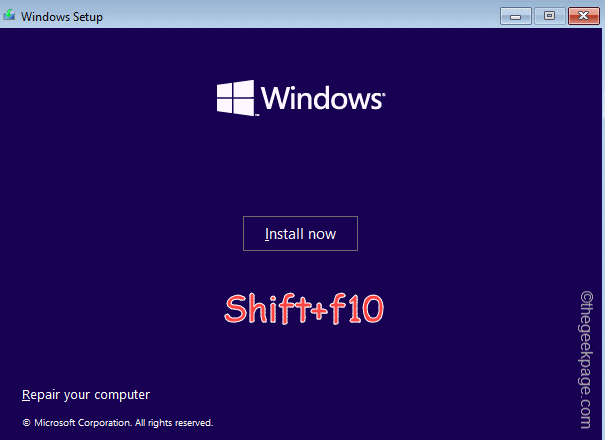
2단계 – 이후 이 줄을 입력하고 이 줄을 입력하고 Enter를 누르세요.
regedit
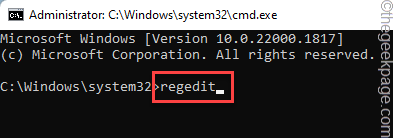
이제 레지스트리 편집기가 나타납니다.
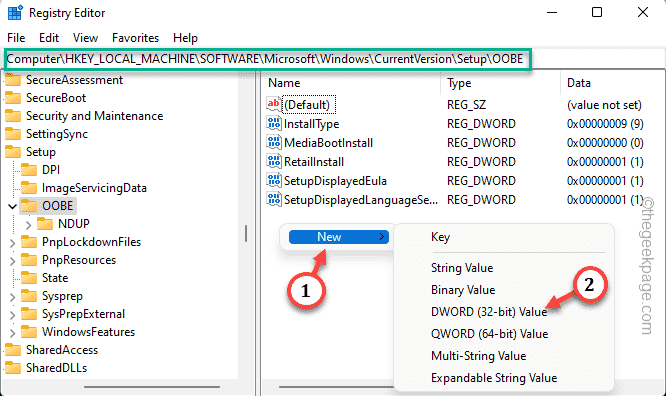
3단계 – 레지스트리 편집기 지점 입력 –
HKEY_LOCAL_MACHINE\SOFTWARE\Microsoft\Windows\CurrentVersion\Setup\OOBE
4단계 – 오른쪽 창에서 “New>”을 마우스 오른쪽 버튼으로 클릭한 다음 “DWORD(32비트) 값 "을 클릭합니다. 그러면 새로운 가치가 창출될 것입니다.
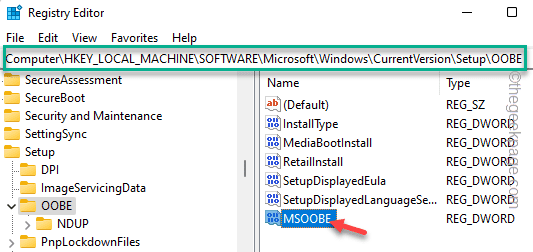
5단계 – 이 새 값의 이름을 "MSOOBE"로 지정하면 됩니다.
6단계 –수정하려면 이 값을 설정해야 합니다.
7단계 –"값 데이터:"를 "1"에 씁니다. "확인"을 클릭하세요.
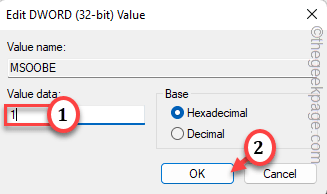
레지스트리 편집기를 닫고 시스템을 다시 시작하세요.
OOBELANGUAGE 오류가 여전히 존재하는지 확인하세요.
수정 2 – OOBE를 다시 시작하세요
OOBE를 다시 로드하면 문제가 해결됩니다.
1단계 –OOBE 설정 페이지에서 Shift+F10 키를 동시에 사용하세요.
2단계 – 명령 프롬프트가 나타날 때까지 기다립니다. 그런 다음 붙여넣기하고 Enter를 눌러 OOBE를 다시 로드하세요.
%windir%\System32n\Sysprep\sysprep.exe /oobe /reboot
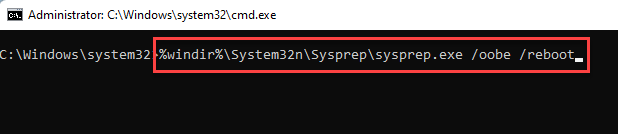
이렇게 하면 OOBE 언어를 선택할 수 있는 옵션이 제공됩니다. 올바른 언어(기본 언어는 영어)를 선택하고 설치 프로세스를 계속하세요.
이 문제가 해결되었는지 확인하세요.
수정 4 – 새 사용자 계정 사용
새 사용자 계정을 만들어 관리자 그룹에 추가한 후 거기에서 OOBE.exe를 실행할 수 있습니다.
1단계 – 새 사용자 계정 만들기
1단계 –OOBE 페이지에서 터미널에 접속해야 합니다.
2단계 – 그러므로 Shift 및 F10 키 조합을 사용하여 호출하세요.
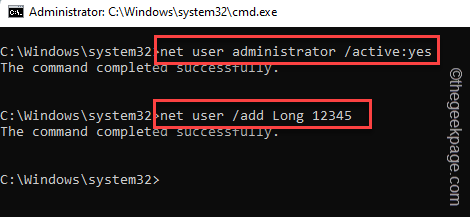
3단계 – 이 두 명령을 하나씩 붙여넣고 Enter 를 누르세요.
이렇게 하면 Long이라는 새 계정이 생성되고 비밀번호는 –12345 [변경할 수 있습니다. 필요한 경우 명령에 계정 이름과 비밀번호를 입력하세요.
net user administrator /active:yesnet user /add Long 12345
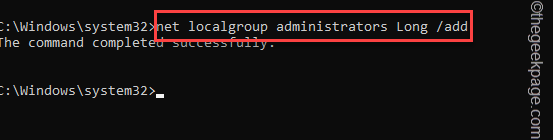
4단계 –관리자 목록에 새 사용자 이름을 포함해야 합니다. 따라서 터미널에서 이 명령을 사용하세요.
net localgroup administrators Long /add
5단계 – 마지막으로 이 두 명령을 하나씩 붙여넣고 Enter를 누릅니다.
이렇게 하면 기본 체험 앱이 실행됩니다.cd %windir%\system32\oobemsoobe.exe
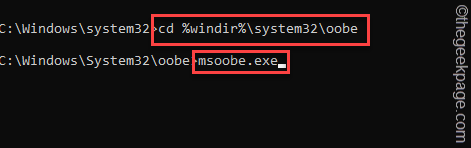
按照 OOBE 设置过程中的步骤操作并完成该过程。
步驟二 –使用新帐户登录
步骤 1 –您的电脑将使用登录屏幕重新启动。
步骤 2 –因此,选择您创建的新帐户并使用帐户密码登录到该帐户。
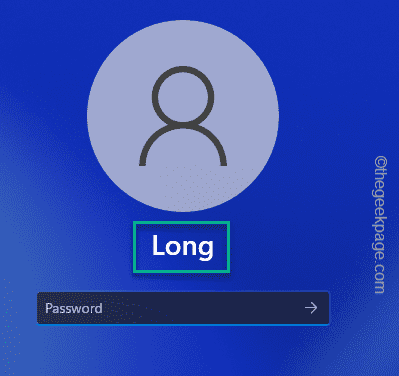
第 3 步 –进入后,将 Windows 键 +R 键并拢。
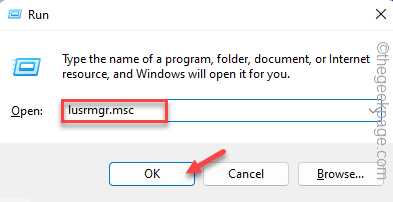
第 4 步 –然后写下这个并点击回车键。
lusmgr.msc
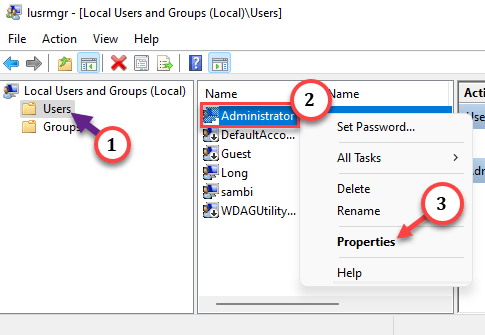
步骤 5 –右键单击“管理员”组,然后点击“属性”。
步骤 6 –选中“帐户已停用”框。
步骤 7 –单击“应用”和“确定”。
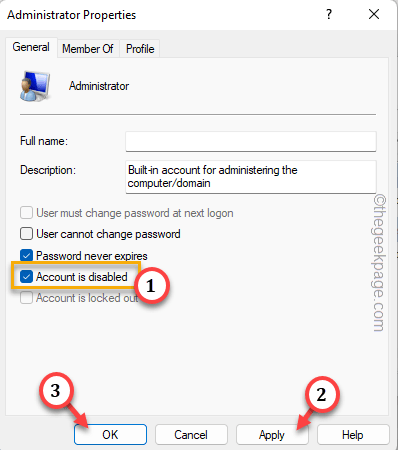
步骤 8 –在这里,右键单击“Defaultuser0”,然后单击“删除”以删除帐户。
步骤 9 –打开设置。
步骤 10 –转到“帐户”。在对面,点击“您的信息”。
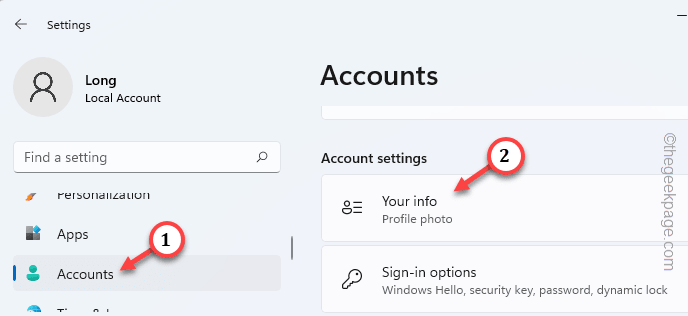
步骤 11 –转到帐户设置。点击“改为使用Microsoft帐户登录”选项。
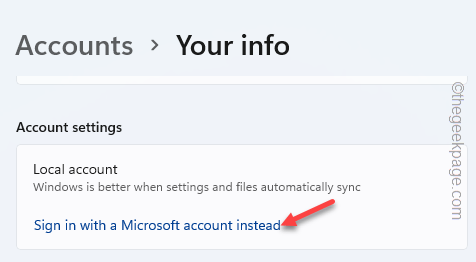
按照说明进行操作,并使用您的Microsoft帐户完成登录。
您将不再看到OOBELanguage错误。
修复5 –尝试恢复出厂设置
恢复出厂设置应该是该行中的最后一个选项。这是因为恢复出厂设置过程会清除计算机中的所有数据。
步骤 1 –呼叫终端,同时使用 Shift+F10 键。
步骤2 –粘贴此代码并按Enter键。
system reset –factoryreset
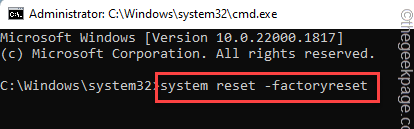
这将完全重置您的计算机。通常,此过程需要一些时间。所以,请耐心等待。
您不会再次收到 OOBE 错误。
위 내용은 Windows 11/10 복구의 OOBELANGUAGE 오류 문제의 상세 내용입니다. 자세한 내용은 PHP 중국어 웹사이트의 기타 관련 기사를 참조하세요!

핫 AI 도구

Undress AI Tool
무료로 이미지를 벗다

Undresser.AI Undress
사실적인 누드 사진을 만들기 위한 AI 기반 앱

AI Clothes Remover
사진에서 옷을 제거하는 온라인 AI 도구입니다.

Clothoff.io
AI 옷 제거제

Video Face Swap
완전히 무료인 AI 얼굴 교환 도구를 사용하여 모든 비디오의 얼굴을 쉽게 바꾸세요!

인기 기사
뜨거운 도구

메모장++7.3.1
사용하기 쉬운 무료 코드 편집기

SublimeText3 중국어 버전
중국어 버전, 사용하기 매우 쉽습니다.

스튜디오 13.0.1 보내기
강력한 PHP 통합 개발 환경

드림위버 CS6
시각적 웹 개발 도구

SublimeText3 Mac 버전
신 수준의 코드 편집 소프트웨어(SublimeText3)
뜨거운 주제
 8649
8649
 17
1792
16
1733
56
1584
29
1455
31
17
1792
16
1733
56
1584
29
1455
31

 iPhone에서 Google 지도를 기본 지도로 설정하는 방법
Apr 17, 2024 pm 07:34 PM
iPhone에서 Google 지도를 기본 지도로 설정하는 방법
Apr 17, 2024 pm 07:34 PM
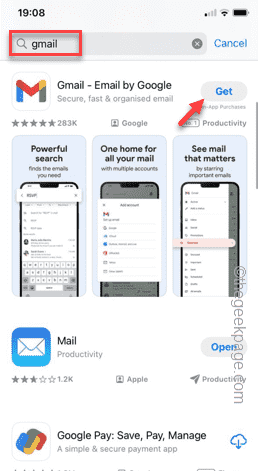
iPhone의 기본 지도는 Apple의 독점 위치 정보 제공업체인 지도입니다. 지도가 점점 좋아지고 있지만 미국 이외의 지역에서는 잘 작동하지 않습니다. Google 지도와 비교하면 아무것도 제공할 수 없습니다. 이 기사에서는 Google 지도를 사용하여 iPhone의 기본 지도로 만드는 실행 가능한 단계에 대해 설명합니다. iPhone에서 Google 지도를 기본 지도로 설정하는 방법 Google 지도를 휴대전화의 기본 지도 앱으로 설정하는 것은 생각보다 쉽습니다. 아래 단계를 따르십시오. – 전제 조건 단계 – 휴대폰에 Gmail이 설치되어 있어야 합니다. 1단계 – AppStore를 엽니다. 2단계 – “Gmail”을 검색하세요. 3단계 - Gmail 앱 옆을 클릭하세요.
 최신 버전의 WeChat으로 업그레이드하는 단계(최신 버전의 WeChat으로 업그레이드하는 방법을 쉽게 익히세요)
Jun 01, 2024 pm 10:24 PM
최신 버전의 WeChat으로 업그레이드하는 단계(최신 버전의 WeChat으로 업그레이드하는 방법을 쉽게 익히세요)
Jun 01, 2024 pm 10:24 PM
WeChat은 더 나은 사용자 경험을 제공하기 위해 지속적으로 새 버전을 출시하는 중국의 소셜 미디어 플랫폼 중 하나입니다. WeChat을 최신 버전으로 업그레이드하는 것은 가족 및 동료와 연락을 유지하고 친구와 연락을 유지하며 최신 개발 상황을 파악하는 데 매우 중요합니다. 1. 최신 버전의 기능과 개선 사항을 이해합니다. WeChat을 업그레이드하기 전에 최신 버전의 기능과 개선 사항을 이해하는 것이 매우 중요합니다. 성능 개선 및 버그 수정에 대해서는 WeChat 공식 웹사이트나 앱 스토어에서 업데이트 노트를 확인하여 새 버전에서 제공되는 다양한 새로운 기능에 대해 알아볼 수 있습니다. 2. 현재 WeChat 버전 확인 WeChat을 업그레이드하기 전에 현재 휴대폰에 설치된 WeChat 버전을 확인해야 합니다. WeChat 애플리케이션 "나"를 클릭하여 연 다음 "정보" 메뉴를 선택하면 현재 WeChat 버전 번호를 볼 수 있습니다. 3. 앱을 엽니다
 이 Apple ID는 iTunes Store에서 아직 사용되지 않습니다. 수정
Jun 10, 2024 pm 05:42 PM
이 Apple ID는 iTunes Store에서 아직 사용되지 않습니다. 수정
Jun 10, 2024 pm 05:42 PM
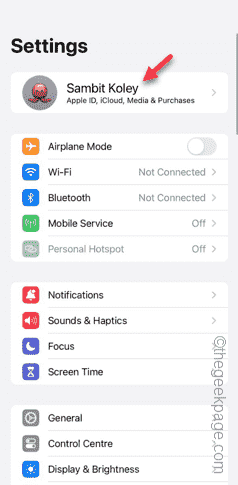
AppleID를 사용하여 iTunesStore에 로그인하면 "이 AppleID는 iTunesStore에서 사용되지 않았습니다"라는 오류가 화면에 표시될 수 있습니다. 걱정할 오류 메시지는 없습니다. 다음 솔루션 세트에 따라 문제를 해결할 수 있습니다. 수정 1 – 배송 주소 변경 iTunes Store에 이 메시지가 나타나는 주된 이유는 AppleID 프로필에 올바른 주소가 없기 때문입니다. 1단계 – 먼저 iPhone에서 iPhone 설정을 엽니다. 2단계 – AppleID는 다른 모든 설정보다 우선해야 합니다. 그러니 열어보세요. 3단계 – 거기에서 “결제 및 배송” 옵션을 엽니다. 4단계 – Face ID를 사용하여 액세스 권한을 확인하세요. 단계
 Windows 11에서 밝기를 조정하는 10가지 방법
Dec 18, 2023 pm 02:21 PM
Windows 11에서 밝기를 조정하는 10가지 방법
Dec 18, 2023 pm 02:21 PM
화면 밝기는 최신 컴퓨팅 장치를 사용할 때 필수적인 부분이며, 특히 화면을 장시간 볼 때 더욱 그렇습니다. 눈의 피로를 줄이고, 가독성을 높이며, 콘텐츠를 쉽고 효율적으로 보는 데 도움이 됩니다. 그러나 설정에 따라 밝기 관리가 어려울 수 있으며, 특히 새로운 UI 변경이 적용된 Windows 11에서는 더욱 그렇습니다. 밝기를 조정하는 데 문제가 있는 경우 Windows 11에서 밝기를 관리하는 모든 방법은 다음과 같습니다. Windows 11에서 밝기를 변경하는 방법 [10가지 설명] 단일 모니터 사용자는 다음 방법을 사용하여 Windows 11에서 밝기를 조정할 수 있습니다. 여기에는 단일 모니터를 사용하는 데스크탑 시스템과 노트북이 포함됩니다. 시작하자. 방법 1: 알림 센터 사용 알림 센터에 액세스할 수 있습니다.
 iPhone 스크린샷이 작동하지 않음: 해결 방법
May 03, 2024 pm 09:16 PM
iPhone 스크린샷이 작동하지 않음: 해결 방법
May 03, 2024 pm 09:16 PM
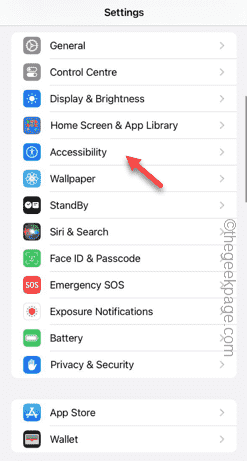
iPhone에서 스크린샷 기능이 작동하지 않나요? 스크린샷을 찍는 것은 매우 쉽습니다. 볼륨 높이기 버튼과 전원 버튼을 동시에 누르고 휴대폰 화면을 잡기만 하면 됩니다. 그러나 장치에서 프레임을 캡처하는 다른 방법이 있습니다. 수정 1 – 보조 터치 사용 보조 터치 기능을 사용하여 스크린샷을 찍습니다. 1단계 – 휴대폰 설정으로 이동합니다. 2단계 – 다음으로 탭하여 접근성 설정을 엽니다. 3단계 – 터치 설정을 엽니다. 4단계 – 다음으로 보조 터치 설정을 엽니다. 5단계 – 휴대폰에서 Assistive Touch를 켜세요. 6단계 – “상위 메뉴 사용자화”를 열어서 접근하세요. 7단계 – 이제 이러한 기능 중 하나를 화면 캡처에 연결하기만 하면 됩니다. 그러니 첫 번째를 클릭하세요.
 iPhone에서 Apple ID 국가를 변경할 수 없음: 수정
Apr 20, 2024 am 08:22 AM
iPhone에서 Apple ID 국가를 변경할 수 없음: 수정
Apr 20, 2024 am 08:22 AM
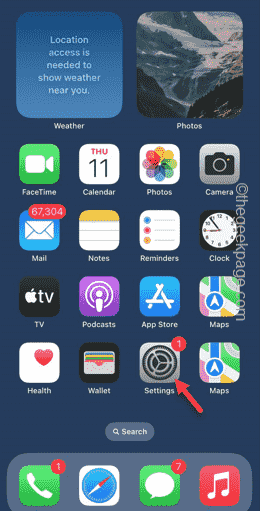
Apple ID의 국가 또는 지역은 변경할 수 없습니다. 대부분의 경우 Apple ID의 지역을 변경할 수 없습니다. iPhone에서 AppleID를 변경할 수 있도록 이러한 모든 조건과 해당 솔루션에 대해 논의했습니다. 수정 1 – 모든 활성 구독 취소 Apple은 이미 활성 구독이 있는 경우 지역 수정 작업을 수행하는 것을 허용하지 않습니다. 일반적으로 이러한 앱은 지역마다 구독 요금제, 등급, 수수료(통화)가 다릅니다. 1단계 – 설정으로 이동해야 합니다. 2단계 – 설정 페이지 상단에서 Apple ID를 찾을 수 있습니다. 3단계 – 한 번 클릭하여 엽니다. 4단계 – 다음 페이지에서 “구독” 메뉴를 엽니다. 5단계 – 다음에서 볼 수 있습니다.
 iPhone에서 Shazam 앱이 작동하지 않음: 수정
Jun 08, 2024 pm 12:36 PM
iPhone에서 Shazam 앱이 작동하지 않음: 수정
Jun 08, 2024 pm 12:36 PM
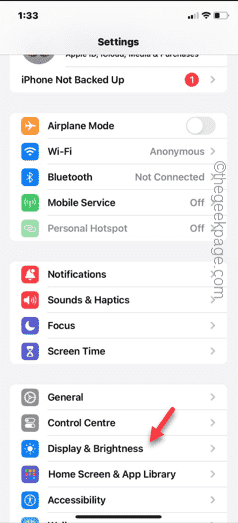
iPhone의 Shazam 앱에 문제가 있나요? Shazam은 노래를 듣고 노래를 찾는 데 도움을 줍니다. 하지만 Shazam이 제대로 작동하지 않거나 노래를 인식하지 못하는 경우 수동으로 문제를 해결해야 합니다. Shazam 앱을 복구하는 데 시간이 오래 걸리지 않습니다. 따라서 더 이상 시간을 낭비하지 않고 아래 단계에 따라 Shazam 앱 문제를 해결하세요. 수정 1 – 굵은 텍스트 기능 비활성화 iPhone의 굵은 텍스트로 인해 Shazam이 제대로 작동하지 않을 수 있습니다. 1단계 – iPhone 설정에서만 이 작업을 수행할 수 있습니다. 그러니 열어보세요. 2단계 – 다음으로 "디스플레이 및 밝기" 설정을 엽니다. 3단계 - "굵은 텍스트"가 활성화된 경우
 iPhone에 시계 앱이 없습니다. 해결 방법
May 03, 2024 pm 09:19 PM
iPhone에 시계 앱이 없습니다. 해결 방법
May 03, 2024 pm 09:19 PM
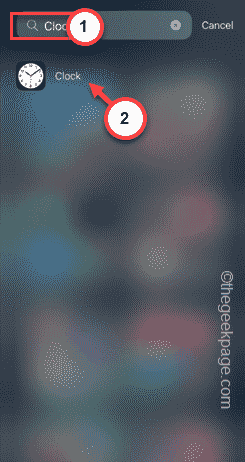
휴대폰에 시계 앱이 없나요? 날짜와 시간은 iPhone의 상태 표시줄에 계속 표시됩니다. 그러나 시계 앱이 없으면 세계 시계, 스톱워치, 알람 시계 및 기타 여러 기능을 사용할 수 없습니다. 따라서 누락된 시계 앱을 수정하는 것이 해야 할 일 목록의 맨 위에 있어야 합니다. 이러한 솔루션은 이 문제를 해결하는 데 도움이 될 수 있습니다. 수정 1 - 시계 앱 배치 실수로 홈 화면에서 시계 앱을 제거한 경우 시계 앱을 다시 제자리에 배치할 수 있습니다. 1단계 – iPhone을 잠금 해제하고 앱 라이브러리 페이지에 도달할 때까지 왼쪽으로 스와이프합니다. 2단계 – 다음으로 검색창에 “시계”를 검색하세요. 3단계 – 검색 결과 아래에 “시계”가 표시되면 길게 누르고