


win10에서 자세한 jdk 환경 변수 구성을 구성하는 방법

win10에서 자세한 jdk 환경 변수 구성을 구성하는 방법은 무엇입니까? JDK 환경 변수 구성은 Java를 학습하는 첫 번째 단계입니다. Java 프로그램을 개발할 때 다른 사람이 작성한 클래스를 반드시 참조해야 합니다. 이 수업. win10 시스템에서의 자세한 설치 및 구성 방법을 살펴보겠습니다.
Win10 자세한 jdk 환경 변수 구성 단계
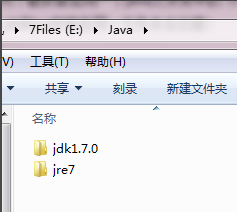
1. 설치 디렉터리를 선택하면 설치 과정에서 두 개의 설치 프롬프트가 나타납니다.
첫 번째는 jdk를 설치하고, 두 번째는 jre를 설치하는 것입니다. 동일한 Java 폴더 내의 다른 폴더에 둘 다 설치하는 것이 좋습니다.
(java 폴더의 루트 디렉터리에 둘 다 설치할 수 없으며 jdk와 jre를 같은 폴더에 설치하면 잘못된 것입니다.)
2. 환경 변수 구성: 내 컴퓨터 마우스 오른쪽 버튼 클릭&-> ;"속성"- ->"고급 시스템 설정"-->"고급"-->"환경 변수"
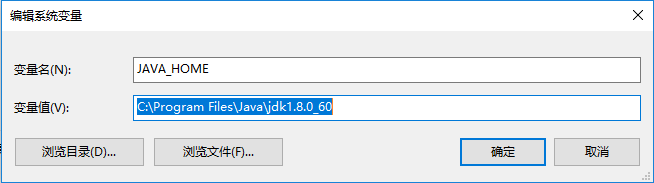
1. 시스템 변수에 새로운 "JAVA_HOME" 변수를 생성합니다.
변수 값은 다음과 같습니다. : C:Program FilesJavajdk1.8.0_60 (자신의 jdk 설치 경로에 따라 입력)
2. 시스템 변수에 새로운 "classpath" 변수를 생성합니다. 변수 값은 .;%JAVA_HOME%lib; %JAVA_HOME%lib ools.jar (1포인트 있음)
3. 경로 변수를 찾고(이미 존재하는 경우 새로 생성하지 않음) 변수 값 %JAVA_HOME% in;%JAVA_HOME%jre를 추가합니다. in
변수 값은 ";"으로 구분됩니다. 원래 Path 변수 값 끝에 세미콜론이 없으면 먼저 세미콜론을 입력한 후 다시 입력하세요.
시스템이 Windows 10이라면 ";"에 대해 걱정할 필요가 없습니다.
3. Windows+R&-> &md&->Enter를 입력하고 java -version을 입력합니다(가운데 공백이 있음을 기억하세요).
jdk 버전 정보가 표시되면 환경 변수 구성이 성공한 것입니다. .

위는 [win10 세부 jdk 환경 변수 구성 방법 - win10 세부 jdk 환경 변수 구성 단계]의 전체 내용이며, 더 흥미로운 튜토리얼은 이 사이트에 있습니다!
위 내용은 win10에서 자세한 jdk 환경 변수 구성을 구성하는 방법의 상세 내용입니다. 자세한 내용은 PHP 중국어 웹사이트의 기타 관련 기사를 참조하세요!

핫 AI 도구

Undress AI Tool
무료로 이미지를 벗다

Undresser.AI Undress
사실적인 누드 사진을 만들기 위한 AI 기반 앱

AI Clothes Remover
사진에서 옷을 제거하는 온라인 AI 도구입니다.

Clothoff.io
AI 옷 제거제

Video Face Swap
완전히 무료인 AI 얼굴 교환 도구를 사용하여 모든 비디오의 얼굴을 쉽게 바꾸세요!

인기 기사
뜨거운 도구

메모장++7.3.1
사용하기 쉬운 무료 코드 편집기

SublimeText3 중국어 버전
중국어 버전, 사용하기 매우 쉽습니다.

스튜디오 13.0.1 보내기
강력한 PHP 통합 개발 환경

드림위버 CS6
시각적 웹 개발 도구

SublimeText3 Mac 버전
신 수준의 코드 편집 소프트웨어(SublimeText3)
뜨거운 주제
 8652
8652
 17
1793
16
1735
56
1585
29
1457
31
17
1793
16
1735
56
1585
29
1457
31

 Win11 시스템에서 중국어 언어 팩을 설치할 수 없는 문제에 대한 해결 방법
Mar 09, 2024 am 09:48 AM
Win11 시스템에서 중국어 언어 팩을 설치할 수 없는 문제에 대한 해결 방법
Mar 09, 2024 am 09:48 AM
Win11 시스템에서 중국어 언어 팩을 설치할 수 없는 문제 해결 Windows 11 시스템이 출시되면서 많은 사용자들이 새로운 기능과 인터페이스를 경험하기 위해 운영 체제를 업그레이드하기 시작했습니다. 그러나 일부 사용자는 업그레이드 후 중국어 언어 팩을 설치할 수 없어 경험에 문제가 있다는 사실을 발견했습니다. 이 기사에서는 Win11 시스템이 중국어 언어 팩을 설치할 수 없는 이유에 대해 논의하고 사용자가 이 문제를 해결하는 데 도움이 되는 몇 가지 솔루션을 제공합니다. 원인 분석 먼저 Win11 시스템의 무능력을 분석해 보겠습니다.
 중국어 언어 팩을 설치할 수 없는 Win11용 솔루션
Mar 09, 2024 am 09:15 AM
중국어 언어 팩을 설치할 수 없는 Win11용 솔루션
Mar 09, 2024 am 09:15 AM
Win11은 Microsoft가 출시한 최신 운영 체제로, 이전 버전에 비해 인터페이스 디자인과 사용자 경험이 크게 향상되었습니다. 그러나 일부 사용자들은 Win11을 설치한 후 중국어 언어 팩을 설치할 수 없는 문제가 발생하여 시스템에서 중국어를 사용하는 데 문제가 발생했다고 보고했습니다. 이 글에서는 Win11에서 중국어 언어팩을 설치할 수 없는 문제에 대한 해결 방법을 제시하여 사용자들이 중국어를 원활하게 사용할 수 있도록 도와드리겠습니다. 먼저 중국어 언어팩을 설치할 수 없는 이유를 이해해야 합니다. 일반적으로 Win11은
 Win11에서 중국어 언어 팩을 설치할 수 없는 문제를 해결하기 위한 전략
Mar 08, 2024 am 11:51 AM
Win11에서 중국어 언어 팩을 설치할 수 없는 문제를 해결하기 위한 전략
Mar 08, 2024 am 11:51 AM
Win11에서 중국어 언어 팩을 설치할 수 없는 문제를 해결하기 위한 전략 Windows 11이 출시되면서 많은 사용자가 이 새로운 운영 체제로 업그레이드하기를 고대하고 있습니다. 그러나 일부 사용자는 중국어 언어 팩을 설치하려고 할 때 어려움을 겪어 중국어 인터페이스를 제대로 사용하지 못하는 경우가 있었습니다. 이번 글에서는 Win11에서 중국어 언어팩을 설치할 수 없는 문제에 대해 논의하고 몇 가지 대책을 제안하겠습니다. 먼저 Win11에 중국어 언어 팩을 설치하는 데 문제가 있는 이유를 살펴보겠습니다. 이는 시스템의 문제 때문일 수 있습니다.
 Win8에서 바로가기 키를 사용하여 스크린샷을 찍는 방법은 무엇입니까?
Mar 28, 2024 am 08:33 AM
Win8에서 바로가기 키를 사용하여 스크린샷을 찍는 방법은 무엇입니까?
Mar 28, 2024 am 08:33 AM
Win8에서 바로가기 키를 사용하여 스크린샷을 찍는 방법은 무엇입니까? 일상적으로 컴퓨터를 사용하다 보면 화면에 표시되는 콘텐츠의 스크린샷을 찍어야 하는 경우가 많습니다. Windows 8 시스템 사용자의 경우 단축키를 통해 스크린샷을 찍는 것이 편리하고 효율적인 작업 방법입니다. 이 기사에서는 Windows 8 시스템에서 스크린샷을 찍는 데 일반적으로 사용되는 몇 가지 바로 가기 키를 소개하여 보다 빠르게 스크린샷을 찍는 데 도움을 줍니다. 첫 번째 방법은 "Win 키 + PrintScreen 키" 키 조합을 사용하여 전체 작업을 수행하는 것입니다.
 Win11에서 관리자 권한을 얻는 방법에 대한 자세한 설명
Mar 08, 2024 pm 03:06 PM
Win11에서 관리자 권한을 얻는 방법에 대한 자세한 설명
Mar 08, 2024 pm 03:06 PM
Windows 운영 체제는 세계에서 가장 인기 있는 운영 체제 중 하나이며, 새로운 버전의 Win11이 많은 주목을 받았습니다. Win11 시스템에서 관리자 권한을 얻는 것은 사용자가 시스템에서 더 많은 작업과 설정을 수행할 수 있도록 하는 중요한 작업입니다. 이번 글에서는 Win11 시스템에서 관리자 권한을 얻는 방법과 권한을 효과적으로 관리하는 방법을 자세히 소개하겠습니다. Win11 시스템에서 관리자 권한은 로컬 관리자와 도메인 관리자의 두 가지 유형으로 나뉩니다. 로컬 관리자는 로컬 컴퓨터에 대한 모든 관리 권한을 갖습니다.
 Win11에서 관리자 권한을 얻는 방법에 대한 팁 공유
Mar 08, 2024 pm 06:45 PM
Win11에서 관리자 권한을 얻는 방법에 대한 팁 공유
Mar 08, 2024 pm 06:45 PM
Win11 관리자 권한 획득에 대한 팁 공유 Microsoft의 최신 운영 체제인 Windows 11은 사용자에게 새로운 경험을 제공하지만 때로는 시스템 작동 중에 일부 특정 작업을 수행하기 위해 관리자 권한을 얻어야 할 때도 있습니다. Win11 시스템에서는 관리자 권한을 얻는 것이 어렵지 않습니다. 몇 가지 기술만 익히면 쉽게 완료할 수 있습니다. 이 문서에서는 시스템을 더 잘 작동하는 데 도움이 되도록 Win11에서 관리자 권한을 얻는 방법에 대한 몇 가지 팁을 공유합니다. 1. Win11 시스템에서 관리자 권한을 얻으려면 단축키를 사용하세요.
 Win11에서 Python 환경 변수를 구성하는 방법은 win11python에서 환경 변수를 추가하는 방법입니다.
Feb 29, 2024 pm 04:30 PM
Win11에서 Python 환경 변수를 구성하는 방법은 win11python에서 환경 변수를 추가하는 방법입니다.
Feb 29, 2024 pm 04:30 PM
Win11 시스템은 최신 Windows 운영 체제이므로 사용자는 이를 사용할 때 일부 구성 문제가 발생할 수 있습니다. 그 중에서도 Python 환경 변수를 구성하는 것은 사용자가 어느 위치에서나 Python 명령을 쉽게 사용할 수 있도록 하기 때문에 일반적인 요구 사항입니다. 이번 글에서는 사용자가 Python 프로그래밍 언어를 보다 편리하게 사용할 수 있도록 Win11 시스템에서 Python 환경 변수를 구성하는 방법을 소개합니다. 1. 바탕 화면에서 이 컴퓨터를 [마우스 오른쪽 버튼으로 클릭]하고 열리는 메뉴 항목에서 [속성]을 선택합니다. 2. 그런 다음 관련 링크에서 [고급 시스템 설정]을 찾아 클릭합니다. 3. 시스템 속성 창에서 하단 변수]에서 [환경]을 클릭합니다. 4. 환경 변수 창의 시스템 변수에서 [경로]를 선택한 후 클릭합니다.
 Win7 컴퓨터에 Go 언어를 설치하는 자세한 단계
Mar 27, 2024 pm 02:00 PM
Win7 컴퓨터에 Go 언어를 설치하는 자세한 단계
Mar 27, 2024 pm 02:00 PM
Win7 컴퓨터에 Go 언어를 설치하는 세부 단계 Go(Golang이라고도 함)는 Google에서 개발한 오픈 소스 프로그래밍 언어로, 간단하고 효율적이며 뛰어난 동시성 성능을 갖추고 있으며 클라우드 서비스, 네트워크 애플리케이션 및 개발에 적합합니다. 백엔드 시스템. Win7 컴퓨터에 Go 언어를 설치하면 언어를 빠르게 시작하고 Go 프로그램 작성을 시작할 수 있습니다. 다음은 Win7 컴퓨터에 Go 언어를 설치하는 단계를 자세히 소개하고 특정 코드 예제를 첨부합니다. 1단계: Go 언어 설치 패키지를 다운로드하고 Go 공식 웹사이트를 방문하세요.