


C드라이브 확장 가능한가요?

C 드라이브는 용량을 확장할 수 있습니다. 방법: 1. "win key + 최대 확장 용량"을 사용합니다. 특별한 확장 요구 사항이 없으면 다음을 클릭하여 완료합니다.

이 튜토리얼의 운영 환경: Windows 10 시스템, DELL G3 컴퓨터.
C 드라이브를 확장할 수 있나요?
C 드라이브는 올바른 도구와 작업을 통해 확장할 수 있습니다.
1 먼저 C 드라이브와 확장할 디스크가 동일한 하드 디스크(디스크)에 있는지 확인하고, 확장할 디스크는 C 드라이브 바로 오른쪽에 있어야 하며 다음과 같은 볼륨 레이블이 있어야 합니다. C, D, E, F 등
다음으로 Win 키 + X 키를 동시에 누르고 [디스크 관리]를 선택한 후 디스크 관리 인터페이스로 들어가서 디스크 상태를 확인하세요.
2. 모든 컴퓨터 데이터를 모바일 하드 드라이브나 컴퓨터 외부의 네트워크 드라이브에 백업하세요.
3. 확장하려는 디스크(예: D 디스크)에 설치된 소프트웨어를 미리 제거하십시오. 그렇지 않으면 소프트웨어를 다시 설치할 때 오류가 발생하고 설치되지 않을 수 있습니다.
4. 확장을 시작합니다.
1단계: C 드라이브 오른쪽 파티션을 삭제하고 할당되지 않은 파티션으로 만듭니다.
1. 컴퓨터 데이터가 모두 백업된 경우 win 키 + ”
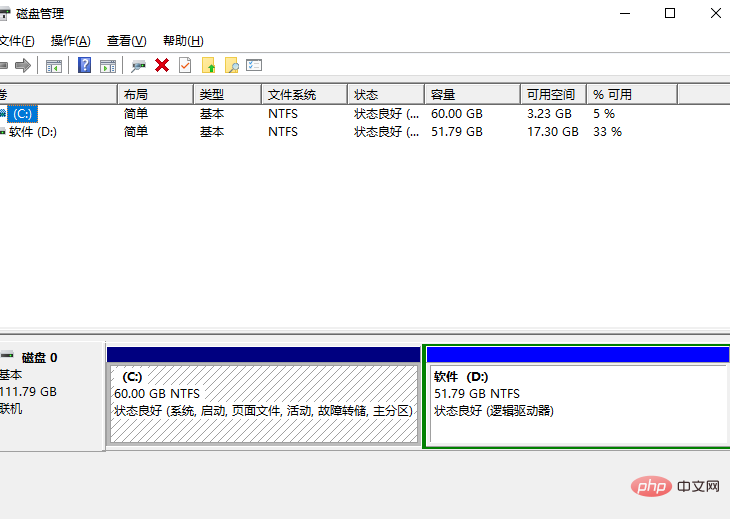
2. 위로 올라가면 "예"를 클릭하고 D 드라이브를 삭제하십시오.
2단계: C 드라이브를 확장합니다
1. C 드라이브를 마우스 오른쪽 버튼으로 클릭하고 볼륨 확장을 선택합니다.
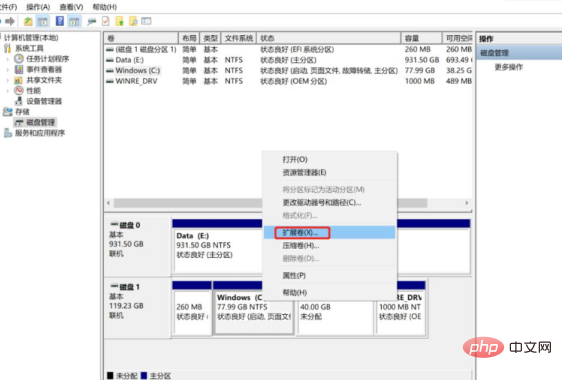
2. 지시에 따라 "다음"을 클릭하세요.
3. 특별한 확장 요구 사항이 없으면 시스템이 자동으로 최대 확장 용량을 계산합니다.
4. 마침을 클릭하면 C 드라이브가 확장됩니다.
디스크 파티션이 여러 개인 경우 확장이 완료된 후 상황에 맞게 드라이브 문자를 수정하는 것이 가장 좋습니다. 아래와 같이 [E 드라이브]를 [D 드라이브]로 변경하면 됩니다. 그렇지 않으면 일부 데이터가 혼동될 수 있습니다. . 볼륨 라벨을 변경하는 방법은 다음과 같습니다.
1. [디스크 관리]에 들어가서 볼륨 라벨을 변경하려는 디스크를 마우스 오른쪽 버튼으로 클릭한 후 [드라이브 및 경로 변경]을 클릭합니다.
2. 변경]
3. 오른쪽 빨간색 아이콘을 클릭하세요. 변경하려는 볼륨 라벨(문자)을 선택한 후 [확인]을 클릭하세요.
더 많은 관련 지식은 FAQ 칼럼을 방문해주세요!
위 내용은 C드라이브 확장 가능한가요?의 상세 내용입니다. 자세한 내용은 PHP 중국어 웹사이트의 기타 관련 기사를 참조하세요!

핫 AI 도구

Undress AI Tool
무료로 이미지를 벗다

Undresser.AI Undress
사실적인 누드 사진을 만들기 위한 AI 기반 앱

AI Clothes Remover
사진에서 옷을 제거하는 온라인 AI 도구입니다.

Clothoff.io
AI 옷 제거제

Video Face Swap
완전히 무료인 AI 얼굴 교환 도구를 사용하여 모든 비디오의 얼굴을 쉽게 바꾸세요!

인기 기사
뜨거운 도구

메모장++7.3.1
사용하기 쉬운 무료 코드 편집기

SublimeText3 중국어 버전
중국어 버전, 사용하기 매우 쉽습니다.

스튜디오 13.0.1 보내기
강력한 PHP 통합 개발 환경

드림위버 CS6
시각적 웹 개발 도구

SublimeText3 Mac 버전
신 수준의 코드 편집 소프트웨어(SublimeText3)
뜨거운 주제
 8652
8652
 17
1793
16
1735
56
1585
29
1457
31
17
1793
16
1735
56
1585
29
1457
31

 VBOX_E_OBJECT_NOT_FOUND(0x80bb0001)VirtualBox 오류
Mar 24, 2024 am 09:51 AM
VBOX_E_OBJECT_NOT_FOUND(0x80bb0001)VirtualBox 오류
Mar 24, 2024 am 09:51 AM
VirtualBox에서 디스크 이미지를 열려고 하면 하드 드라이브를 등록할 수 없다는 오류가 발생할 수 있습니다. 이는 일반적으로 열려고 하는 VM 디스크 이미지 파일이 다른 가상 디스크 이미지 파일과 동일한 UUID를 가질 때 발생합니다. 이 경우 VirtualBox는 오류 코드 VBOX_E_OBJECT_NOT_FOUND(0x80bb0001)를 표시합니다. 이 오류가 발생하더라도 걱정하지 마세요. 시도해 볼 수 있는 몇 가지 해결 방법이 있습니다. 먼저 VirtualBox의 명령줄 도구를 사용하여 디스크 이미지 파일의 UUID를 변경하면 충돌을 피할 수 있습니다. 'VBoxManageinternal' 명령을 실행할 수 있습니다.
 하드 드라이브 일련 번호는 몇 자리입니까? Win11 하드 드라이브 일련 번호를 쿼리하는 방법은 무엇입니까?
Feb 29, 2024 pm 09:04 PM
하드 드라이브 일련 번호는 몇 자리입니까? Win11 하드 드라이브 일련 번호를 쿼리하는 방법은 무엇입니까?
Feb 29, 2024 pm 09:04 PM
하드디스크 일련번호는 하드디스크 포장 상자나 하드디스크 케이스를 통해 확인할 수 있으며, Win11 시스템에서는 그 방법을 모르는 경우가 있습니다. 이 사이트를 통해 귀하에게. 하드 드라이브 일련 번호의 자릿수는 무엇입니까? 컴퓨터 하드 드라이브 일련 번호는 특정 하드 드라이브를 식별하는 고유 식별자입니다. 이는 하드 드라이브 제조업체에서 제공하며 사용자가 수정할 수 없습니다. 하드디스크 일련번호는 일반적으로 10~20자리 숫자와 문자로 구성되며, 물론 일반적으로 12자리로 구성됩니다. 하드디스크 용량, 로딩 모드, 읽기 및 쓰기 속도 등 하드디스크 매개변수를 기록하는 데 사용할 수 있습니다. 컴퓨터 시스템에서 하드 드라이브 일련 번호는 일반적으로 다양한 하드 드라이브를 식별하고 구별하는 데 사용되며 경우에 따라 비밀번호 보호, 소프트웨어 인증 등에 사용됩니다. 통과하다
 5400rpm 하드 드라이브의 읽기 및 쓰기 속도는 얼마입니까?
Mar 13, 2023 pm 05:13 PM
5400rpm 하드 드라이브의 읽기 및 쓰기 속도는 얼마입니까?
Mar 13, 2023 pm 05:13 PM
5400rpm 하드 디스크의 읽기 및 쓰기 속도는 일반적으로 초당 100MB~150MB이지만 실제 상황은 다를 수 있습니다. 예를 들어 AHCI 모드는 IDE 모드보다 빠릅니다. 단일 파일을 전송하는 것이 여러 파일을 전송하는 것보다 빠르며 SATA3 인터페이스가 SATA2 인터페이스보다 낫습니다.
 Linux 시스템에서 하드 디스크를 강제로 포맷하는 방법
Feb 25, 2024 am 08:39 AM
Linux 시스템에서 하드 디스크를 강제로 포맷하는 방법
Feb 25, 2024 am 08:39 AM
Linux에서 하드 드라이브를 강제 포맷하는 방법 Linux 시스템을 사용할 때 하드 드라이브의 데이터를 다시 분할하거나 삭제하기 위해 하드 드라이브를 포맷해야 하는 경우가 있습니다. 이 문서에서는 Linux 시스템에서 하드 디스크를 강제 포맷하는 방법을 소개하고 구체적인 코드 예제를 제공합니다. 1. 하드디스크 장치 확인 먼저, 포맷할 하드디스크 장치를 결정하기 위해 하드디스크 장치 정보를 확인해야 합니다. 다음 명령을 사용하여 볼 수 있습니다: #fdisk-l 이 명령은 시스템의 모든 하드 디스크 장치를 나열합니다.
 win11에서 새 하드 드라이브를 추가하는 방법에 대한 튜토리얼
Jan 05, 2024 am 09:39 AM
win11에서 새 하드 드라이브를 추가하는 방법에 대한 튜토리얼
Jan 05, 2024 am 09:39 AM
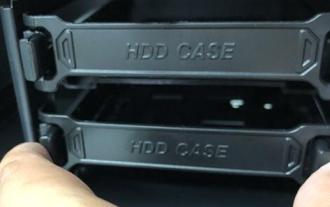
컴퓨터를 구입할 때 반드시 대용량 하드 드라이브를 선택할 필요는 없습니다. 이때 win11에 새 하드 드라이브를 추가하려면 먼저 구입한 새 하드 드라이브를 설치한 다음 컴퓨터에 파티션을 추가하면 됩니다. win11에서 새 하드 드라이브 추가에 대한 튜토리얼: 1. 먼저 호스트를 분해하고 하드 드라이브 슬롯을 찾습니다. 2. 찾은 후 일반적으로 쉽게 사용할 수 있는 "데이터 케이블"을 먼저 연결합니다. 삽입할 수 없는 경우 방향을 반대로 하세요. 3. 그런 다음 새 하드 드라이브를 하드 드라이브 슬롯에 삽입합니다. 4. 삽입 후 데이터 케이블의 반대쪽 끝을 컴퓨터 마더보드에 연결합니다. 5. 설치가 완료되면 호스트에 다시 넣고 켤 수 있습니다. 6. 부팅 후 "이 컴퓨터"를 마우스 오른쪽 버튼으로 클릭하고 "컴퓨터 관리"를 엽니다. 7. 연 후 왼쪽 하단에서 "디스크 관리"를 클릭합니다. 8. 그런 다음 오른쪽에서 다음을 수행할 수 있습니다.
 하드 디스크 파티셔닝을 위해 DiskGenius 도구를 사용할 때 4K 정렬
Jan 01, 2024 pm 02:37 PM
하드 디스크 파티셔닝을 위해 DiskGenius 도구를 사용할 때 4K 정렬
Jan 01, 2024 pm 02:37 PM
4K 정렬은 하드 디스크에서 매우 중요한 매개변수이지만 일반적으로 새 하드 디스크에는 파티션과 정렬이 없습니다. 오늘은 DiskGenius 파티션 도구를 사용하여 4K를 정렬하는 방법을 가르쳐 드리겠습니다. 파티션 유형으로 mbr을 선택하는 것이 좋습니다. 이 설치 시스템이 더 쉽기 때문입니다. 그런 다음 3개의 파티션을 선택하고 구체적인 작업 과정을 살펴보겠습니다. DiskGenius 파티션 도구를 사용하여 하드 디스크를 4K 정렬하는 세부 단계 1. 솔리드 스테이트 드라이브를 다른 컴퓨터에 삽입하고 그림 1의 소프트웨어를 엽니다. 사용할 수 없는 경우 다운로드한 다음 솔리드 스테이트 드라이브를 클릭합니다. 바로 회색입니다. 새 하드 드라이브는 회색이며 파티션이 없습니다. 그런 다음 이 빠른 파티션을 클릭하세요. 2. 시스템 설치가 더 쉽기 때문에 파티션 유형으로 mbr을 선택하는 것이 좋습니다. 그런 다음 선택
 Windows 11에서 유휴 시간 후 하드 드라이브 종료를 변경하는 방법
May 16, 2023 am 08:58 AM
Windows 11에서 유휴 시간 후 하드 드라이브 종료를 변경하는 방법
May 16, 2023 am 08:58 AM
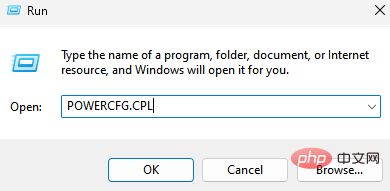
요즘 하드 드라이브는 더 쉽게 사용할 수 있고 더 빠르지만 여전히 많은 전력을 소비합니다. 특히 랩톱에서는 더욱 그렇습니다. 하드 드라이브는 더 많은 전력을 소비하고 노트북 배터리를 원래보다 더 빨리 소모하므로 사용자는 유휴 시간이 지나면 하드 드라이브를 끄는 것을 선호합니다. 이 기능은 Windows 10의 전원 관리 옵션에 도입되었으며 노트북의 배터리 수명을 연장하는 데 도움이 됩니다. 균형 잡힌 전원 계획 또는 절전 계획이 있는 시스템에서는 자동으로 활성화될 수 있지만 이 기능을 수동으로 켤 수도 있습니다. 그러면 선택한 시간 동안 PC가 유휴 상태일 때마다 하드 드라이브가 종료됩니다. 그러면 자동으로 전력 소모가 줄어들어 노트북의 배터리 수명이 절약됩니다. 그러나 PC를 다시 사용하고 싶을 때에는
 Linux 하드 드라이브 포맷을 취소하는 방법
Feb 19, 2024 pm 12:18 PM
Linux 하드 드라이브 포맷을 취소하는 방법
Feb 19, 2024 pm 12:18 PM
Linux 하드 디스크 포맷을 취소하는 방법 및 코드 예 소개: Linux 운영 체제를 사용할 때 하드 디스크 포맷 작업을 취소해야 하는 경우가 있습니다. 이 문서에서는 Linux 하드 드라이브의 포맷을 해제하는 방법과 특정 코드 예제를 제공합니다. 1. 하드디스크 포맷이란? 하드디스크 포맷이란 하드디스크에 있는 데이터를 특정 포맷으로 정리하고 관리하는 작업을 말합니다. Linux 시스템에서는 일반적으로 파일 시스템을 사용하여 하드 드라이브를 포맷합니다. 일반적인 파일 시스템에는 ext4, NTFS 등이 포함됩니다. 둘,