


php7.2 서버를 설정하는 방법

php7.2 서버 구축 방법: 1. PHP7.2.9, Apache2.4 및 MYSQL5.7의 오프라인 패키지를 다운로드합니다. 2. 다운로드한 php7.2.9의 ZIP 압축 파일을 추출하고 이름을 바꿉니다. 4 , 아파치 서비스를 다시 시작합니다.

이 문서의 운영 환경: Windows 7 시스템, PHP7.2.9, Dell G3.
php7.2 서버를 설정하는 방법은 무엇입니까?
PHP7.2.9+Apache2.4+MYSQL5.7 서버 구축
먼저 세 가지 오프라인 패키지인 PHP7.2.9 + Apache2.4 + MYSQL5.7을 다운로드해야 합니다.
PHP7.2.9:http://www.php.net/ Apache2.4:http://httpd.apache.org/
MYSQL5 .7: https: //dev.mysql.com/downloads/windows/installer/ http://cdn.mysql.com/Downloads/MySQL-5.7/mysql-5.7.23-winx64.msi ,这个地址直接下在安装包
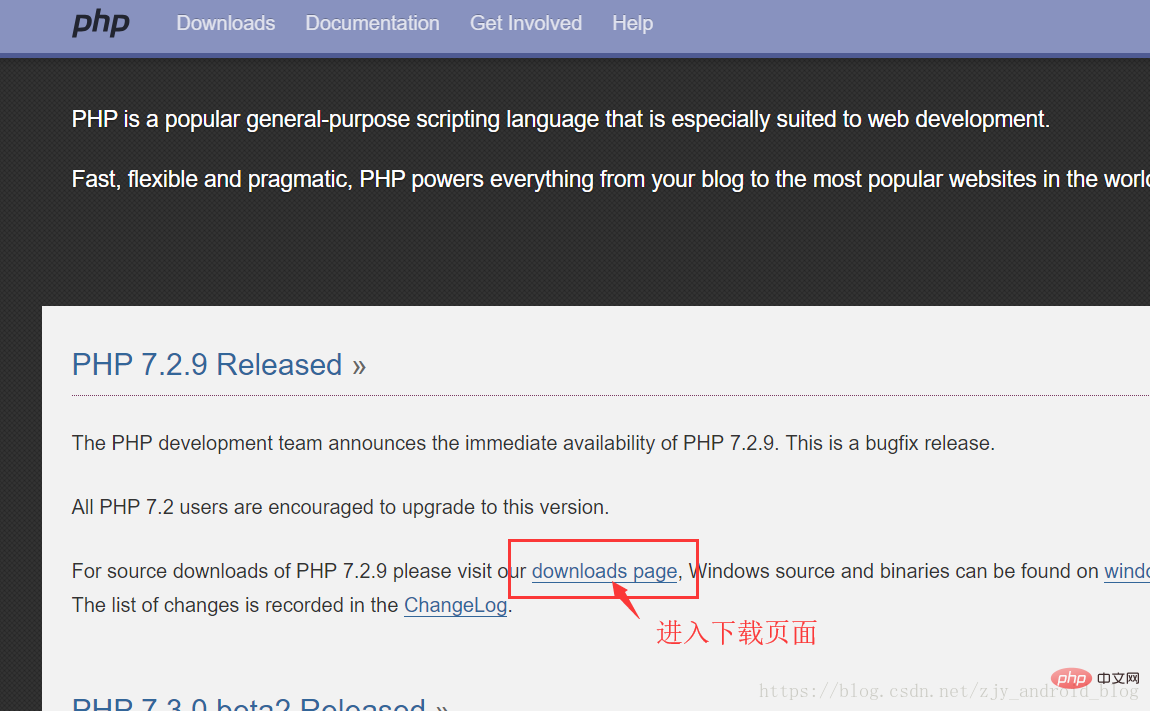
먼저 올바른 지원 설치 패키지를 찾는 방법에 대해 이야기하겠습니다. wampserver를 기반으로 해당 지원 설치 패키지를 검색했습니다. 위는 지원 설치 패키지입니다. php.net /php 공식 웹사이트에서 원하는 버전인 php7.2.9를 찾고 아래와 같이 클릭하여 다운로드 페이지에 들어가서 win-win 버전을 선택하여 다운로드
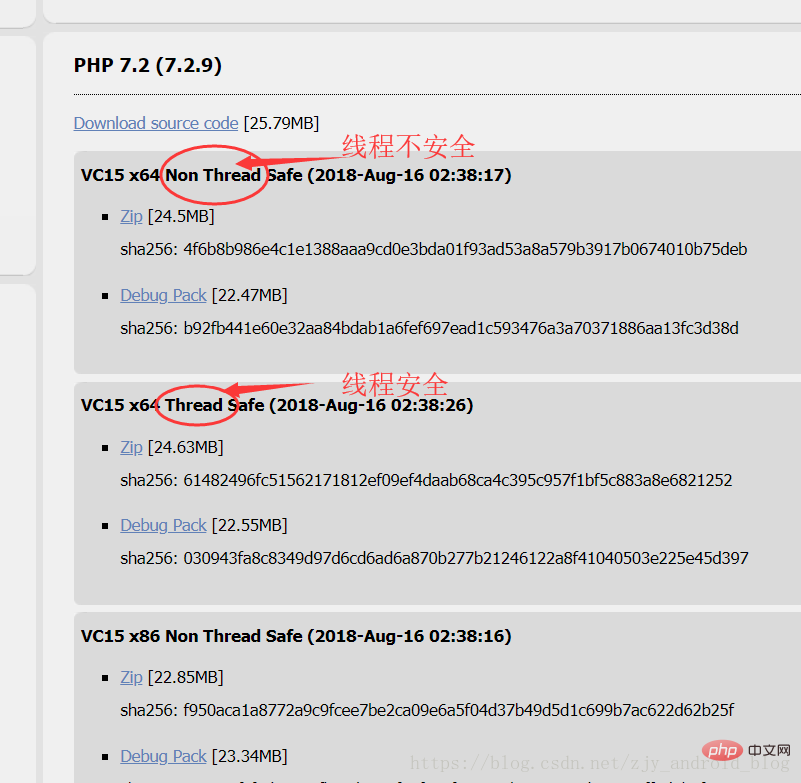
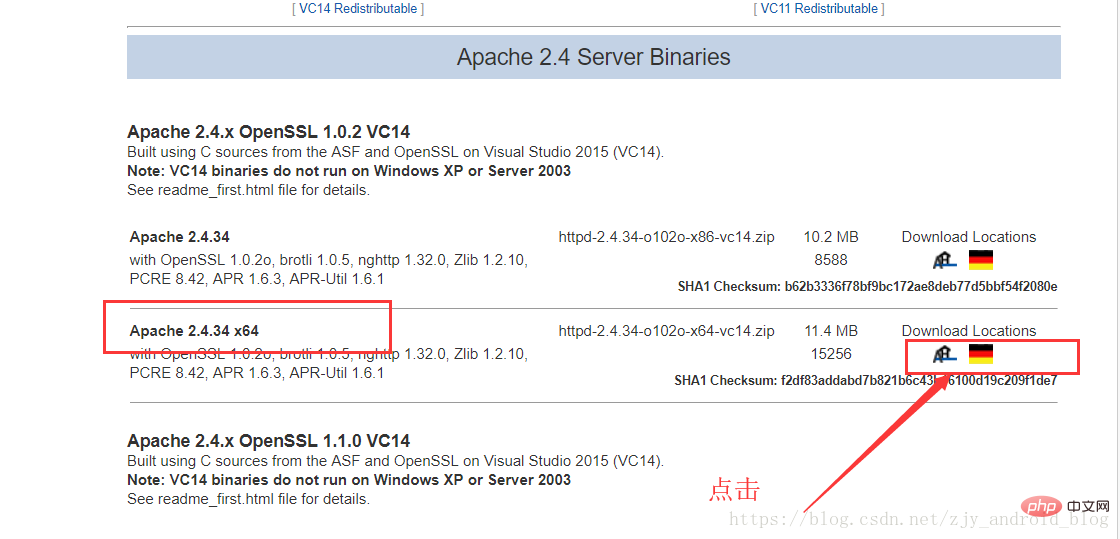
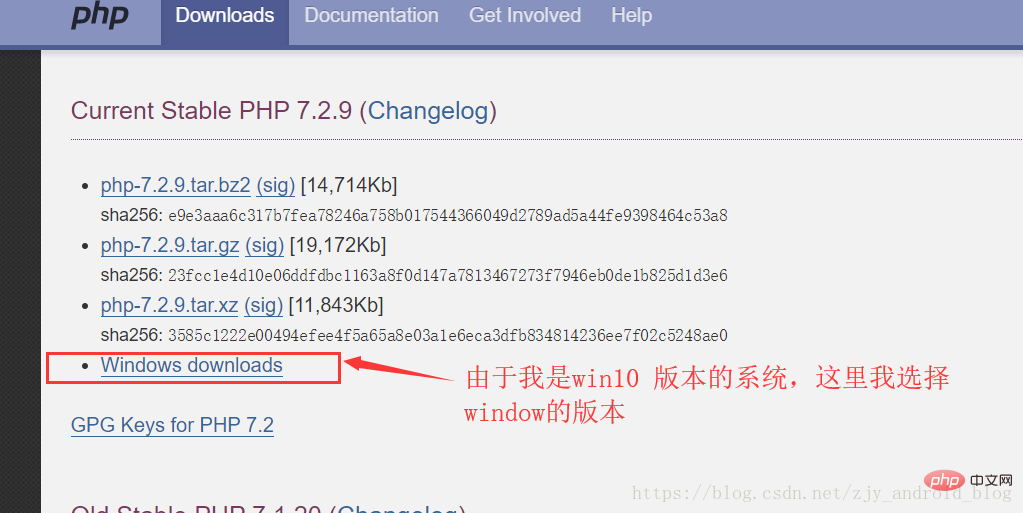 다음 요점은 우리를 위한 것입니다. 시스템과 호환되고 Apache 2.4(즉, 스레드로부터 안전한 64)와 연결될 수 있는 64비트 버전을 선택해야 한다는 사실에 특별한 주의가 필요합니다. -bit 설치 패키지) 다운로드하려면 Zip을 클릭하세요. 여기서 스레드 안전 버전을 선택한 이유는 Apache
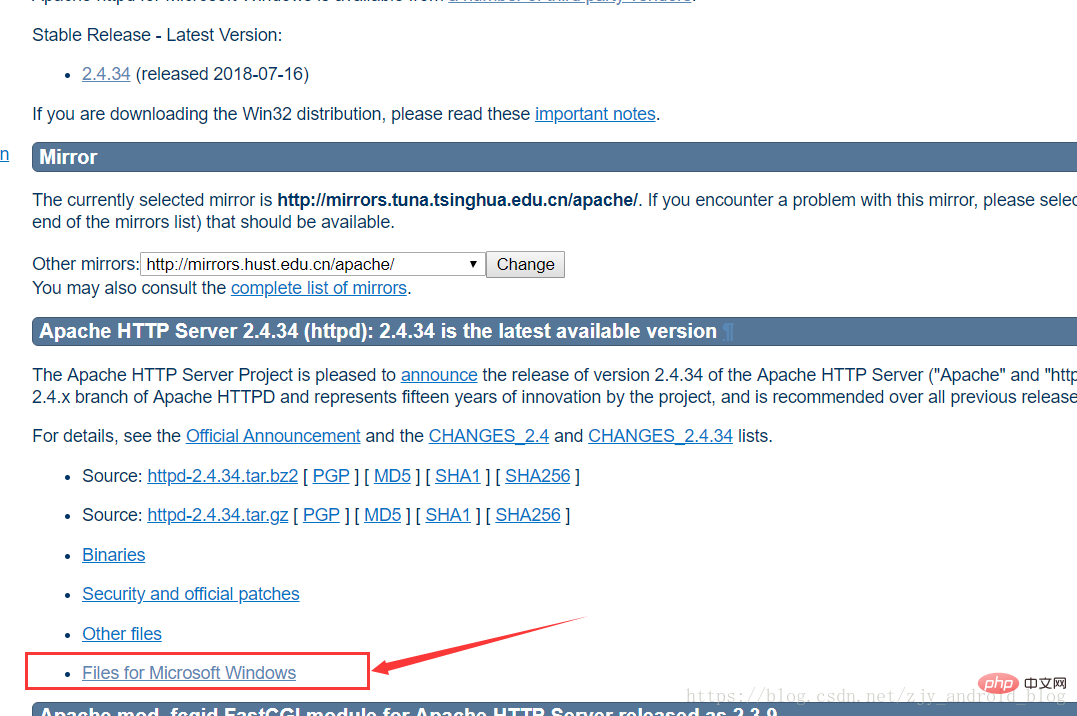
php7apache2_4에 연결해야 하는 파일이 있기 때문입니다. .dll 그런 다음 필요한 Apache2.4 버전의 설치 패키지를 다운로드해야 합니다. 아래와 같이 http://httpd.apache.org/ 을 입력하세요
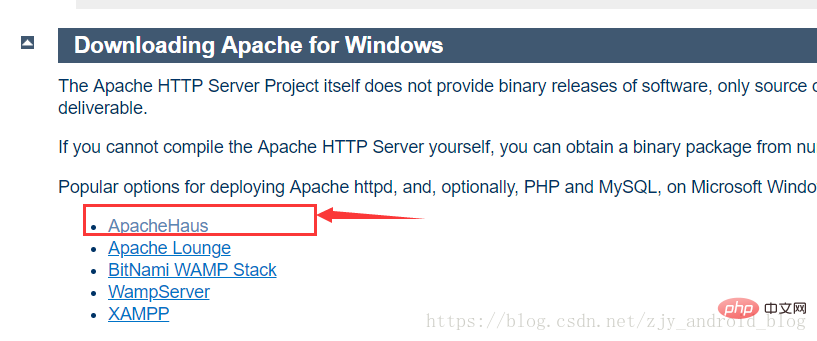
마찬가지로 창 버전을 선택하세요
여기서 시작합니다. 타사 다운로드 패키지에 필요합니다.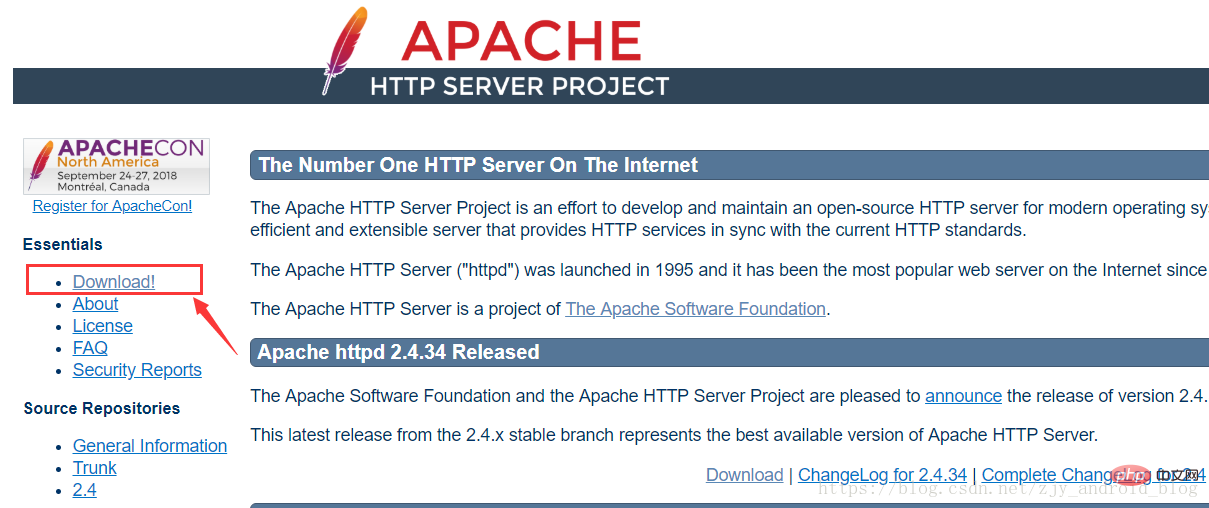
64비트 다운로드 버전
마지막 mysql5.7 버전 설치 패키지를 찾아
https://dev.mysql.com/downloads/windows/installer/
입력 후 설치 그리고 달려
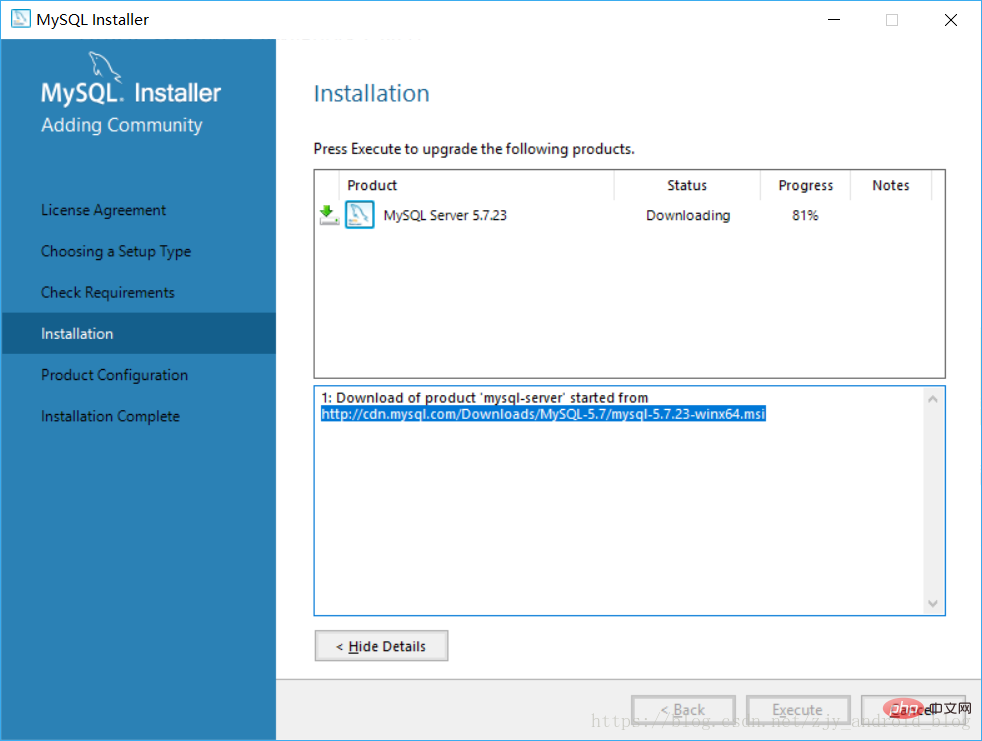
之后一直下,中间有个输入数据库密码的界面,建议输入个简单的(123456),后期再改,接着下一个就可以了,安装完成之后的数据库密码就是123456;当然,你可以看到上面显示的记录,从直接http://cdn.mysql.com/Downloads/MySQL-5.7/mysql-5.7.23-winx64.msi 下载版本,也可以。
然后配置一下环境变量,让我们不在安装目录下亦可以运行mysql命令,默认安装路径:C:\ Program Files \ MySQL \ MySQL Server 5.7,将配置到环境变量中,(图片中的MYSQL Server 8.0环境变量是错的,应该改为MYSQL Server 5.7,请不要抄下面这张图的环境变量)安装完成之后你可以去控制台试着查看你的数据库是否安装成功,快捷键WIN + R输入cmd,回车,输入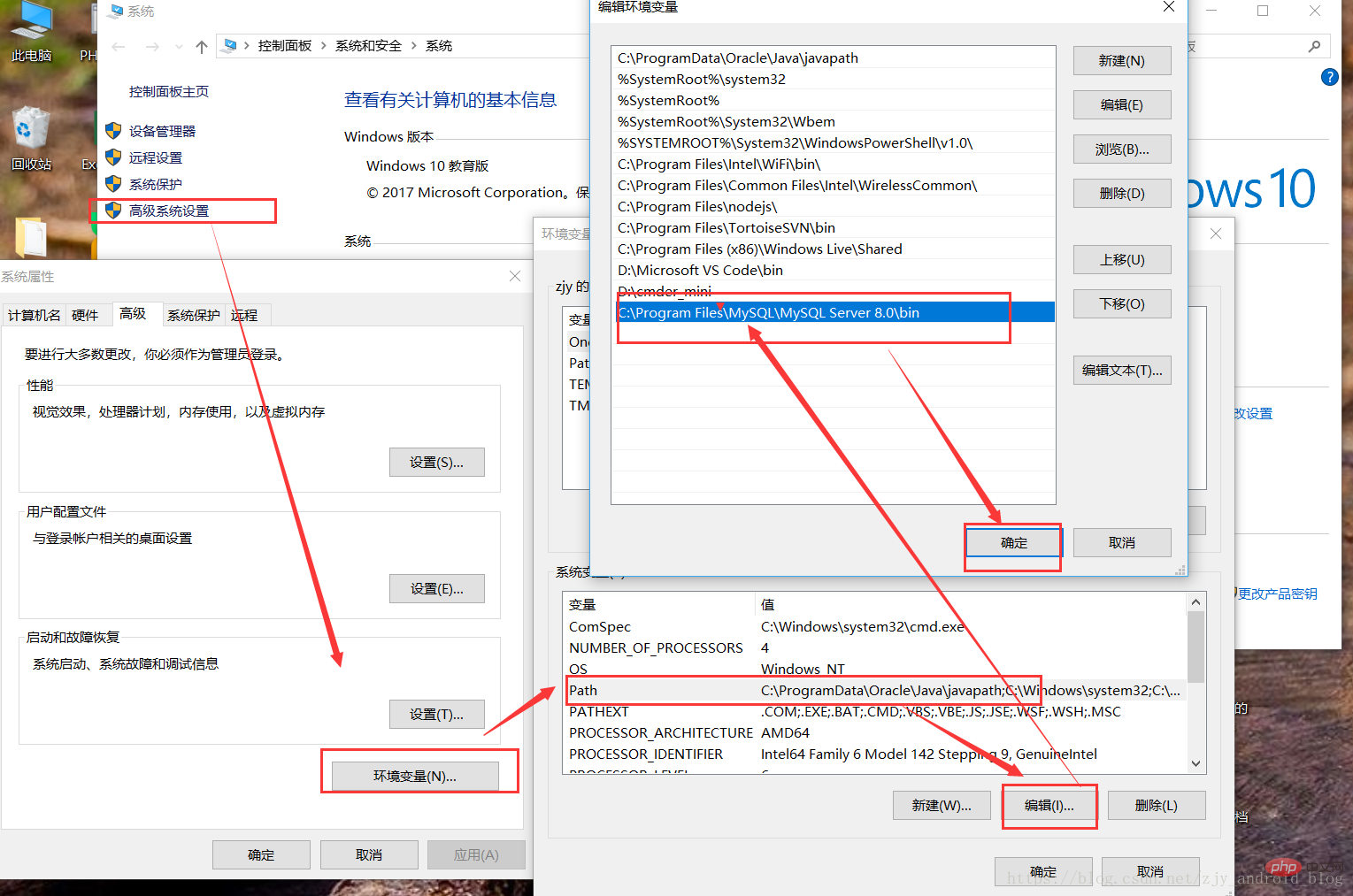
# 密码是你设置的:123456
C:\Users\zjy $>mysql -uroot -p
Enter password: ******
Welcome to the MySQL monitor.  Commands end with ; or \g.
Your MySQL connection id is 12
Server version: 5.7.23-log MySQL Community Server (GPL)

Copyright (c) 2000, 2018, Oracle and/or its affiliates. All rights reserved.

Oracle is a registered trademark of Oracle Corporation and/or its
affiliates. Other names may be trademarks of their respective
owners.

Type 'help;' or '\h' for help. Type '\c' to clear the current input statement.
好了,三个文件的下载和数据库的安装都讲完了,就是接下来重点\重点\重点!
一、配置php7.2.9(整合mysql5.7 使得php可以使用mysql)
将下载的php7.2.9的ZIP压缩文件解压重命名
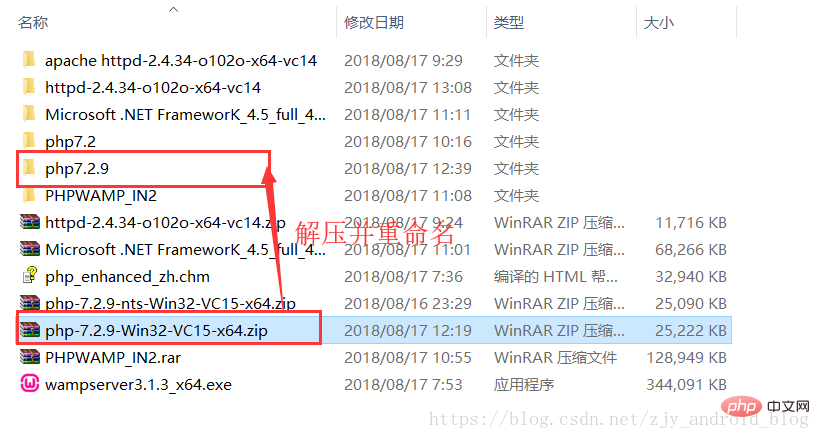
解压后的内容如下图:
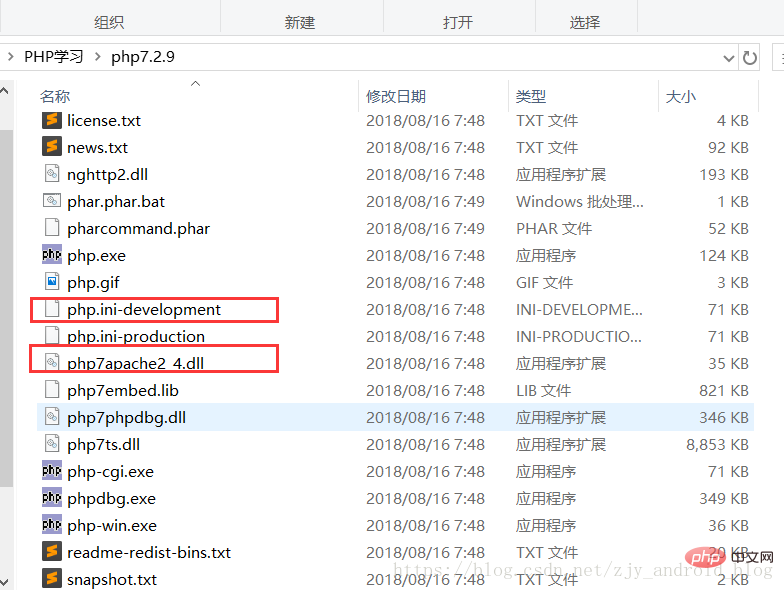
我们需要关注2个文件,php.ini-development(用于配置php的设置)和php7apache2_4.dll(用于Apache载入模块的配置);
这里我们只需要先更改php.ini-development的文件名为php.ini以便于php运行时识别;
二、配置Apache2.4
将下载的Apache 2.4的压缩文件解压重命名Apache24
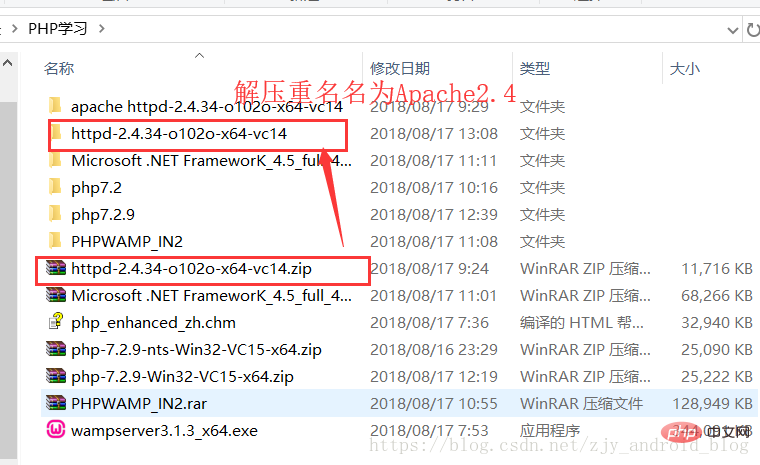
解压好之后,将Apache24和php7.2.9两个文件夹复制到我们自己创建在C盘的文件夹WampSelfDefine,并创建一个新的文件夹www,用过wampserver的朋友都知道这个是用来存放项目的目录
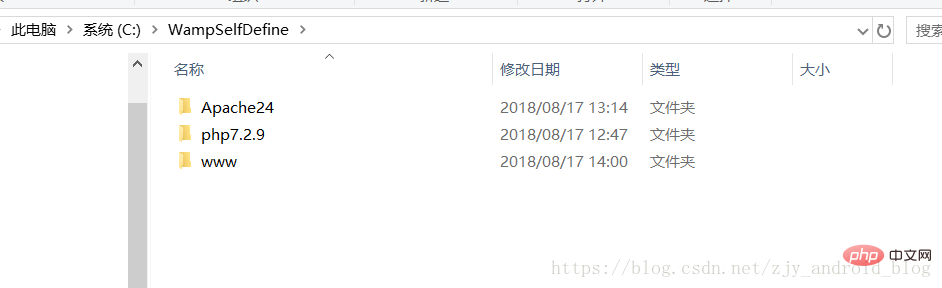
现在可以开始配置Apache了,进入Apache24,可以在C:\ WampSelfDefine \ Apache24 \ conf下找到httpd.conf文件

编辑它,我使用的subline text作为编辑工具,你可以使用记事本
记住修改这个文件最好以管理员身份运行你用来编辑的工具,这样会避免没有权限,更改无法保存的情况
需要修改的主要有4点:
1.修改的ServerRoot的路径:
这个是Apache24的存放路径,Apache24中使用了变量SRVROOT,所以,只需要修改SRVROOT的值为我们的Apache24目录的路径即可,定义SRVROOT“C:\ WampSelfDefine \ Apache24”
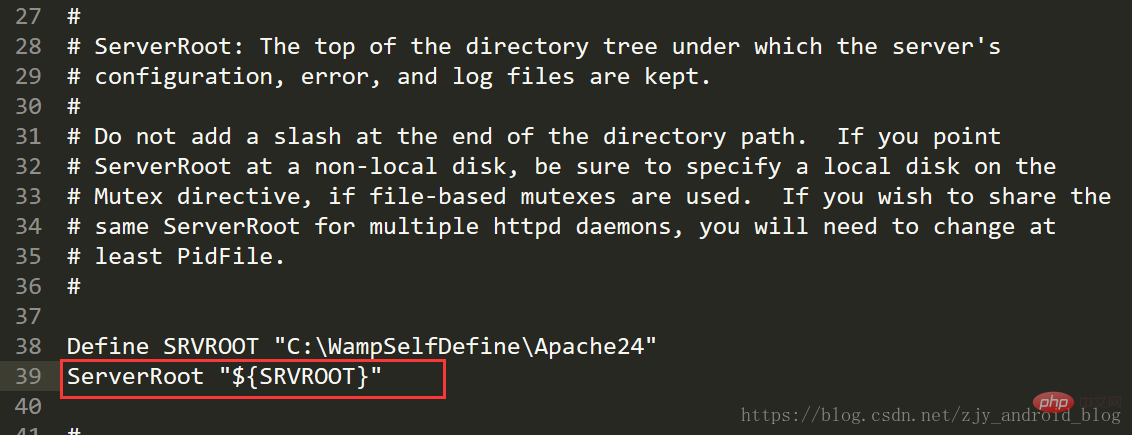
2.修改Apache的服务监听的端口:
因为默认的80宽口很可能被电脑的其他程序占用,如IIS占用80端口;所以这里改成8088端口,有使用到80端口的位置也替换成8088端口,你可以使用Ctrl + F键查找80,替换成8088;我的情况是只有服务器名使用到了80%,所以替换为8088
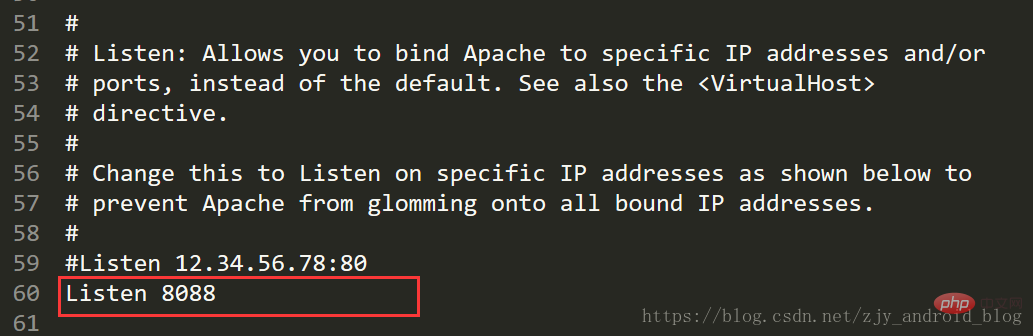
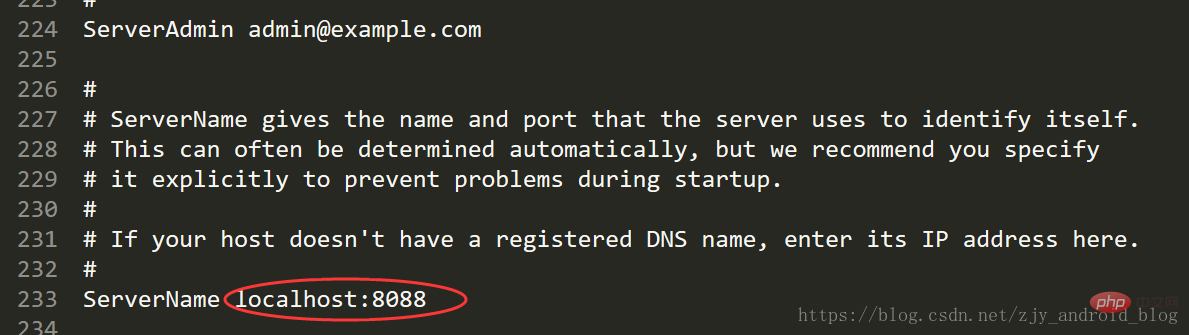
接下来可以测试一下以上配置是否成功,进入C:\ WampSelfDefine \ Apache24 \ bin,复制改路径,在开始菜单中右击鼠标搜索,输入cmd,以管理员身份运行cmd命令提示符
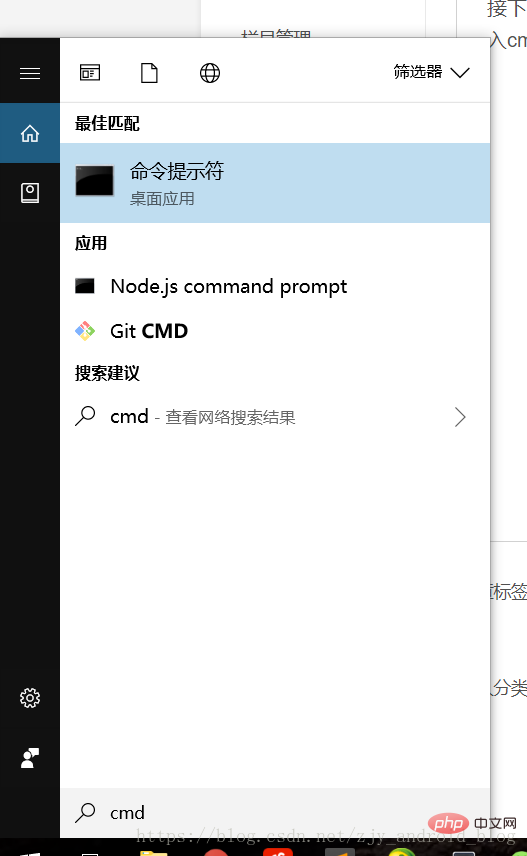
出现命令行窗口,输入cd C:\ WampSelfDefine \ Apache24 \ bin,输入键

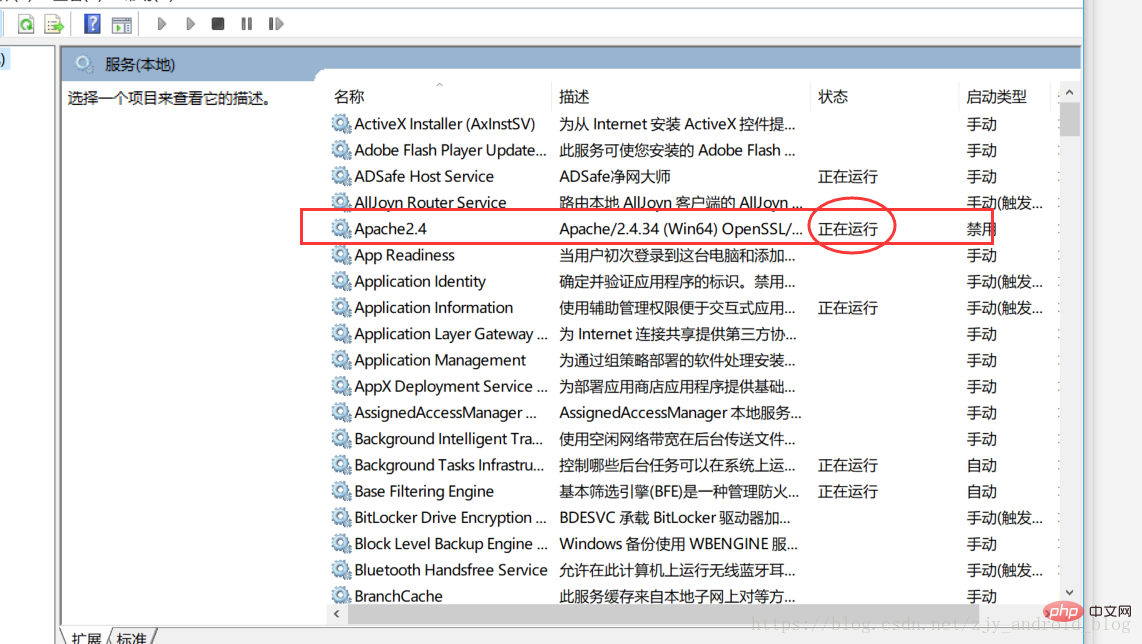
输入。\ httpd -k install安装服务

你可以用快捷键WIN + R,输入service.msc,进入回车
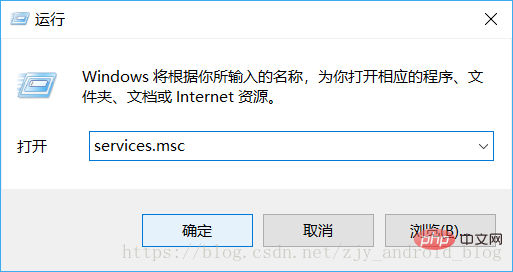
可以看到Apache24正在运行
在浏览器中输入http:// localhost:8088,可以看到以下画面
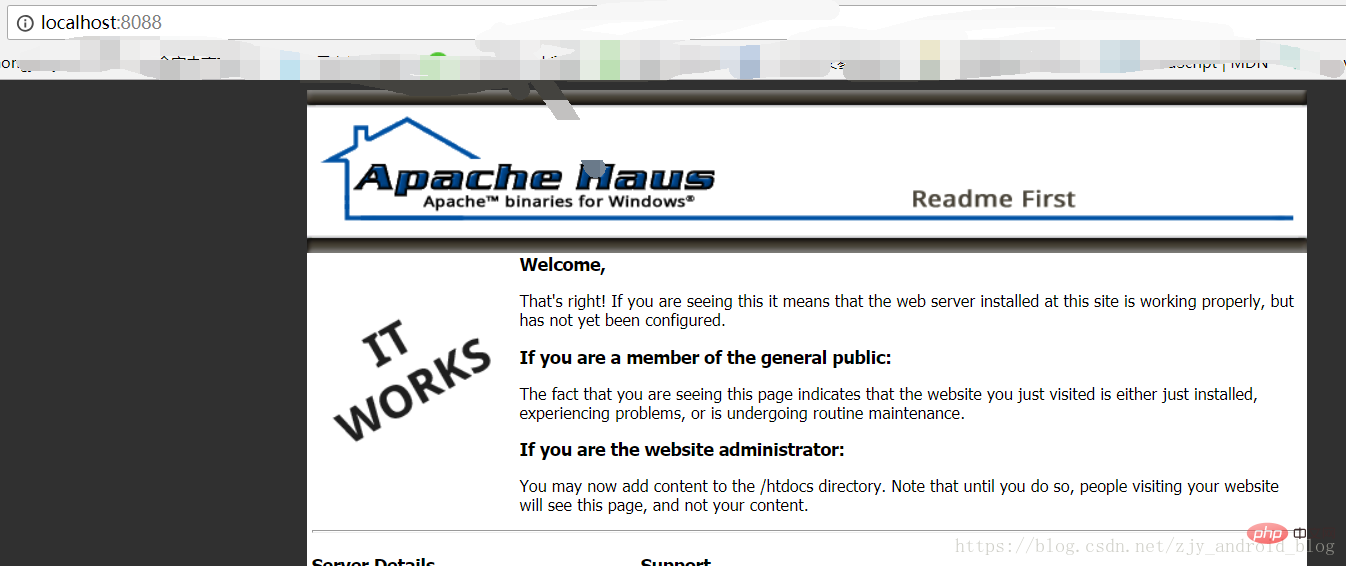
这说明前2点配置成功,Apache的配置没有出错
3.载入php7.2.9模块功能:
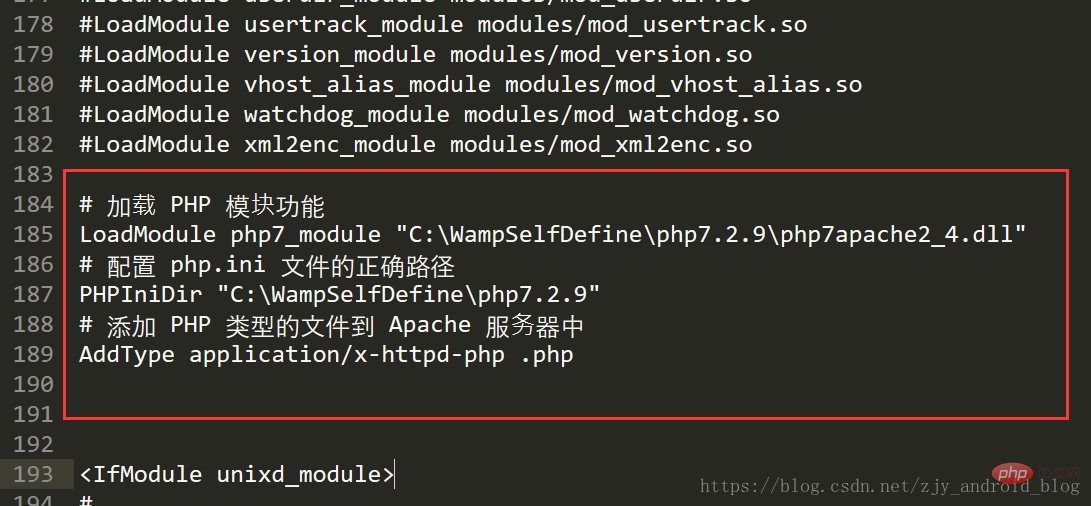
为了Apache可以解析php文件我们需要在配置文件中配置php的相关信息,将以下配置信息复制到加载httpd.conf的LoadModule下方:
# 加载 PHP 模块功能
LoadModule php7_module "C:\WampSelfDefine\php7.2.9\php7apache2_4.dll"
# 配置 php.ini 文件的正确路径
PHPIniDir "C:\WampSelfDefine\php7.2.9"
# 添加 PHP 类型的文件到 Apache 服务器中
AddType application/x-httpd-php .php
位置如图
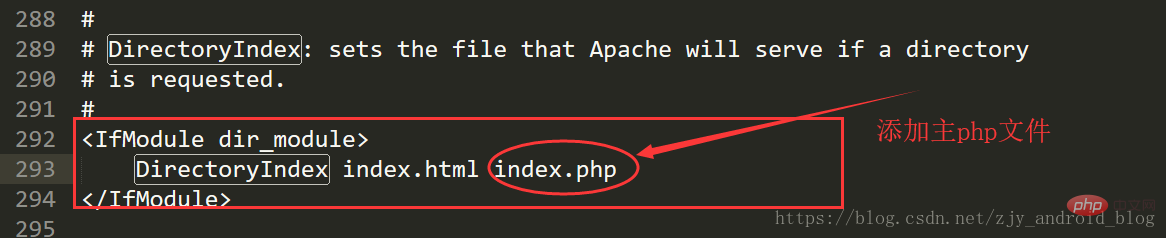
接着需要修改DirctoryIndex:
4.将访问的主页目录地址更改为新创建的WWW文件夹
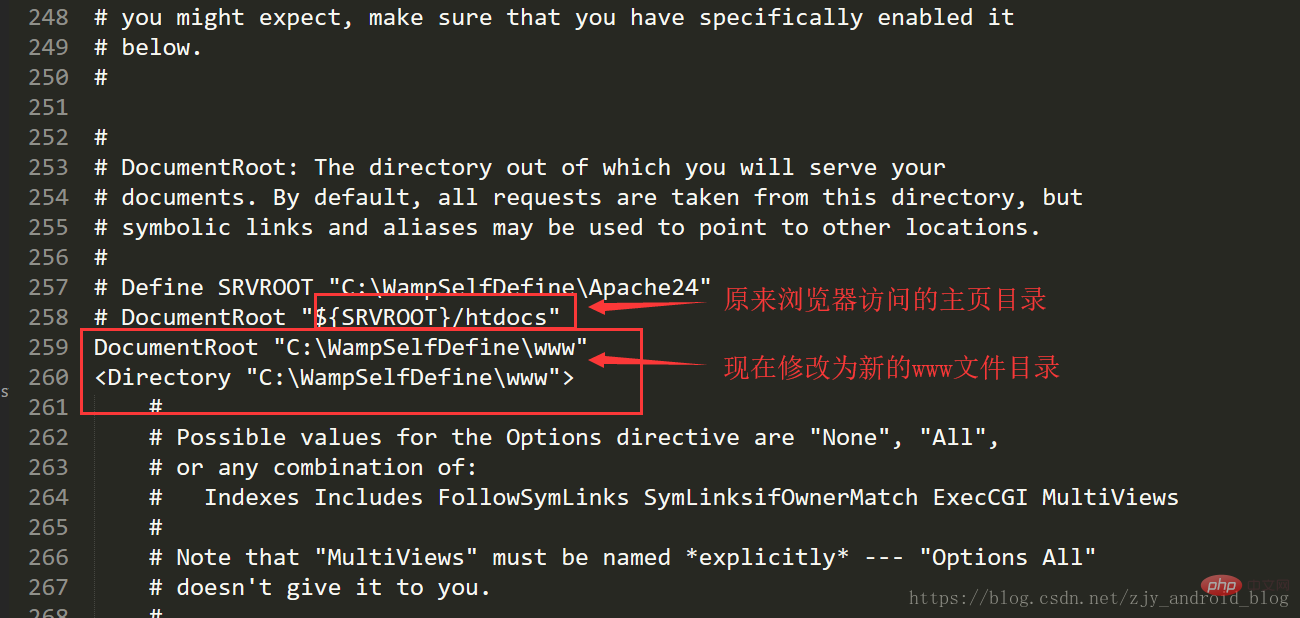
保存修改,接下来测试是否设置成功。
我们需要在www目录下创建文件index.html和index.php
index.html内容如下:
<!DOCTYPE html>
<html lang="en">
<head>
	<meta charset="UTF-8">
	<title>这是一个自定义的php+apache服务</title>
</head>
<body>
	这是我的apache页面
</body>
</html>
index.php内容如下:
<?php
    phpinfo();
?>
保存之后重启Apache服务,右击下面这个图标,选择打开监视器,重启服务

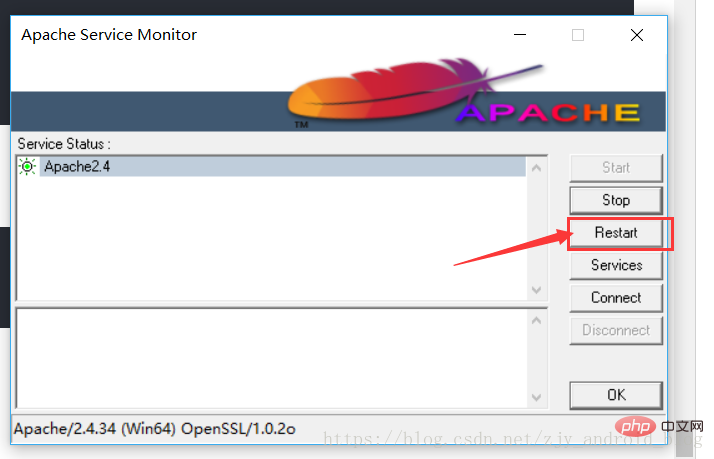
在浏览器中输入的http://本地主机:8088 / 结果分别如下图
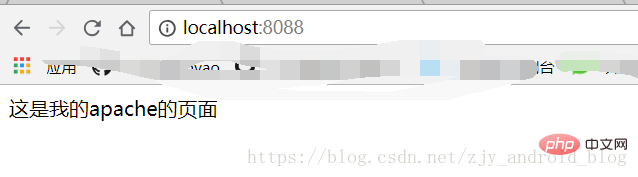
在浏览器中输入http:// localhost:8088 / index.php ,结果如下:
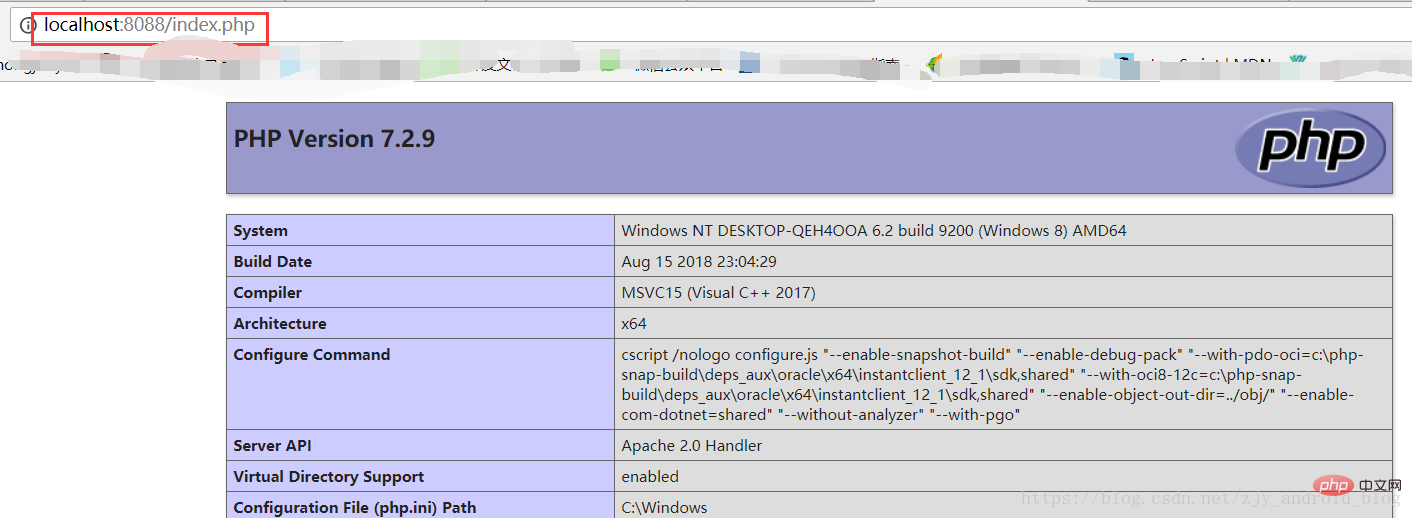
说明配置是成功的。
三、MySQL与PHP的整合
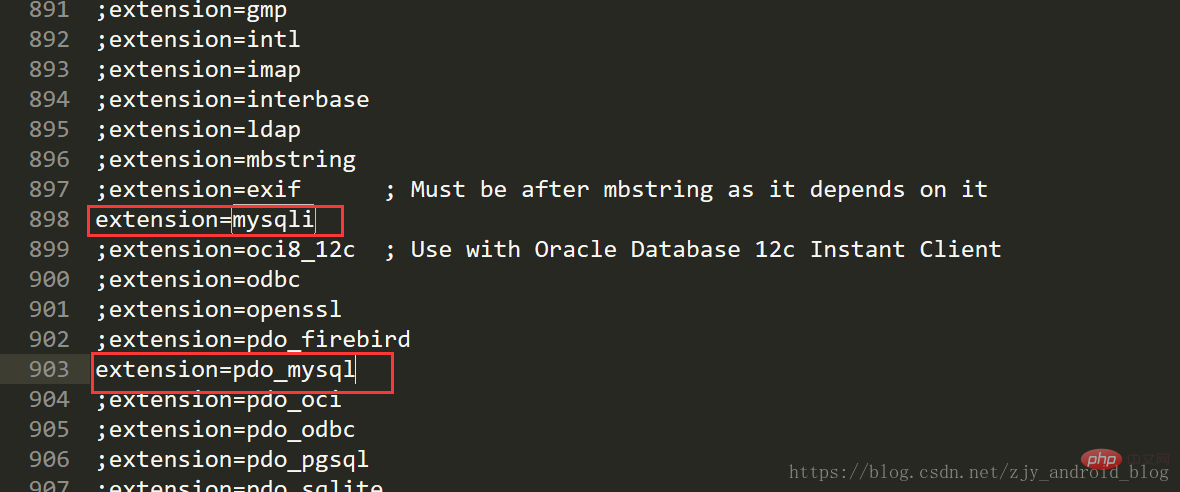
MySQL是作为PHP的扩展来安装和使用的,我们需要修改 php.ini 扩展类的路径:
extension_dir = "C:\WampSelfDefine\php7.2.9\ext"

启用:mysqli和pdo_mysql
创建 mysqli.php 保存在www下,内容如下:
<?php
header("content-type=text/html;charset=utf-8");
$mysqli = new mysqli('localhost','root','123456','mysql');
if($mysqli -> connect_errno){
die("数据库连接失败".$mysqli -> connect_error);
}
echo '<h1 style="color:#f00">数据库连接成功</h1>';
?>重启Apache ,在浏览器中输入 http://localhost:8088/mysqli.php
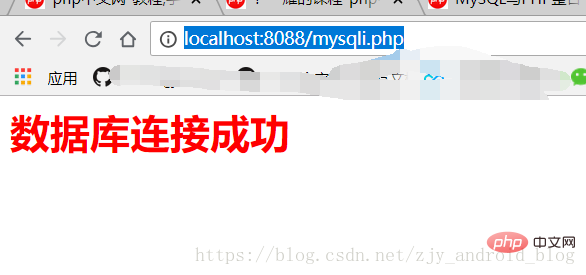
整合成功,配置结束。
本文章旨在供他人学习交流,如果你有更好的建议,或者因版本更新,本文章不再适用,请给我留言,本人会抽时间更新内容。
推荐学习:《PHP视频教程》
위 내용은 php7.2 서버를 설정하는 방법의 상세 내용입니다. 자세한 내용은 PHP 중국어 웹사이트의 기타 관련 기사를 참조하세요!

핫 AI 도구

Undress AI Tool
무료로 이미지를 벗다

Undresser.AI Undress
사실적인 누드 사진을 만들기 위한 AI 기반 앱

AI Clothes Remover
사진에서 옷을 제거하는 온라인 AI 도구입니다.

Clothoff.io
AI 옷 제거제

Video Face Swap
완전히 무료인 AI 얼굴 교환 도구를 사용하여 모든 비디오의 얼굴을 쉽게 바꾸세요!

인기 기사
뜨거운 도구

메모장++7.3.1
사용하기 쉬운 무료 코드 편집기

SublimeText3 중국어 버전
중국어 버전, 사용하기 매우 쉽습니다.

스튜디오 13.0.1 보내기
강력한 PHP 통합 개발 환경

드림위버 CS6
시각적 웹 개발 도구

SublimeText3 Mac 버전
신 수준의 코드 편집 소프트웨어(SublimeText3)
뜨거운 주제
 8646
8646
 17
1787
16
1730
56
1582
29
1451
31
17
1787
16
1730
56
1582
29
1451
31