


Wordの3ページ目以降のページ番号を1に変更する方法

Word のページ番号を 3 ページ目から 1 に開始する手順: 1. Word 文書を開いて 3 ページ目を見つけます; 2. 3 ページ目の最後にセクション区切りを挿入します; 3. 3 ページ目 フッターで、[挿入]、[ページ番号]、[下余白]、[ページ番号の形式] をクリックし、[開始] オプションを選択して、[1] に設定します。 4. 最初の 2 つに戻ります。ページ そしてページ番号を削除します; 5. 3 ページ目のフッターでページ番号を選択して右クリックし、ポップアップ メニューで [フィールドの更新] を選択して、ページ番号が正しく「1」と表示されていることを確認します。 。

ステップ 1 : Word 文書を開いて 3 ページ目までスクロールします
まず、Word 文書を開いて 3 ページ目までスクロールします。すでに 3 ページ目にいる場合は、このステップを直接スキップできます。ステップ 2: セクション区切りを挿入する
ページ番号を別のフッターにスタイル設定できるように、3 ページ目の最後にセクション区切りを挿入します。 Word でセクション区切りを挿入する方法は、メニュー バーの [ページ レイアウト] を選択し、[区切り文字] ドロップダウン メニューで [次のページ] を選択します。ステップ 3: フッターを編集する
3 ページ目のフッターで、ページ番号のスタイルをリセットできます。 「挿入」→「ページ番号」→「下余白」→「ページ番号の形式」をクリックします。 [ページ番号の形式] ダイアログ ボックスで、[次から始める] オプションを選択し、「1」に設定します。次に「OK」をクリックします。ステップ 4: 最初の 2 ページからページ番号を削除する
次に、最初の 2 ページに戻って、ページ番号を削除します。 Word 文書では、通常、ページ番号はヘッダーまたはフッターにあります。 最初のページのヘッダー (またはフッター) 領域をクリックし、ページ番号を選択して「削除」キーを押します。次に、この手順を繰り返して、2 ページ目のページ番号を削除します。ステップ 5: ページ番号を更新する
最後に、3 ページ目のフッターでページ番号を選択し、右クリックします。ポップアップ メニューで [フィールドの更新] を選択し、ページ番号が正しく「1」と表示されることを確認します。 この時点で、Word 文書のページ番号が 3 ページ目から 1 に設定されました。 上記の方法は、単一の特定のドキュメントにのみ適用されることに注意してください。複数の文書の 3 ページ目から 1 から始まるページ番号を付ける必要がある場合は、各文書で上記の手順に従う必要がある場合があります。また、ドキュメントに新しいセクション区切りを追加する場合は、ページ番号設定の再調整が必要になる場合があります。以上がWordの3ページ目以降のページ番号を1に変更する方法の詳細内容です。詳細については、PHP 中国語 Web サイトの他の関連記事を参照してください。

ホットAIツール

Undress AI Tool
脱衣画像を無料で

Undresser.AI Undress
リアルなヌード写真を作成する AI 搭載アプリ

AI Clothes Remover
写真から衣服を削除するオンライン AI ツール。

Clothoff.io
AI衣類リムーバー

Video Face Swap
完全無料の AI 顔交換ツールを使用して、あらゆるビデオの顔を簡単に交換できます。

人気の記事
ホットツール

メモ帳++7.3.1
使いやすく無料のコードエディター

SublimeText3 中国語版
中国語版、とても使いやすい

ゼンドスタジオ 13.0.1
強力な PHP 統合開発環境

ドリームウィーバー CS6
ビジュアル Web 開発ツール

SublimeText3 Mac版
神レベルのコード編集ソフト(SublimeText3)
ホットトピック
 8646
8646
 17
1787
16
1730
56
1582
29
1451
31
17
1787
16
1730
56
1582
29
1451
31

 Wordの自動折り返しを解除する方法
Mar 19, 2024 pm 10:16 PM
Wordの自動折り返しを解除する方法
Mar 19, 2024 pm 10:16 PM
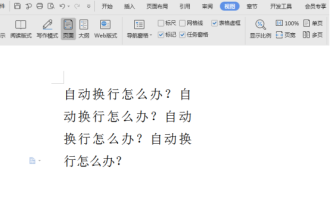
Word 文書のコンテンツを編集するときに、行が自動的に折り返されることがあります。この時点で調整を行わないと、編集に大きな影響があり、非常に頭を痛めることになります。何が起こっているのでしょうか?実は、これは定規の問題なのですが、以下ではワードの自動折り返しを解除する方法を紹介しますので、皆さんのお役に立てれば幸いです。 Word 文書を開いて文字を入力した後、コピーして貼り付けようとすると、文字が改行される場合があるため、この問題を解決するには設定を調整する必要があります。 2. この問題を解決するには、まずこの問題の原因を知る必要があります。ここでは、ツールバーの下にある [表示] をクリックします。 3. 次に、下の「ルーラー」オプションをクリックします。 4. この時点で、ドキュメントの上に定規が表示され、その上にいくつかの円錐形のマーカーが表示されます。
 Wordで定規を表示する方法と定規の操作方法を詳しく解説!
Mar 20, 2024 am 10:46 AM
Wordで定規を表示する方法と定規の操作方法を詳しく解説!
Mar 20, 2024 am 10:46 AM
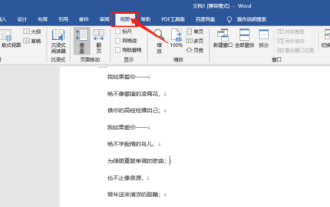
Wordを使っていると、内容をより美しく編集するために定規を使うことが多いです。 Word のルーラーには、文書のページ余白、段落インデント、タブなどを表示および調整するために使用される水平ルーラーと垂直ルーラーが含まれていることを知っておく必要があります。では、Word で定規を表示するにはどうすればよいでしょうか。次にルーラー表示の設定方法を説明します。必要な学生はすぐに集めてください。 1. まず、ワードルーラーを表示します. デフォルトの Word 文書にはワードルーラーが表示されません. Word の [表示] ボタンをクリックするだけです。 2. 次に、[ルーラー]のオプションを見つけてチェックを入れます。このようにしてワードルーラーを調整することができます!はい、もしくは、いいえ
 Word文書に手書きの署名を追加する方法
Mar 20, 2024 pm 08:56 PM
Word文書に手書きの署名を追加する方法
Mar 20, 2024 pm 08:56 PM
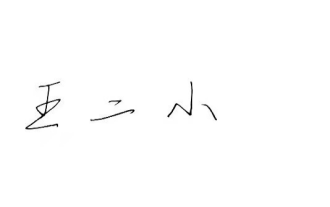
Word 文書はその強力な機能により広く使用されており、図や表などさまざまな形式を Word に挿入できるだけでなく、ファイルの完全性と信頼性を確保するために、多くのファイルの最後に手動で署名する必要があります。複雑な問題を解決するにはどうすればよいですか? 今日は、Word 文書に手書きの署名を追加する方法を説明します。スキャナー、カメラ、または携帯電話を使用して手書きの署名をスキャンまたは撮影し、PS またはその他の画像編集ソフトウェアを使用して画像に必要なトリミングを実行します。 2. 手書き署名を挿入したい Word 文書で「挿入 - 画像 - ファイルから」を選択し、切り取られた手書き署名を選択します。 3. 手書き署名の画像をダブルクリック(または画像を右クリックして「画像形式の設定」を選択)すると、「画像形式の設定」がポップアップ表示されます。
 Wordのページ余白を設定する方法
Mar 19, 2024 pm 10:00 PM
Wordのページ余白を設定する方法
Mar 19, 2024 pm 10:00 PM
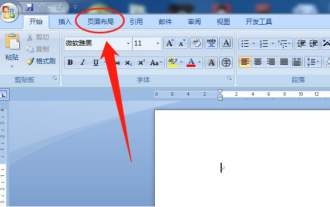
オフィスソフトの中でもWordは最もよく使われているソフトです。私たちが制作するテキスト文書は基本的にWordで操作します。必要に応じて紙で提出する必要がある文書もあります。印刷する前にレイアウトを設定してから提示する必要があります」 . より良い結果が得られます。そこで質問は、Word でページの余白をどのように設定するかということです。あなたの疑問を解決するために、具体的なコースの説明があります。 1. Word 文書を開くか、新しい Word 文書を作成し、メニュー バーの [ページ レイアウト] メニューをクリックします。 2. 「ページ設定」オプションの「余白」ボタンをクリックします。 3. リストから一般的に使用されるページ余白を選択します。 4. リストに適切なマージンがない場合は、[カスタム マージン] をクリックします。 5. 「ページ設定」ダイアログボックスが表示されるので、「余白」オプションをそれぞれ入力します。
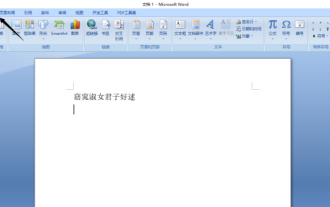 Wordで表を描く方法
Mar 19, 2024 pm 11:50 PM
Wordで表を描く方法
Mar 19, 2024 pm 11:50 PM
Word は非常に強力なオフィスソフトであり、WPS に比べて詳細な処理に優れており、特に文書の記述が複雑な場合には Word を使用した方が一般的には安心です。そのため、社会に出たらワードの使い方のコツを学ばなければなりません。以前、いとこからこんな質問をされましたが、Wordを使っていると他の人が表を描いているのをよく見かけますが、とてもレベルの高いものを感じます。高度な内容に見えましたが、実際に操作するのはたったの3ステップでした Wordで表を描く方法をご存知ですか? 1. Word を開き、表を挿入する場所を選択し、上部のメニュー バーにある [挿入] オプションを見つけます。 2. 「テーブル」オプションをクリックすると、密集した小さな立方体が表示されます。
 Wordの網掛け設定はどこにあるのでしょうか?
Mar 20, 2024 am 08:16 AM
Wordの網掛け設定はどこにあるのでしょうか?
Mar 20, 2024 am 08:16 AM
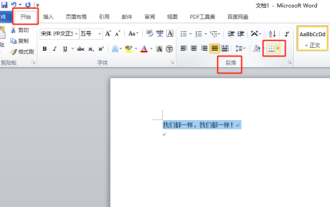
オフィスワークなどでワードを使うことが多いですが、ワードの網掛けの設定がどこにあるのかご存知ですか?今日は具体的な操作手順を紹介しますので、ぜひ見てください。 1. まず、Word文書を開き、網掛けを追加する必要があるテキスト段落情報の段落を選択し、ツールバーの[開始]ボタンをクリックし、段落領域を見つけて、右側のドロップダウンボタンをクリックします(下図の赤丸で示すように))。 2. ドロップダウン ボックス ボタンをクリックした後、ポップアップ メニュー オプションで [境界線と網掛け] オプションをクリックします (下図の赤丸で示されているように)。 3. [境界線と網かけ]ダイアログボックスが表示されるので、[網かけ]オプションをクリックします(下図の赤丸部分)。 4. 塗りつぶされた列で色を選択します
 Wordで点線を引く方法
Mar 19, 2024 pm 10:25 PM
Wordで点線を引く方法
Mar 19, 2024 pm 10:25 PM
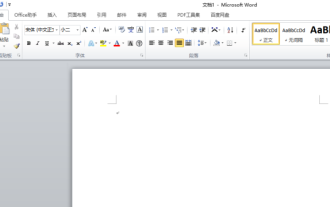
Wordはオフィスでよく使っているソフトで、大きな記事の場合、中の検索機能を使って全文中の単語が間違っていることを見つけたり、一つ一つ変更していき、上司に提出する際に文書を美化して見栄えを良くするなど、以下に編集者が点線の描き方の手順を紹介します。 Wordのline. 一緒に学びましょう! 1. まず、下図に示すように、コンピューター上で Word 文書を開きます。 2. 次に、下図の赤い丸で示すように、文書にテキスト文字列を入力します。 3. 次に、 と を押します。 [ctrl+A] を押しながら、下図の赤丸で示したテキストをすべて選択します。 4. メニューバー上部の [開始] をクリックします。
 Wordで下線を引く方法
Mar 19, 2024 pm 10:49 PM
Wordで下線を引く方法
Mar 19, 2024 pm 10:49 PM
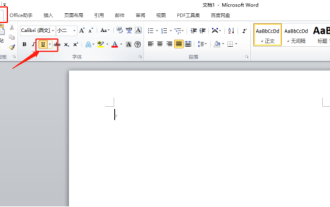
卒業論文や履歴書の表紙を作るときに、表紙に性別、年齢、階級などを書き、その後ろに線を引いて自分の情報を書きますが、名前に下線を引くという問題があります。 Word で下線を引く方法について誰もが尋ねていることを以下に具体的な手順で説明します。まず、パソコンで文書を開き、Word の上部ツールバーにある [スタート] ボタンをクリックし、下図の赤丸で示す [U] の下にある下線付きのアイコン ボタンをクリックします。 2. 次に、下線を引きたい位置にカーソルを置き、キーボードのスペースキーを押します。このとき、下線が表示されます。下線の長さは、スペースの数に応じて制御できます。下図の赤丸部分
