


win7からwin10システムに障害が発生した後、無限に再起動する問題を解決する方法

win7 システムのコンピュータを使用している友人の皆さん、Microsoft が 2020 年に win7 オペレーティング システムの更新を停止すると発表した後、多くの人がすでに自分の win7 システムを開始していると思います。したがって、システムをアップグレードして制限なく再起動した後、一部の友人はコンピューターを起動できなくなります。この問題につきましては、再インストールに失敗している可能性がございますので、再度お試しください。詳しい手順を見てみましょう~。
システムを win7 から win10 に変更できないときに無限再起動が発生する問題を解決する方法。
まず準備:
1. 必要な win10 システムをダウンロードします。
U ディスクのブートディスクを作成し、システムを U ディスクのブートディスクに置きます。以下は U 起動の例です。 U boot>>>でUSBブートディスクを作成する方法。
USB フラッシュ ドライブをコンピュータに挿入した後、コンピュータの電源を入れるときに USB フラッシュ ドライブの起動ショートカット キーを押し、起動画面で USB フラッシュ ドライブの起動を選択します。 U ディスクのショートカットを押して表示してください。
ステップ 2、インストールを開始します。
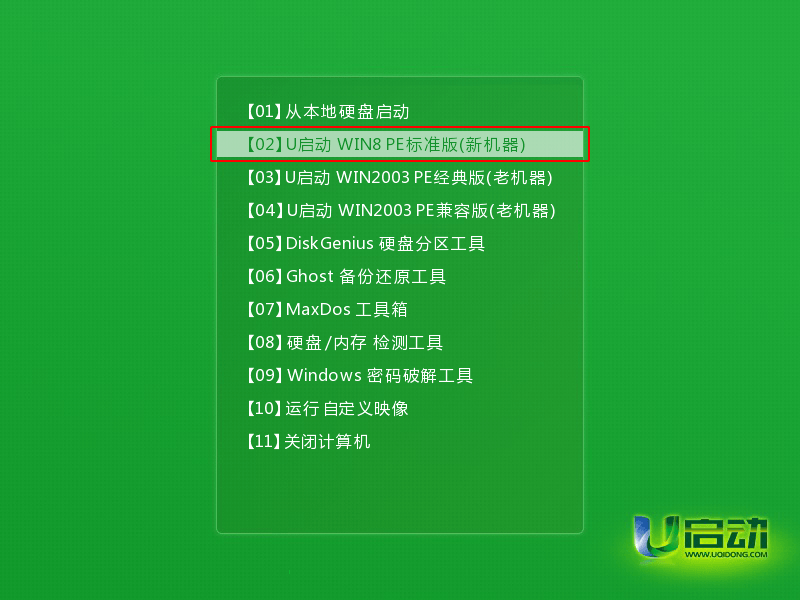
1. 図に示すように、u-start メイン メニュー ページに入り、カーソルを移動して「[02] u-start WIN8PE Standard Edition (new machine)」を選択し、Enter キーを押して確定します。以下:
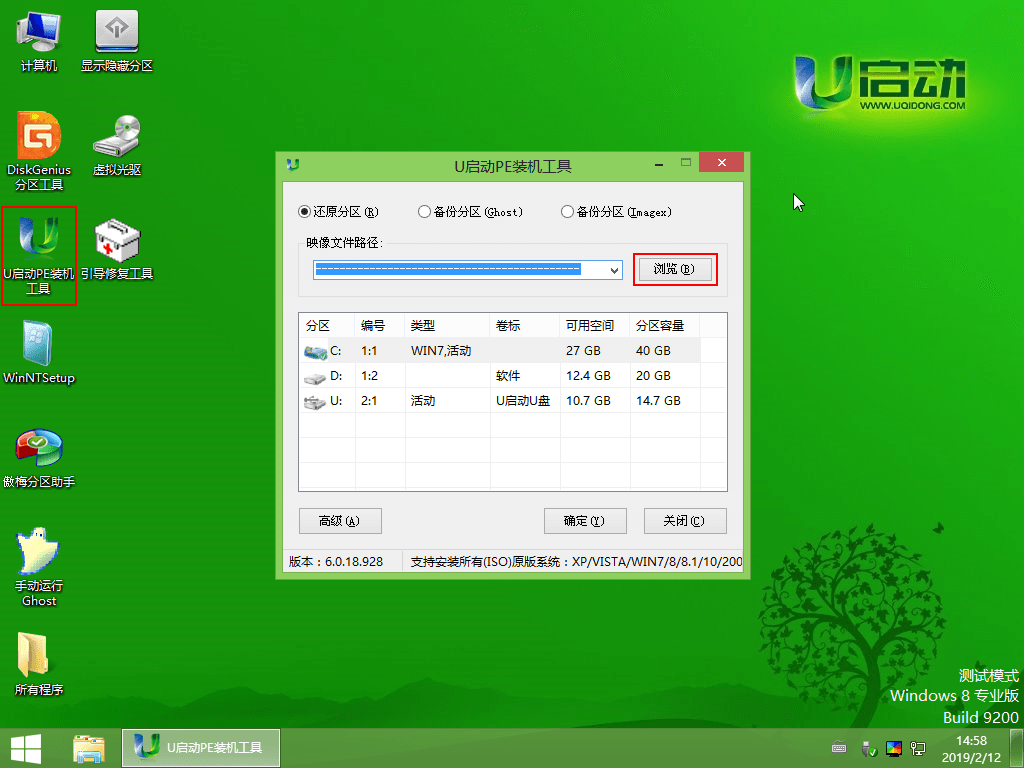
2. pe システムにログインした後、マウスの左ボタンをダブルクリックしてデスクトップを開き、PE インストール ツールを起動して、ツールのメイン ウィンドウの図に示すように [参照] ボタン:
3. 検索範囲ウィンドウが表示されます。ブート USB を開くだけです。
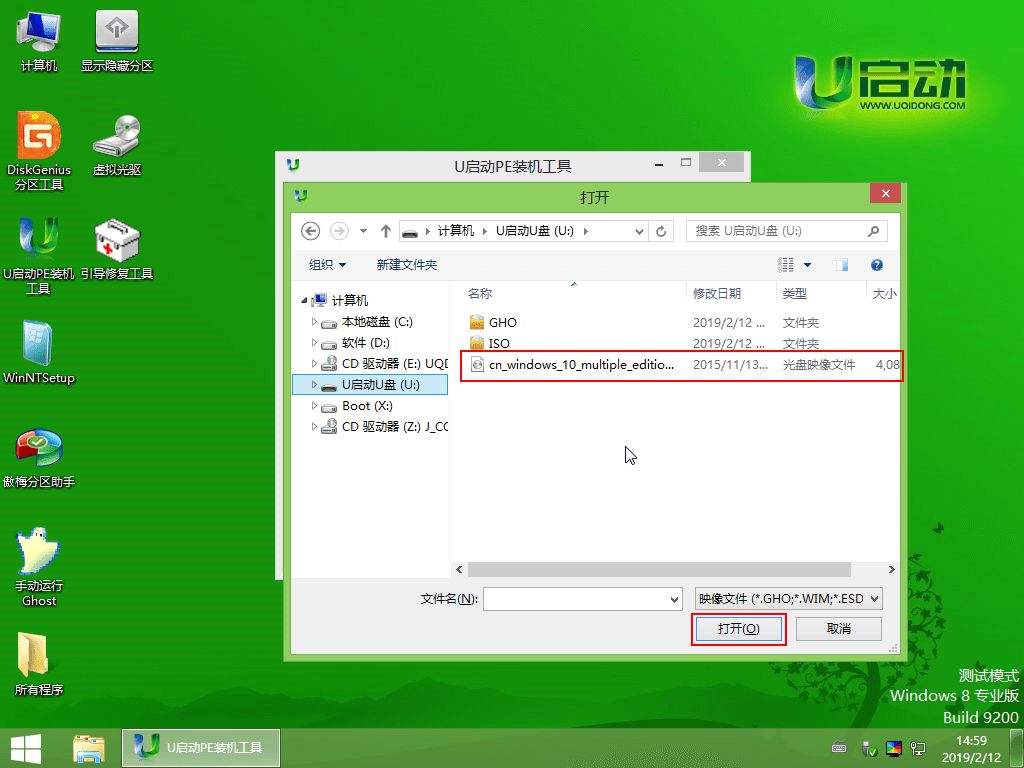
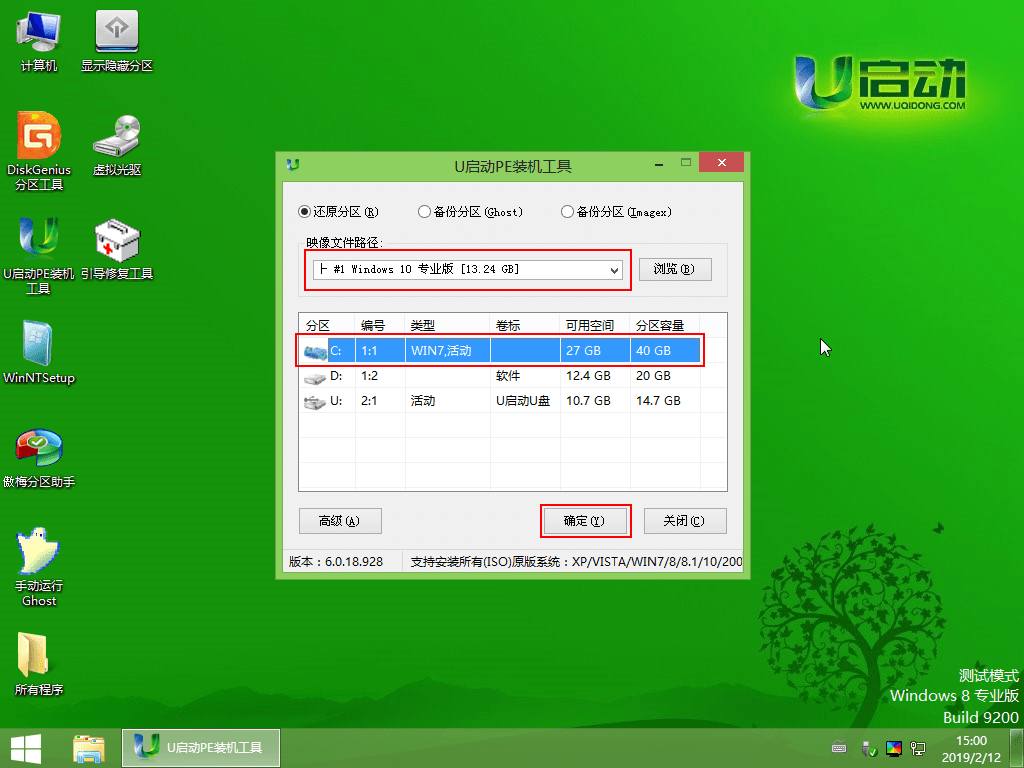
4. 次に、必要に応じて、win10iso システム イメージ ファイルを選択し、次の図の [開く] ボタンを押します。イメージ ファイル パスのドロップダウン ボックスで win10 システム (ここでは、win10 システム プロフェッショナル バージョンを例にしています) を選択し、ディスク パーティション リストを選択します。 システム ディスクの C ドライブがシステム ディスクとして使用され、図に示すように [OK] ボタン:
5. 続行する必要があるかどうかを尋ねるプロンプト ボックスが表示されます。復元するには、ここではデフォルト設定をお勧めします。
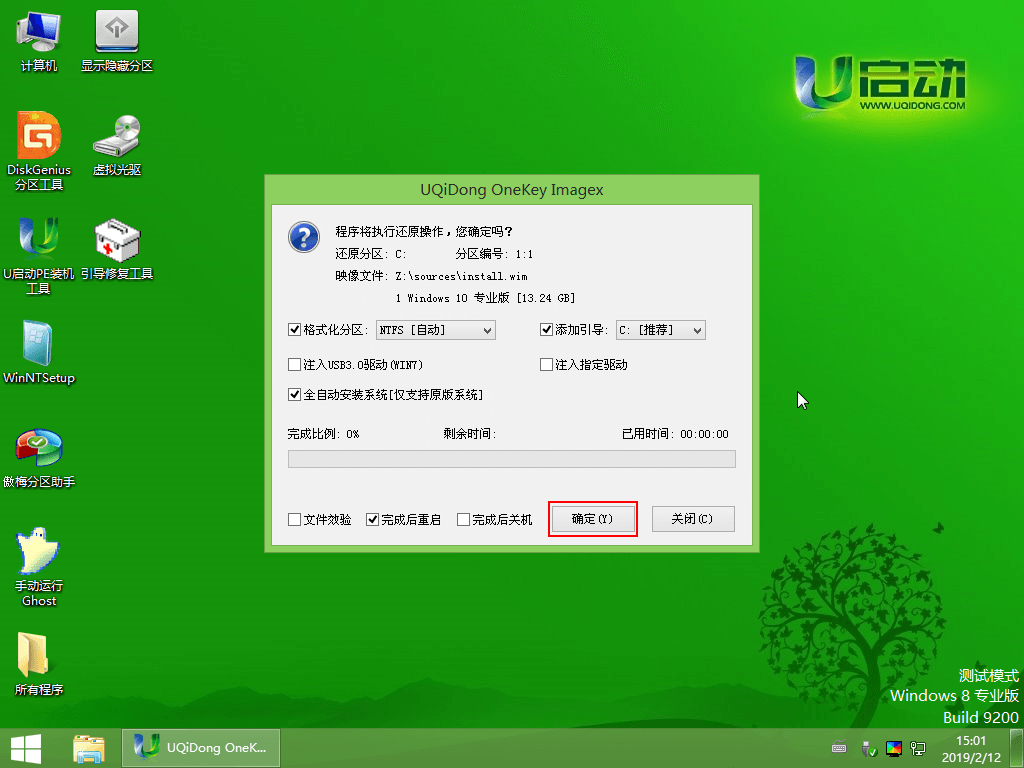
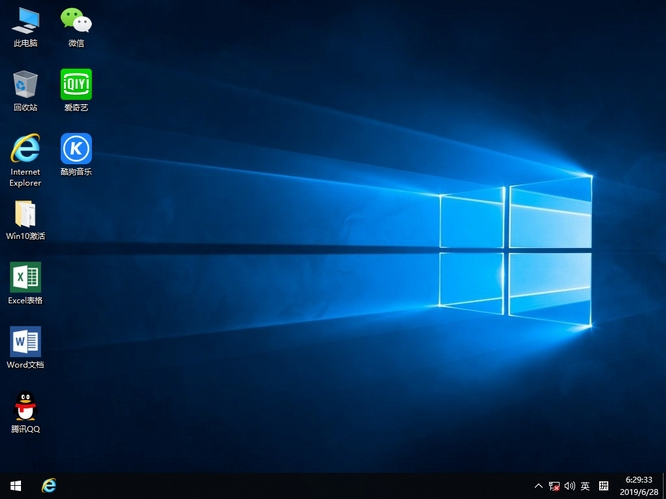
6. 上記の操作が完了すると、プログラムはシステム イメージ ファイルの解放を開始します。リリースが完了すると、コンピュータが自動的に再起動し、他のインストール操作が続行されます。しばらくお待ちください。以下のグラフは次のことを示しています:
以上がwin7からwin10システムに障害が発生した後、無限に再起動する問題を解決する方法の詳細内容です。詳細については、PHP 中国語 Web サイトの他の関連記事を参照してください。

ホットAIツール

Undress AI Tool
脱衣画像を無料で

Undresser.AI Undress
リアルなヌード写真を作成する AI 搭載アプリ

AI Clothes Remover
写真から衣服を削除するオンライン AI ツール。


Stock Market GPT
AIを活用した投資調査により賢明な意思決定を実現

人気の記事
ホットツール

メモ帳++7.3.1
使いやすく無料のコードエディター

SublimeText3 中国語版
中国語版、とても使いやすい

ゼンドスタジオ 13.0.1
強力な PHP 統合開発環境

ドリームウィーバー CS6
ビジュアル Web 開発ツール

SublimeText3 Mac版
神レベルのコード編集ソフト(SublimeText3)

 「致命的なデバイスのハードウェアエラーのためにリクエストが失敗した」修正方法
Sep 18, 2025 am 02:31 AM
「致命的なデバイスのハードウェアエラーのためにリクエストが失敗した」修正方法
Sep 18, 2025 am 02:31 AM
このエラーは通常、ストレージデバイスのハードウェアの問題によって引き起こされ、接続をチェックし、CHKDSKでスキャンし、ドライバーの更新、ハードディスクの健康の検出、ディスクポリシーの調整によって解決できます。 1.ハードディスク接続が正常かどうかを確認してください。外部ハードディスクは、ケーブルまたはインターフェイスに置き換えることができます。内部のハードディスクは、BIOSによって認識されるように再起動してプラグを付けて確認する必要があります。 2.ディスクエラーをスキャンおよび修復する管理者としてCHKDSKX:/F/Rコマンドを実行し、再起動後に実行します。 3.デバイスマネージャーを介してハードディスクドライバーを更新または再インストールします。 4. Crystaldiskinfoを使用して、スマートステータスを表示します。悪いチャネル警告がある場合は、すぐにデータをバックアップし、ハードディスクを置き換えます。 5.外部ハードディスクのディスク戦略を「パフォーマンスの向上」または「迅速な削除」に変更します。上記の手順が無効な場合、
 電話をかけるときに番号を隠す方法
Sep 20, 2025 am 04:18 AM
電話をかけるときに番号を隠す方法
Sep 20, 2025 am 04:18 AM
tohideyourphoneNumber whenmakingacall、useoneoftheSemethods:1.Dial67BeForethEnumberEmporaryBlock、MostsonmostCarriersButnotWithToll-FreeRergencyNumbers.2.Contactyourcarriertoourid and anduse82beforederid
 大きなファイルをUディスクにコピーできないのはなぜですか?
Sep 20, 2025 am 06:18 AM
大きなファイルをUディスクにコピーできないのはなぜですか?
Sep 20, 2025 am 06:18 AM
theissueiscausedbythefat32filesystem、thislimitsividualfilestounder4gb;
 なぜ私の電話はスピーカーに自動的に切り替わるのですか?
Sep 20, 2025 am 05:07 AM
なぜ私の電話はスピーカーに自動的に切り替わるのですか?
Sep 20, 2025 am 05:07 AM
CheckfordebrisinthephonePhoneJackorusb-CportandCleanit、asadirtyportcancausephephoneto误detccessoryandswitchtospeaker.2.reviewaCcessibilitySettings - android、goosettings> cassibility> accessibility> hearing; hearing; oniphone、gosettings> callau
 アプリケーションを修正する方法は正しく開始できませんでした(0xc000007b)
Sep 21, 2025 am 05:15 AM
アプリケーションを修正する方法は正しく開始できませんでした(0xc000007b)
Sep 21, 2025 am 05:15 AM
「0xc000007b」エラーは、通常、システム環境の問題によって引き起こされます。ソリューションは次のとおりです。1。特にグラフィックカードを交換した後、またはシステムを再インストールした後、グラフィックカードドライバーを更新または再インストールします。 2. Microsoft VisualC再配布可能なパッケージをインストールまたは修復すると、X86とX64の両方のバージョンをインストールすることをお勧めします。 3.システムファイルチェッカー(SFC)とDismコマンドを実行して、システムファイルを修復します。 4.プログラムの互換性を確認して、32/64ビットを一致させ、管理者として実行するか、互換性モードを設定してください。
 Bluetoothドライバーエラーを修正する方法
Sep 16, 2025 am 02:01 AM
Bluetoothドライバーエラーを修正する方法
Sep 16, 2025 am 02:01 AM
sursebluetoothisEnabledViaCenterandSettings、CheckingforphysicalswitcheSorfunctioniysifnotvisible.2.runtheBuiltintoothtoothtoothtoothtroubleshooterinsettingtoMoutoMoticallyfixcommonissues.3.3.updateethebluetoothddreaurthroughtrountrounthe
 USBスティックにあるLNKファイルを処理する方法
Sep 17, 2025 am 07:00 AM
USBスティックにあるLNKファイルを処理する方法
Sep 17, 2025 am 07:00 AM
donotdouble-clickanunexpected.lnkfileonausbstick、asitmayexecutemalware.2.right-clickthefileandcheckitsproperties、特にtoseeifitpointstoasuspiciousexecutableorscript.3.enableviewingofidefideviafileexploredexploredexploredexploredexploredexploredexploredexploredexpliveing
 マッピングされたネットワークドライブを接続しない方法
Sep 20, 2025 am 06:15 AM
マッピングされたネットワークドライブを接続しない方法
Sep 20, 2025 am 06:15 AM
Mappednetworkdrivesnotconnectingcanbefixedbyfollowingthesesteps:1.Verifynetworkandshareaccessbyensuringthedeviceisonthesamenetwork,testingthepathviaRun(\\IPor\\ComputerName),confirmingfilesharingisenabled,andcheckingfirewallsettingsblockSMB(port4