


複雑な TCP プロトコルのいくつかの特徴

TCP は非常に複雑なプロトコルです。簡単に言えば、接続指向で信頼性の高いバイト ストリームベースの送信プロトコルです。 TCP プロトコルの主な機能の一部は次のとおりです:
接続指向: 接続指向とは、データが送信される前に接続を確立する必要があることを意味します。接続を確立するには 3 回のハンドシェイクが必要で、切断には 4 回の手を振る必要があります。 2 つのホスト間の通信は電話をかけるのと似ています。通話の前にダイヤルして接続を確立する必要があります。通話後は電話を切って接続を解除する必要があります。
1 対 1 通信: TCP プロトコルは 2 つのホスト間でのみ通信でき、1 対多または多対多の通信は実行できません。ブロードキャストを必要とするアプリケーションには、TCP プロトコルは適していません。
信頼性の高い送信サービスを提供します: TCP を通じて送信されるデータは、失われず、繰り返されず、エラーがなく、順番に到着します。これは TCP の中核機能です。データ リンク層と IP 層が最善を尽くして提供しようとしますが、信頼性が低いことがわかっているからです。 TCP は、いくつかのプロトコルを通じて信頼性の高い配信を提供する機能を実現します。
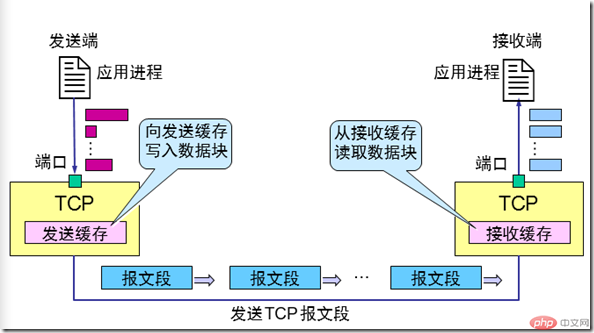
全二重通信をサポート: TCP 接続の両端にキャッシュがあるため、2 つのホスト間でいつでもデータを送信できます。データを送信するとき、アプリケーションはまずデータを TCP 送信バッファに送信し、その後他の処理を行うことができます。その後、キャッシュ内のデータが徐々に順番に送信されます。受け入れるとき、TCP は受信したデータを受け入れキャッシュに保存し、その後、アプリケーションが順番に読み取るまで他のデータを受け入れ続けることができます。
バイトストリーム指向: バイトストリーム指向を説明する前に、まず UDP がメッセージ指向であることについて話しましょう。メッセージ指向とは、アプリケーションが複数のデータを UDP に送信する場合、データのサイズに関係なく、受信したデータを 1 つの UDP に入れることを意味します。 UDP はアプリケーション プロセスにデータを送信するときに、データ パケット全体も送信します。 TCP のバイト ストリーム指向と UDP は決定的に異なります。「ストリーム」とは、アプリケーション プロセスに流入または流出することを意味します。アプリケーション プロセスがデータの一部を TCP に送信すると、TCP はそれを一連の非構造化バイト ストリームとして扱います。その後、送信時に、これらのバイト ストリームは 1 つ以上の TCP セグメントを通じて送信される場合があります。
以上が複雑な TCP プロトコルのいくつかの特徴の詳細内容です。詳細については、PHP 中国語 Web サイトの他の関連記事を参照してください。

ホットAIツール

Undress AI Tool
脱衣画像を無料で

Undresser.AI Undress
リアルなヌード写真を作成する AI 搭載アプリ

AI Clothes Remover
写真から衣服を削除するオンライン AI ツール。

Clothoff.io
AI衣類リムーバー

Video Face Swap
完全無料の AI 顔交換ツールを使用して、あらゆるビデオの顔を簡単に交換できます。

人気の記事
ホットツール

メモ帳++7.3.1
使いやすく無料のコードエディター

SublimeText3 中国語版
中国語版、とても使いやすい

ゼンドスタジオ 13.0.1
強力な PHP 統合開発環境

ドリームウィーバー CS6
ビジュアル Web 開発ツール

SublimeText3 Mac版
神レベルのコード編集ソフト(SublimeText3)
ホットトピック
 8647
8647
 17
1790
16
1732
56
1583
29
1453
31
17
1790
16
1732
56
1583
29
1453
31

 Linuxシステムをシャットダウンする方法
Jun 24, 2025 pm 12:13 PM
Linuxシステムをシャットダウンする方法
Jun 24, 2025 pm 12:13 PM
Linuxシステムを適切に閉じるコマンドには、シャットダウン、停止、PowerOff、および再起動が含まれます。その中で、シャットダウンが最も推奨されているため、シャットダウン時間を手配して通知を送信できます。停止はシステム操作を直接停止します。 PowerOffは、停止に基づいて電源を切り取ります。再起動は再起動に使用されます。時限シャットダウンを安全にアレンジするには、sudoshutdown-h 10を使用して10分後にシャットダウンを示し、sudoshutdown-cを使用してタイミングをキャンセルし、sudoshutdown-h23:00などの迅速な情報を追加できます。グラフィカルインターフェイスの下で、右上隅のメニューを介してシャットダウンを選択できます。
 デバイスドライバーの問題をトラブルシューティングする方法
Jun 25, 2025 am 12:11 AM
デバイスドライバーの問題をトラブルシューティングする方法
Jun 25, 2025 am 12:11 AM
デバイスドライバーの問題は、応答しない周辺機器、システムに「不明なデバイス」またはゲームのst音など、ハードウェアを正常に使用しないようにします。ソリューションは次のとおりです。1。デバイスマネージャーの警告アイコンを確認します。黄色の感嘆符は、ドライバーが時代遅れまたは互換性の問題を表しています。赤十字は、ハードウェアが無効になっているか、接続が不十分であることを示しています。疑問符または「その他のデバイス」は、システムが適切なドライバーを見つけていないことを意味します。 2.デバイスを右クリックして「ドライバーの更新」を選択し、最初に自動検索を試み、手動でダウンロードしてインストールします。 3.デバイスをアンインストールしてドライバーソフトウェアを削除し、再起動した後、システムを再識別するか、インストールするドライバーパスを手動で指定します。 4.ドライバー識別ツールを使用してモデルの検索を支援しますが、不明なソースからドライバーのダウンロードを避けないでください。 5. Windowsの更新を確認して取得します
 Linuxに新しいディスクを追加する方法
Jun 27, 2025 am 12:15 AM
Linuxに新しいディスクを追加する方法
Jun 27, 2025 am 12:15 AM
Linuxシステムに新しいハードディスクを追加する手順は次のとおりです。1。ハードディスクが認識されていることを確認し、LSBLKまたはFDISK-Lを使用して確認します。 2。FDISK/DEV/SDBなどのFDISKまたは別れのパーティションを使用して作成および保存します。 3。mkfs.ext4/dev/sdb1などのファイルシステムにパーティションをフォーマットします。 4。マウント/dev/sdb1/mnt/dataなどの一時マウントにマウントコマンドを使用します。 5. /etc /fstabを変更してコンピューターで自動マウントを実現し、最初にマウントをテストして、正しさを確保します。ハードウェア接続の問題を避けるために、操作前にデータセキュリティを確認してください。
 Cronジョブを管理する方法
Jul 01, 2025 am 12:07 AM
Cronジョブを管理する方法
Jul 01, 2025 am 12:07 AM
Cronタスクを管理する場合、パス、環境変数、ログ処理に注意を払う必要があります。 1.絶対パスを使用して、異なる実行環境のためにコマンドやスクリプトが見つからないことを避けます。 2。スクリプトに依存する変数が利用可能であることを確認するために、パスやホームなどの環境変数を明示的に宣言します。 3.トラブルシューティングを容易にするために、出力をログファイルにリダイレクトします。 4. Crontab-eを使用してタスクを編集して、構文が正しく、自動的に有効になっていることを確認します。これらの4つの重要なポイントを習得すると、一般的な問題を効果的に回避できます。
 Linuxのネットワークインターフェイスをリストする方法
Jun 28, 2025 am 12:02 AM
Linuxのネットワークインターフェイスをリストする方法
Jun 28, 2025 am 12:02 AM
Linux Systemsでは、ネットワークインターフェイス情報は、IFCONFIGおよびNMCLIコマンドを介して表示できます。 1. iPlinkshowを使用してすべてのネットワークインターフェイスをリストし、パラメーターを追加してアクティブなインターフェイスのみを表示し、iPaddrまたはiPadを使用してIP割り当てステータスを表示します。 2。IFCONFIG-Aを使用して古いシステムに適しているため、すべてのインターフェイスを表示できます。いくつかの新しいシステムは、ネットツールパッケージをインストールする必要があります。 3. nmclideviceStatusを使用して、インターフェイスのステータスと接続の詳細を表示し、フィルタリングとクエリをサポートできるネットワークマネージャーによって管理されるシステムに適しています。システム環境に従って適切なコマンドを選択して、ネットワーク情報表示を完了します。
 TOPコマンドの使用方法
Jun 27, 2025 am 12:11 AM
TOPコマンドの使用方法
Jun 27, 2025 am 12:11 AM
TOPコマンドは、Linuxシステムリソースの使用量をリアルタイムで表示できます。 1.端子を介して上部を入力してインターフェイスを開くと、上部に、ロード、タスク番号、CPU、メモリ使用量などのシステムの実行ステータス概要を表示します。 2。プロセスリストは、デフォルトでCPU使用量によってソートされ、非常に居住者のプロセスを識別できます。 3。P(CPUソート)、M(メモリソート)、K(終了プロセス)、R(優先度を調整)、1(マルチコアの詳細)などのショートカットキーは、動作効率を改善します。 4。TOP-B-N1を使用して、出力をファイルに保存します。 5. -Uパラメーターを追加して、特定のユーザープロセスをフィルタリングします。これらの重要なポイントをマスターすると、パフォーマンスの問題がすぐに見つかります。
 AWS EC2でクラウドインスタンスを管理する方法
Jun 25, 2025 am 12:05 AM
AWS EC2でクラウドインスタンスを管理する方法
Jun 25, 2025 am 12:05 AM
AWSEC2インスタンスの管理には、ライフサイクル、リソース構成、セキュリティ設定のマスタリングが必要です。 1.インスタンスタイプを選択するときは、計算集約型タスクのCシリーズを選択し、メモリに敏感なアプリケーションのMまたはRシリーズを選択し、小規模なテストから始めます。 2。インスタンスを開始するときにセキュリティグループのルール、キーペアストレージ、および接続方法に注意してください。LinuxはSSHコマンドを使用して接続します。 3.コストの最適化は、予約されたインスタンス、スポットインスタンス、自動シャットダウン、予算警告を通じて達成できます。選択、構成、メンテナンスに注意を払う限り、EC2の安定した効率的な動作を確保できます。
 Ansible Playbookを実行する方法
Jun 28, 2025 am 12:14 AM
Ansible Playbookを実行する方法
Jun 28, 2025 am 12:14 AM
AnsiblePlaybookを実行するには、最初に構造が正しく、環境が準備されていることを確認する必要があります。 1。ホスト、タスクなどを含むプレイブックファイルを書きます。 2.ターゲットホストがインベントリにあり、SSHを介して接続できることを確認し、Ansiblepingモジュールでテストできることを確認してください。 3. Ansible -Playbookコマンドを使用して実行すると、-Iを追加して在庫パスを指定できます。 4. -v、-check、 - limit、 - タグおよびその他のパラメーターを使用して、実行または制御することができます。 5. YAMLインデント、モジュールパラメーター、権限、インベントリコンテンツなどの一般的なエラーポイントに注意してください。 -checkと-vを使用すると、エラーのトラブルシューティングが役立ちます
