


Apple WatchのSpotify:2025年にそれを使用する方法

Appleデバイスの相互接続されたエコシステムのサポートにより、Appleデバイスの管理と同期は簡単になりました。 Apple WatchでMacのロックを解除しますか?単純! (このロック解除方法をまだ設定していない場合は、本当に試してみてください。非常に時間を節約します)。 iPhoneを使用せずにApple Watchで支払うことはできますか? Appleは簡単に処理できます!今日は、SpotifyプレイリストをApple Watchにダウンロードし、iPhoneなしでプレイする方法に焦点を当てます。ネタバレ:これは可能です。
Apple WatchでSpotifyの使用方法:簡単な概要
重要な問題とその解決策に直接飛び込みましょう。このフォームがあなたを助けるなら、それは素晴らしいでしょう!より詳細な指示とヒントが必要な場合は、下にスクロールしてください。
| 私は思う…… | 解決 | セットアップ手順 | 述べる |
| Apple WatchにSpotifyをインストールしてください | 互換性を確認し、アプリケーションを更新します | 必ず監視7。Spotifyアプリを更新してください。 | Apple Watchシリーズ3以下が必要です |
| Apple WatchからSpotifyを制御します | 内蔵Spotifyアプリを使用します | iPhoneにSpotifyをインストールします。次に、監視アプリ> spotify>インストールを開きます。 | 近くにiPhoneが必要です |
| iPhoneなしでSpotifyを聞いてください | Apple Watchでプレイリストをダウンロードしてください | iPhoneでSpotifyを開く>プレイリストの検索> [Apple Watchにダウンロード]をクリックします | Spotifyプレミアムが必要です。各プレイリストには最大100曲があります |
| AirPodsを介してSpotifyを再生します | AirPodをApple Watchと直接ペアリングします | Apple Watchでは、設定を開く> Bluetooth> AirPodsの選択 | Bluetooth範囲の制限 |
| 集中するためにバックグラウンドミュージックを聞いてください | アンビエントサウンドスケープまたはホワイトノイズを使用します | サウンドアプリを探索:Getsound、Lofi Garden、Noizio | 伝統音楽ではなく、バックグラウンドノイズ |
Apple WatchでSpotifyを取得してプレイする方法
Apple WatchでSpotifyをプレイできますか?はい!まず、Apple WatchでSpotifyを取得する方法を見つけましょう。最初は、iPhoneをセットアップする必要があります。
- iPhoneのSpotifyアプリをダウンロードしてください。
- 時計アプリを開き、下にスクロールします。
- Spotifyを見つけましたか? [インストール]をクリックします。
- プロンプトがある場合は、Appleアカウントのパスワードを入力して、Apple Watchにインストールを確認してください。

Apple WatchにSpotifyのインストールを可能にする前に、デバイスは次の要件を満たす必要があることに注意してください。
- iOSを実行しているiPhone 15以降
- Apple Watchシリーズ3以降、およびWatchos 7.0以降の実行。
Apple WatchにSpotifyをインストールできない場合は、以下を試してください。
- iPhoneがBluetooth経由でApple Watchに接続されていることを確認してください
- iPhoneのSpotifyアプリにログインします
- インターネット接続を確認してください
- App Storeを介してiPhoneのSpotifyアプリを更新します
- Apple WatchにSpotifyを再ダウンロードする方法を学びます
Apple WatchにSpotifyを正常にインストールすると、ホーム画面に表示されます。次に、Apple WatchでSpotifyをプレイする方法を説明します。
また読む:Apple Watch世代は順番に配置されています
トップのiPhoneソフトウェアを入手してください
SetAppのアプリファミリを使用して、iPhoneを最大限に活用してください。今すぐ無料トライアルにサインアップしてください。
無料のトライアルセキュリティテスト### Apple WatchでSpotifyの使用方法
Appleの接続されたエコシステムを賞賛しましたが、別のエコシステムを贈ります。私が好きなのは、音楽を演奏したいときは、iPhoneとApple WatchのSpotifyを個別にオンにする必要がないということです。両方のデバイスにアプリがインストールされると、iPhoneで曲やポッドキャストを再生でき、「再生」画面が時計に表示されます。
Apple WatchからSpotifyライブラリを再生と管理する方法は次のとおりです。
- 中央の[再生/停止/回復]ボタンをクリックします
- ハートアイコンをクリックして、お気に入りの曲に再生している曲を追加してください
- 右下隅の接続アイコンをクリックして、オーディオを再生する場所を選択します(「Apple WatchとAirPodsでSpotifyを再生する方法」を知りたい場合は、Spotify Connectは答えです)
- 左にスワイプしてSpotifyライブラリを表示し、コンテンツをダウンロードします
- 現在のアルバム/プレイリストを右にスワイプします
- デジタルクラウンを回転させてボリュームを変更します。

iPhoneを使用せずにApple WatchでSpotifyをオフラインでプレイすることは可能ですか?
究極の質問は、iPhoneを自宅に置いておくと、Apple WatchでSpotifyを使用できますか?幸いなことに、それは大丈夫です!しかし、いくつかの重要な前提条件があります。
プレイリスト/ポッドキャストを時計にダウンロードした場合は、iPhoneを持たずにSpotifyを聴くことを楽しむことができます。
インターネットに接続せずに電話なしでApple WatchでSpotifyをプレイできますか?あなたが以前にあなたの音楽をダウンロードしたことがあるならば、答えはイエスです。
Spotify Apple Watchオフライン設定を作成する方法は次のとおりです。
- 有効なSpotify Premiumアカウントがあることを確認してください(無料のアカウントユーザーはダウンロード機能を使用できません)。
- インターネット接続を確認してください - ダウンロードプロセスを実行するために必要です。
- 必要に応じて、Spotifyアプリケーションを更新してください。
プレイリストのみをダウンロードできることに注意してください - 個々の曲をダウンロードすることはできません。そのため、1つのプレイリストに最大100曲を入れて、Apple Watchにダウンロードしてください。
ではごきげんよう?それでは、Apple WatchにSpotify Musicをダウンロードしましょう。
- iPhoneでSpotifyアプリを開きます。
- ダウンロードするプレイリストを見つけて、その横にある3つのドットをクリックします。
- 「Apple Watchにダウンロード」を選択します。

Appleデバイス間でメディアを簡単に同期する方法
Apple WatchでSpotifyを聴く方法がわかったので、他のデバイスでメディアコンテンツを管理する方法についてのヒントを教えてください。これは、ストレージの制限のためにiCloudに頼りたくない場合、または古いデバイスからの音楽、写真、その他のデータを新しいデバイスにすばやく転送する必要がある場合に役立ちます。
iOSの任意のTransは、Macにインストールしたことを後悔することのない優れたアプリです。 iPhoneをインストールした状態でiPhoneをMacに接続すると、すべてのiPhoneコンテンツを表示できます。数分でフォルダを同期または削除して、iPhoneからiPhone、iPhone、Mac、またはMacにデータを移動できます。 AnyTransを使用すると、連絡先など、他のツールがめったに処理しない特定のデータカテゴリを閲覧することもできます。

「SpotifyをApple Watchに同期する方法」を知りたい場合は、答えは必要ないということです!ライブラリは自動的に同期されます。ただし、Apple Watchでダウンロードした音楽にアクセスしたい場合は、個別にダウンロードする必要があります。プレイリストごとに50曲の制限を忘れないでください。
読んでください:
- MacでSpotifyをダウンロードします
- iPhoneで無料の音楽をダウンロードする方法
- Apple Musicサブスクリプションをキャンセルします
- MacでSpotify Webプレーヤーを使用します
報酬:いくつかのクールな音楽
一時停止のないプレイリスト、予想外の曲の切り替え、ボーカルの注意散漫を探しているなら、私は提供するものがあります。
Getsound:あなたの場所に合う音
Getsoundは、あなたの場所、時刻、地元の天気に基づいて、リアルタイムでAIサウンドスケープを生成するアプリです。サウンドはカスタマイズ可能であり、コーヒーショップ、森、湖、オフィスなど、あなたの場所に合わせて環境層を選択できます。

Lofi Garden:なだめるような音楽
集中、仕事、勉強を支援するためにサウンドスケープが必要な場合は、Lofi Gardenをお試しください。アプリには、メニューバーに再生と一時停止ボタンがあります。気を散らされずにタスクに没頭する必要がある場合は、いつでもクリックしてください。

ノジオ:自然の声
より速く眠りにつくために音が必要なときはいつでも、私はノジオを始めます。いわゆる白と茶色のノイズ、ベータ、デルタ、ガンマ、θの波の音など、さまざまな音を提供します。しかし、私が最も気に入っているのは、自然の音(そして「自然」)です。ハートビート、公園の鳥、青いクジラ、bonき火、雨などです。
単一のサウンドを聞いたり、独自のミックスサウンドを作成したり、事前にインストールされたサウンドスケープから選択したりできます。

SetApp生産性プレイリスト
平日に同じSpotifyプレイリストを繰り返すのにうんざりしていませんか?これが新しいものです:SetApp Productivity Playlist。そこでは、ブレーンストーミング、昼寝、インスピレーションなどの音楽が見つかります。

これらのアプリを使用して、リスニングエクスペリエンスを向上させます
Getsound、Lofi Garden、NozioはSetAppで利用できます。待って、SetAppとは何ですか?基本的に、これは1つの場所で250を超えるMACおよびiOSアプリにアクセスできるアプリサブスクリプションサービスです。
無料の7日間のトライアルにサインアップして、広告や制限なしですべてのアプリを試すことができます。ちなみに、先に述べたiOSの任意のTransは、サブスクリプションにも含まれています。今すぐ試してみてください!
以上がApple WatchのSpotify:2025年にそれを使用する方法の詳細内容です。詳細については、PHP 中国語 Web サイトの他の関連記事を参照してください。

ホットAIツール

Undress AI Tool
脱衣画像を無料で

Undresser.AI Undress
リアルなヌード写真を作成する AI 搭載アプリ

AI Clothes Remover
写真から衣服を削除するオンライン AI ツール。

Clothoff.io
AI衣類リムーバー

Video Face Swap
完全無料の AI 顔交換ツールを使用して、あらゆるビデオの顔を簡単に交換できます。

人気の記事
ホットツール

メモ帳++7.3.1
使いやすく無料のコードエディター

SublimeText3 中国語版
中国語版、とても使いやすい

ゼンドスタジオ 13.0.1
強力な PHP 統合開発環境

ドリームウィーバー CS6
ビジュアル Web 開発ツール

SublimeText3 Mac版
神レベルのコード編集ソフト(SublimeText3)
ホットトピック
 8646
8646
 17
1787
16
1730
56
1582
29
1451
31
17
1787
16
1730
56
1582
29
1451
31

 このトリックでiPhoneで簡単に長いオーディオメッセージを聞く
Jun 23, 2025 am 09:44 AM
このトリックでiPhoneで簡単に長いオーディオメッセージを聞く
Jun 23, 2025 am 09:44 AM
iPhoneで長いオーディオメッセージを受け取ったことがありますが、リスニング中に画面がオフになり、再生が中断され、最初からやり直されますか?それはかなりイライラします、そうではありませんか?
 iCloudエラー&“ can’ tをIDMSA.Apple.com&#8221との安全な接続を確立することができます。 Macos Sierra&High Sierraで
Jun 22, 2025 am 10:06 AM
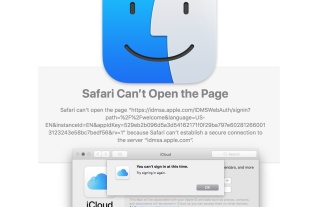
iCloudエラー&“ can’ tをIDMSA.Apple.com&#8221との安全な接続を確立することができます。 Macos Sierra&High Sierraで
Jun 22, 2025 am 10:06 AM
MacOS SierraとMacOS High Sierraを実行しているMACコンピューターの一部のユーザーは、システム設定を介してApple IDまたはiCloudにログインしようとする際に問題を報告し、Safariを使用してiCloud.comにアクセスするのに問題があります。さらに、SafariはLOAに失敗します
 データ侵害レポートアーカイブ - 2017
Jun 24, 2025 am 09:51 AM
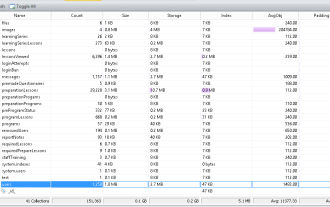
データ侵害レポートアーカイブ - 2017
Jun 24, 2025 am 09:51 AM
このブログ投稿では、2017年に起こった22の最も重要な違反を収集しました。すべてのレポートは、Chris Vickeryによって実施されました。
 すぐにチェックアウトできる最良のiOS16機能のうち7つ
Jun 22, 2025 am 09:56 AM
すぐにチェックアウトできる最良のiOS16機能のうち7つ
Jun 22, 2025 am 09:56 AM
iOS 16は、iPhoneユーザーが利用できるようになり、確実に楽しむ実用的な機能が詰め込まれた堅実なアップデートを提供します。最も顕著でエキサイティングな追加は、ロック画面をパーソナライズする機能です。ただし、小さいものもたくさんあります
 Macos Montereyブートインストーラードライブの作成方法
Jun 24, 2025 am 09:10 AM
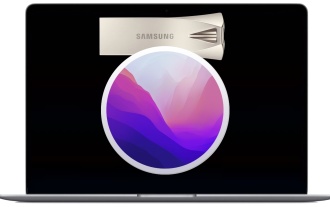
Macos Montereyブートインストーラードライブの作成方法
Jun 24, 2025 am 09:10 AM
一部のMacユーザーは、起動可能なUSBドライブを使用して、Macos Montereyにインストールまたはアップグレードします。起動可能なMacos Montereyインストーラードライブを作成したい場合は、ステップをご案内します。この方法は、通常、必要な上級ユーザーを対象としています。
 Macのすべての画面にドックを表示できますか? MacOSのさまざまなディスプレイにドックを使用します
Jul 03, 2025 am 09:30 AM
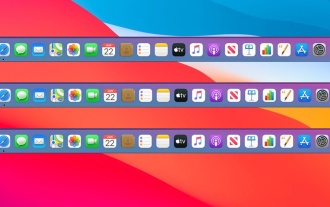
Macのすべての画面にドックを表示できますか? MacOSのさまざまなディスプレイにドックを使用します
Jul 03, 2025 am 09:30 AM
複数のモニターを備えたMacを使用している場合、すべての画面にドックを表示する方法や、ドックをセカンダリディスプレイに追加できるかどうかに興味があるかもしれません。
 MacのAppleIDから古いデバイスを削除する方法
Jul 07, 2025 am 09:08 AM
MacのAppleIDから古いデバイスを削除する方法
Jul 07, 2025 am 09:08 AM
長年にわたって複数のAppleデバイスを所有している場合、これらの古いMac、iPhone、iPad、またはその他のAppleハードウェアの一部が販売、配信、または取引されている状況にいる場合があります。彼らがどのようにあなたの所有物を離れても、それはそうです
 fnmacassistant&sideloadlyでMacでFortniteをプレイする方法
Jul 05, 2025 am 09:21 AM
fnmacassistant&sideloadlyでMacでFortniteをプレイする方法
Jul 05, 2025 am 09:21 AM
FortniteはiPhoneユーザーとiPadユーザーが再び利用できるようになり、多くのゲーマーに喜びをもたらします。ただし、Macの公式バージョンはまだありません(少なくともまだ)。それにもかかわらず、Apple Silicon Macの所有者は完全に運が悪いわけではありません。iOS/iを実行できます
