


Windows 11 上正确校准 Xbox One 控制器的方法

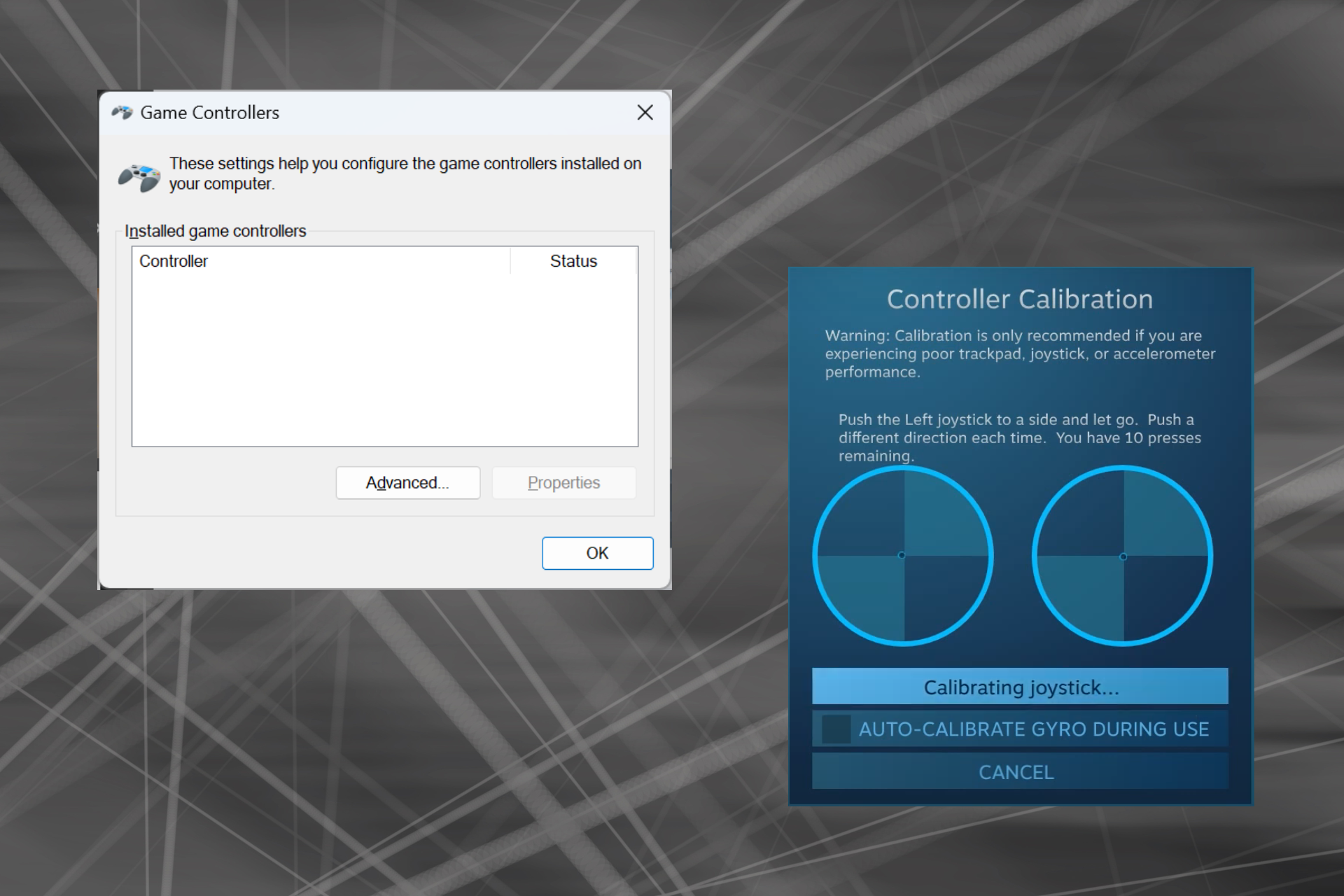
由于Windows已成为首选的游戏平台,因此确定其面向游戏的功能就显得尤为重要。其中之一是能够在Windows 11上校准Xbox One控制器。
借助内置的手动校准,您可以摆脱漂移、随机移动或性能问题,并有效地对齐 X、Y 和 Z 轴。如果可用选项不起作用,您可以随时使用第三方 Xbox One 控制器校准工具。让我们来了解一下!
如何在 Windows 11 上校准我的 Xbox 控制器?
在继续操作之前,请确保将控制器连接到电脑并更新 Xbox One 控制器的驱动程序。当您使用它时,还要安装任何可用的固件更新。
1. 使用 Windows 内置校准实用程序
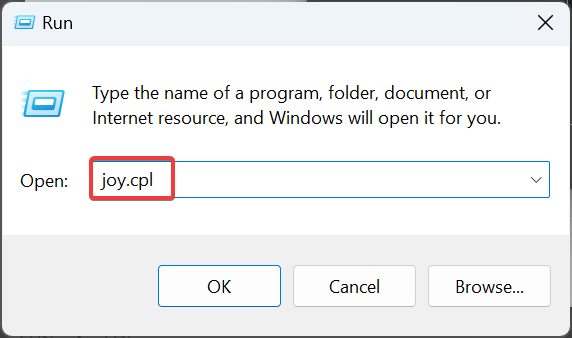
- 按 + 打开运行,在文本字段中键入 joy.cpl,然后点击 。WindowsREnter

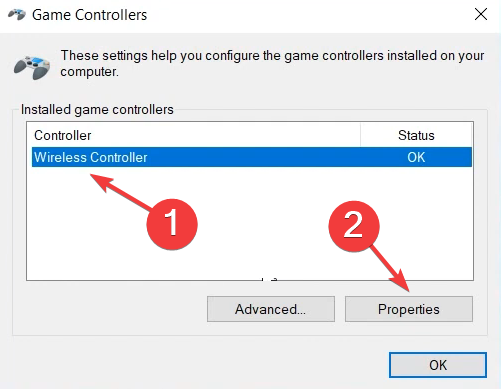
- 从列表中选择您的 Xbox One 控制器,然后单击“属性”按钮。
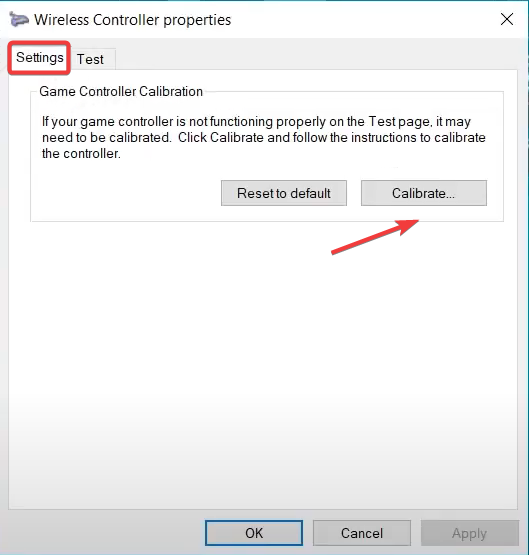
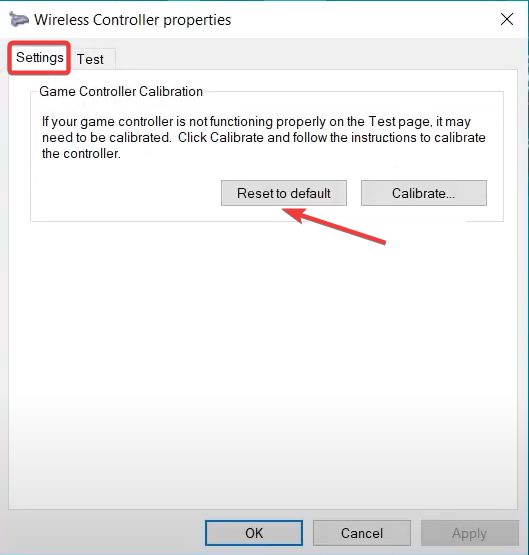
- 在“设置”选项卡中,单击“校准”按钮。
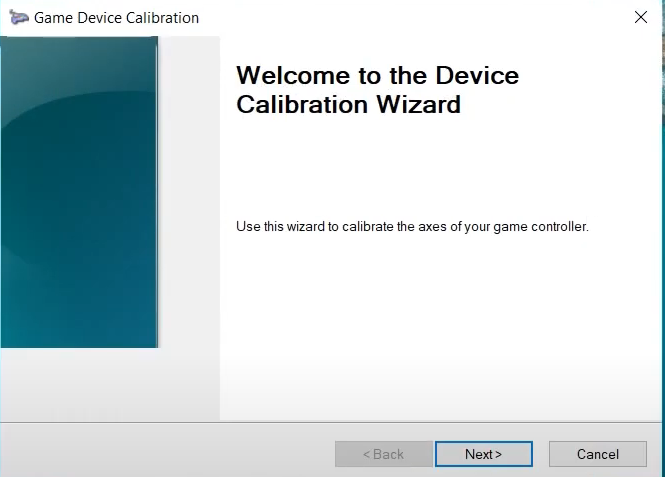
- 将出现游戏设备校准向导,该向导将帮助配置以下方面:
- 方向键校准使其居中
- 左右扳机和跳杆的轴校准(所有三个,X、Y 和 Z)。
- 只需按照屏幕上的说明完成控制器校准过程。
- 完成后,前往“测试”选项卡并验证Xbox One控制器是否在Windows 11中进行了最佳校准。
- 如果校准设置不起作用,请单击“设置”菜单中的“重置为默认值”按钮。
请记住,您可以同样校准罗技至尊 3D Pro 操纵杆,如果这也是您游戏设置的一部分。
2. 从蒸汽设置
 注意如果您没有该应用程序,请访问 Steam 的官方网站,下载安装程序,然后运行它以安装 Steam。
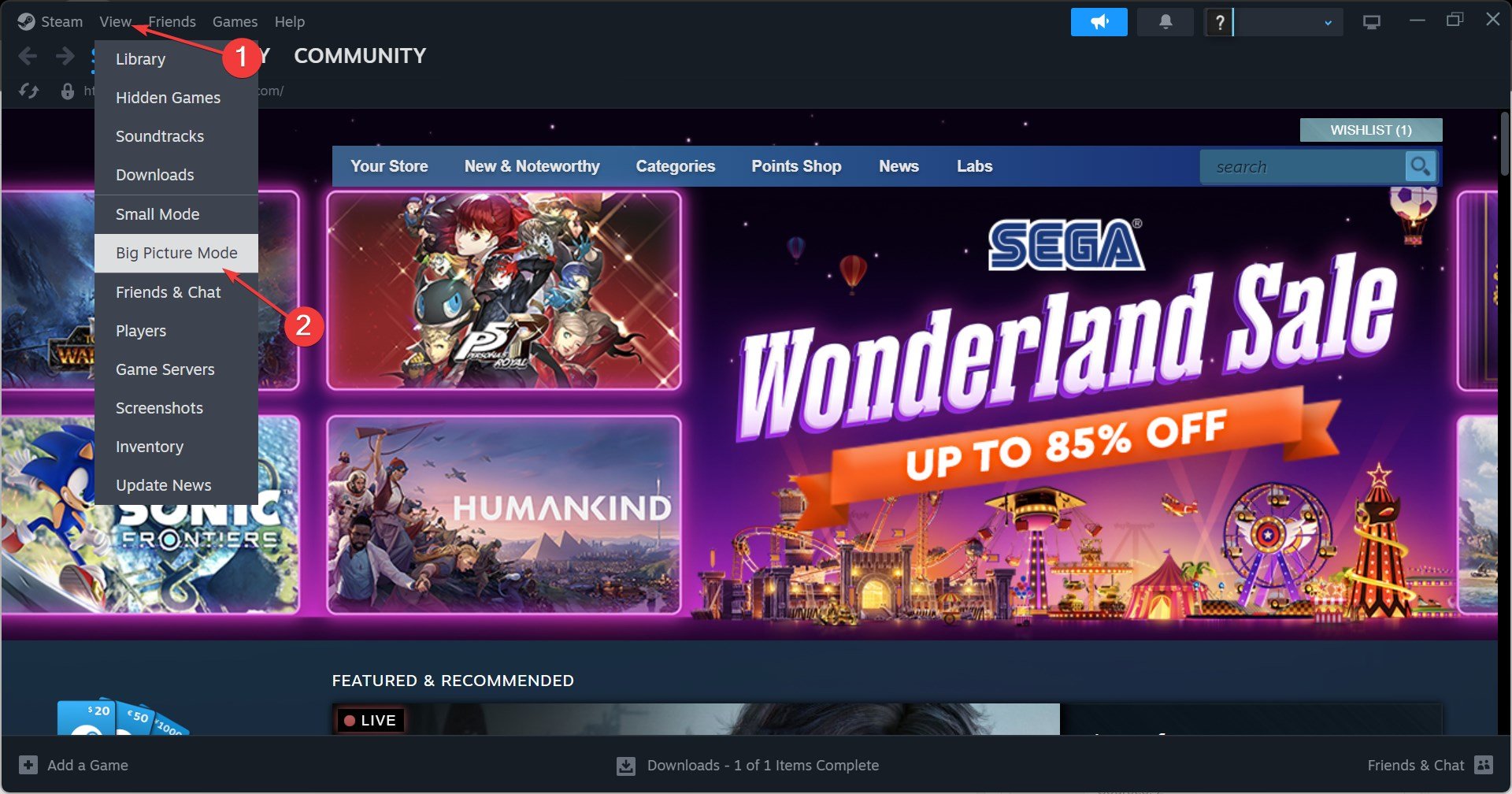
- 在 PC 上启动 Steam 客户端,单击“视图”菜单,然后从弹出菜单中选择“大屏幕模式”。
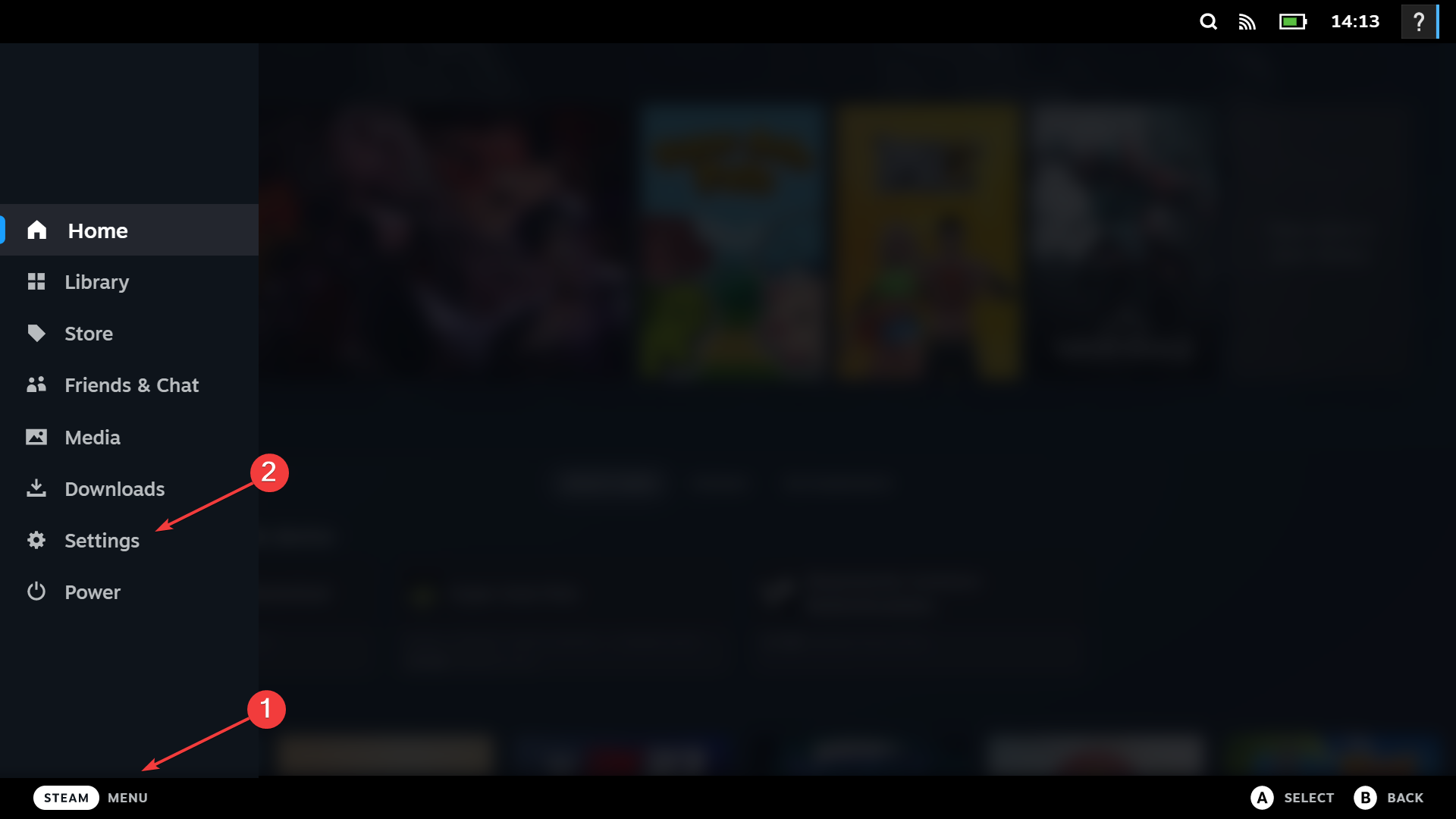
- 点击 Steam 左下角附近的菜单,然后选择设置。
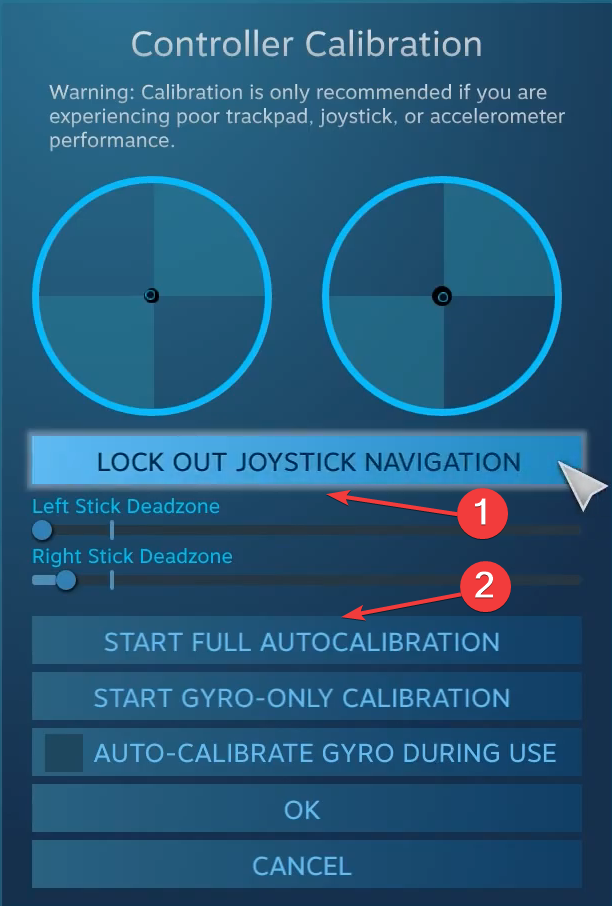
- 现在,前往“控制器”选项卡,选择Xbox One控制器,然后单击“校准”。
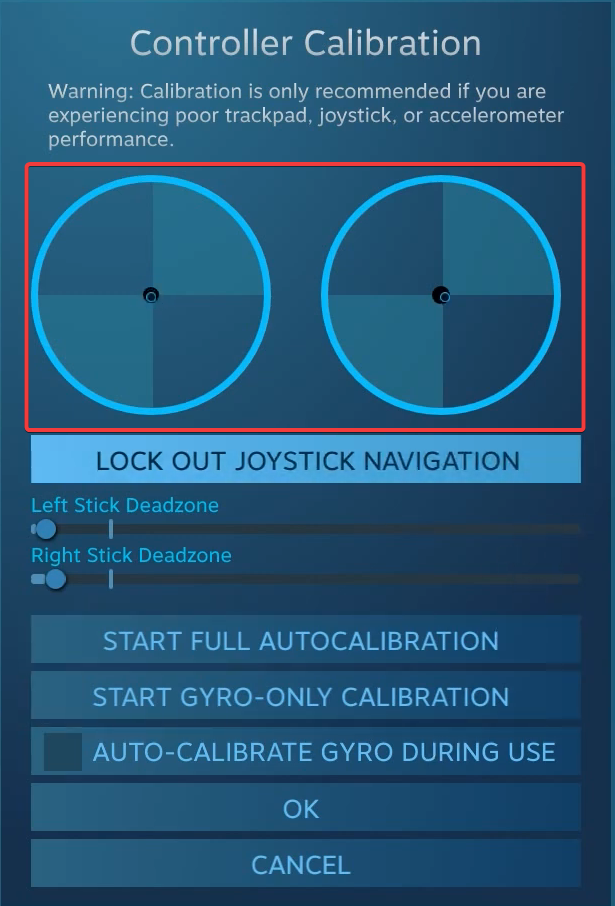
- 单击锁定操纵杆导航,然后单击开始完全自动校准按钮,按照建议将模拟摇杆向两侧移动十次,然后完成校准过程。
- 单击“确定”保存更改,返回控制器设置,然后再次单击“校准”。
- 这一次,配置左右摇杆死区,直到它看起来完美。
- 最后,您可以勾选 Xbox 配置支持的复选框,为单个游戏设置不同的灵敏度和其他控制器参数,尽管这是一项可选措施。
3. 使用第三方工具
游戏控制器的第三方校准工具不如内置的 Windows 向导或 Steam 有效。但是,如果您仍然想使用一个,游戏手柄测试器是最可靠的选择。
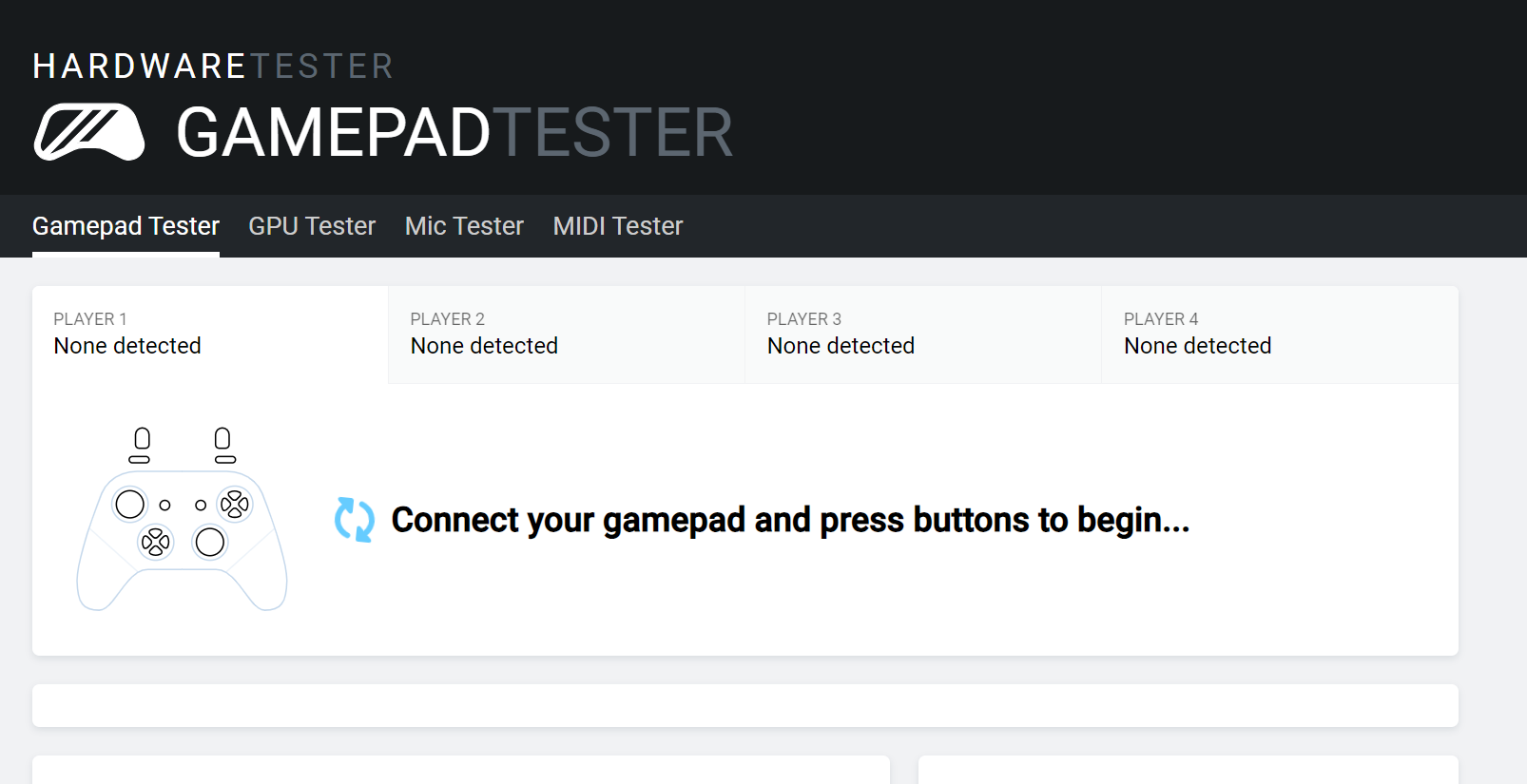
请记住,您可能会遇到一些与轴值不一致的情况,或者可能无法检测到 Xbox 控制器。该网站在常见问题解答部分列出了一些应该有帮助的有效措施。
解决 Windows 11 上控制器的问题
- 未检测到控制器:检查连接、查找损坏的电缆或切换到有线连接。
- 控制器不工作:确保驱动程序和固件是最新的
- 滞后、漂移或性能问题:若要消除这些问题,请校准 Xbox One 控制器漂移
- 控制器未连接到 PC:安装最新的驱动程序并设置 Xbox 无线适配器。
虽然内置的游戏设备校准实用程序在消除轻微配置错误时派上用场,但它对重大缺陷没有那么有用。在这种情况下,获得新的Xbox One控制器是最佳选择。
如果您正在考虑购买一个,请查看我们精选的最佳 Xbox 控制器列表。
以上是Windows 11 上正确校准 Xbox One 控制器的方法的详细内容。更多信息请关注PHP中文网其他相关文章!

热AI工具

Undress AI Tool
免费脱衣服图片

AI Clothes Remover
用于从照片中去除衣服的在线人工智能工具。

Undresser.AI Undress
人工智能驱动的应用程序,用于创建逼真的裸体照片


Stock Market GPT
人工智能驱动投资研究,做出更明智的决策

热门文章
热门工具

记事本++7.3.1
好用且免费的代码编辑器

SublimeText3汉化版
中文版,非常好用

禅工作室 13.0.1
功能强大的PHP集成开发环境

Dreamweaver CS6
视觉化网页开发工具

SublimeText3 Mac版
神级代码编辑软件(SublimeText3)
热门话题
 20568
20568
 7
13669
4
11994
4
9141
17
8538
7
7
13669
4
11994
4
9141
17
8538
7

 Win11 Xbox Game Bar怎么彻底卸载掉?分享Xbox Game Bar卸载方法
Feb 10, 2024 am 09:21 AM
Win11 Xbox Game Bar怎么彻底卸载掉?分享Xbox Game Bar卸载方法
Feb 10, 2024 am 09:21 AM
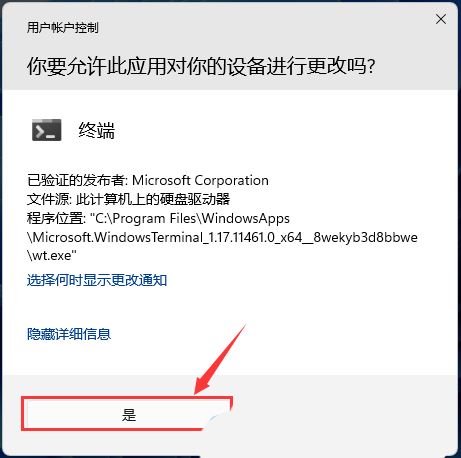
Win11XboxGameBar怎么彻底卸载掉?XboxGameBar是系统中自带的游戏平台,它提供了用于游戏录制、截图和社交功能的工具,不过很是占用内存,也不好卸载,一些小伙伴想要将它卸载掉,但是不这道怎么彻底卸载,下面就来为大家介绍一下吧。方法一、使用Windows终端1、按【Win+X】组合键,或【右键】点击任务栏上的【Windows开始菜单】,在打开的的菜单项中,选择【终端管理员】。2、用户账户控制窗口,你要允许此应用对你的设备进行更改吗?点击【是】。3、执行以下命令:Get-AppxP
 详解win11兼容Xbox手柄的使用方法与功能
Jan 02, 2024 pm 10:22 PM
详解win11兼容Xbox手柄的使用方法与功能
Jan 02, 2024 pm 10:22 PM
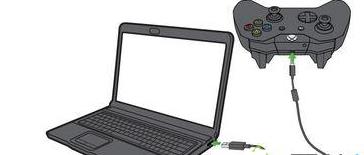
在电脑上玩游戏很多用户都选择使用xbox手柄,不过对于最新的win11系统来说还是有很多很好奇不知道是不是还可以继续使用手柄,所以今天就给你们带来了win11可不可以用xbox手柄详细介绍,快来一起了解一下吧。win11可以用xbox手柄吗:答:win11系统是可以使用xbox手柄的。只要手柄能够适配就可以进行使用了。win11xbox手柄适配方法:1、首先将usb充电线插入控制器中,另一端再连接电脑。2、然后在点击电脑上的“设置—>设备”。3、此时可以选择“添加蓝牙或其他设备”。4、再选择“其
![Xbox系统错误E200[修复]](https://img.php.cn/upload/article/000/465/014/170832475129577.jpg) Xbox系统错误E200[修复]
Feb 19, 2024 pm 02:39 PM
Xbox系统错误E200[修复]
Feb 19, 2024 pm 02:39 PM
本文将介绍如何解决Xbox控制台出现的系统错误E200。通常,当您的Xbox控制台在尝试安装最新的控制台操作系统更新时出现中断,就会出现此错误。若系统更新因为断电或网络问题中断,也可能导致出现此错误。修复Xbox系统错误E200使用以下修复程序修复Xbox控制台上的系统错误E200:关闭再打开您的Xbox游戏机脱机执行系统更新出厂重置您的控制台我们开始吧。1]关闭并重新打开您的Xbox主机重置Xbox控制台的电源循环可以有效地消除潜在的临时故障,解决一些问题。按照以下步骤关闭并重新打开Xbox控
 如何在Windows 10系统中使Xbox应用离线玩游戏
Apr 16, 2024 pm 11:11 PM
如何在Windows 10系统中使Xbox应用离线玩游戏
Apr 16, 2024 pm 11:11 PM
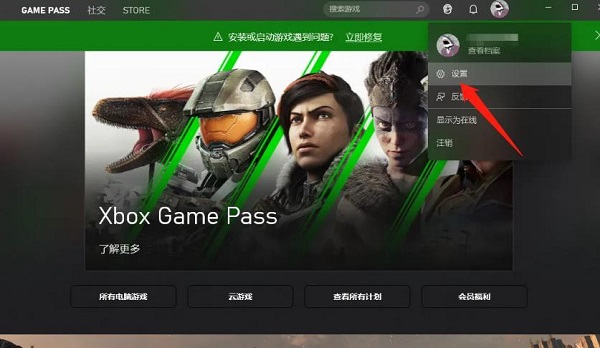
在Windows10操作系统中,集成的Xbox应用不仅仅是一个游戏录制和分享平台,同时也是许多用户玩游戏的重要入口。对于部分希望在无网络连接环境下也能畅玩Xbox应用内游戏的用户来说,了解如何实现离线游玩至关重要。本文将详细解读如何在Windows10系统中配置Xbox应用以实现离线游戏的功能,如有对此感兴趣的玩家,请继续阅读。操作方法1、首先打开电脑上的Xbox平台,点击右上角的头像框,接着点击下方选项列表中的"设置"。2、在打开的窗口界面中,点击左侧栏中的"常规"选项。3、然后找到右侧中的"
 任务召唤:PC或Xbox上的幽灵卡在加载屏幕上、崩溃或冻结
Feb 19, 2024 pm 12:03 PM
任务召唤:PC或Xbox上的幽灵卡在加载屏幕上、崩溃或冻结
Feb 19, 2024 pm 12:03 PM
《使命召唤:幽灵》会一直停留在开始屏幕上、崩溃或冻结吗?许多玩家报告说,这款游戏在他们的设备上表现不佳。它在启动时一直显示空白的黑屏,或者在中间冻结或随机崩溃。这些问题在PC和Xbox游戏机上都有报告。如果你是受影响的用户之一,这篇文章将帮助你修复任务召唤:幽灵游戏中的性能问题。任务召唤:PC或Xbox上的幽灵卡在加载屏幕上、崩溃或冻结如果在加载屏幕上遇到卡顿或游戏持续冻结,以下解决方案可能有助于解决幽灵游戏的问题。确保您的主机或计算机符合CodGhost系统要求。重新启动您的控制台。在任务管理
 微软发表声明:《黑神话:悟空》或将登陆 Xbox
Aug 25, 2024 pm 09:30 PM
微软发表声明:《黑神话:悟空》或将登陆 Xbox
Aug 25, 2024 pm 09:30 PM
《黑神话:悟空》于 8 月 19 日发售后不久,就打破了 Steam 上的多项记录。这款最受欢迎的单人游戏在 Steam 上获得了令人印象深刻的 10/10 评分,目前可以在 Windows PC 和
 Xbox网络连接错误怎么办?Xbox网络连接异常的解决办法
Mar 15, 2024 am 09:00 AM
Xbox网络连接错误怎么办?Xbox网络连接异常的解决办法
Mar 15, 2024 am 09:00 AM
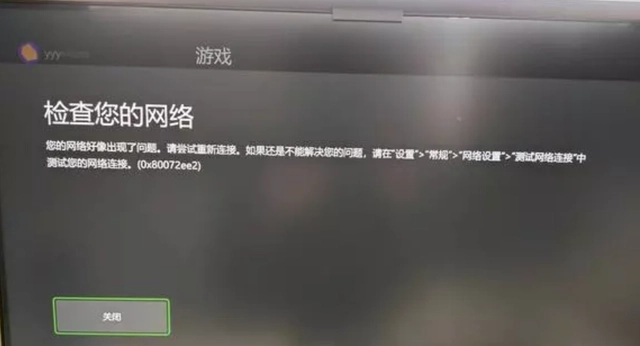
在xbox中,玩家们可以体验到海量的游戏,各种各样类型的游戏都找到,但是也会有很多玩家反映,在xbox中提示网络连接错误,xbox网络连接错误如何解决呢?下面就来看看靠谱的解决办法吧。 解决方法一:检查网络连接状态 根据xbox主机系统发出的报错详情内容来看,问题可能在于玩家的本地网络连接不正常。小编建议大家可以先打开xbox的网络列表,检查联网状态,重新连接网络,确认正常联网之后,再去xbox主机中启动游戏。 解决方法二:使用加速工具 如果玩家们已经确定xbox主机正处于联网的状态
 惊喜来袭!优派 LX700-4K 激光家庭影院官补 1700 元,还送 4K 电视盒子!
Apr 25, 2024 pm 05:49 PM
惊喜来袭!优派 LX700-4K 激光家庭影院官补 1700 元,还送 4K 电视盒子!
Apr 25, 2024 pm 05:49 PM
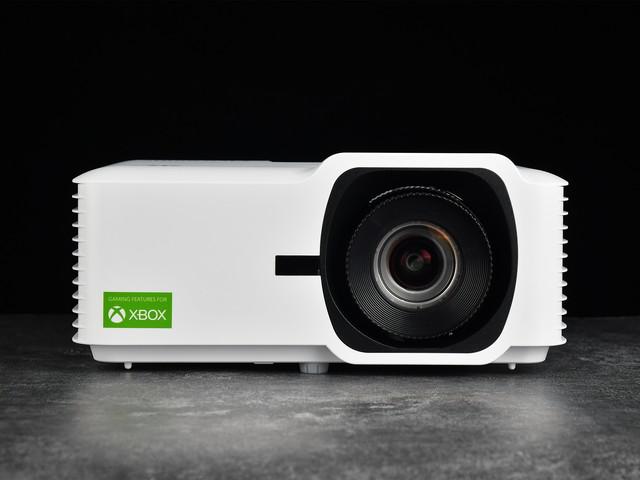
你正在考虑购买一台具有影院素质的投影机,同时可以兼顾大屏游戏,优派LX700-4K非常适合你。它不仅亮度高,同时具有4K分辨率,并且支持XBOX认证。目前它有很大的优惠,官方补贴1700元,并且还赠送4K电视盒子。点击进入购买:https://item.jd.com/100069910253.html优派LX700-4K采用了最新的第三代激光光源技术,有效降低对眼睛的伤害,让你可以放心享受视觉盛宴,无需担心眼睛受损。拥有3500ANSI流明的高亮度和影院级的4K分辨率,每一个细节都清晰可见,让你