


Windows 11에서 Xbox One 컨트롤러를 올바르게 보정하는 방법

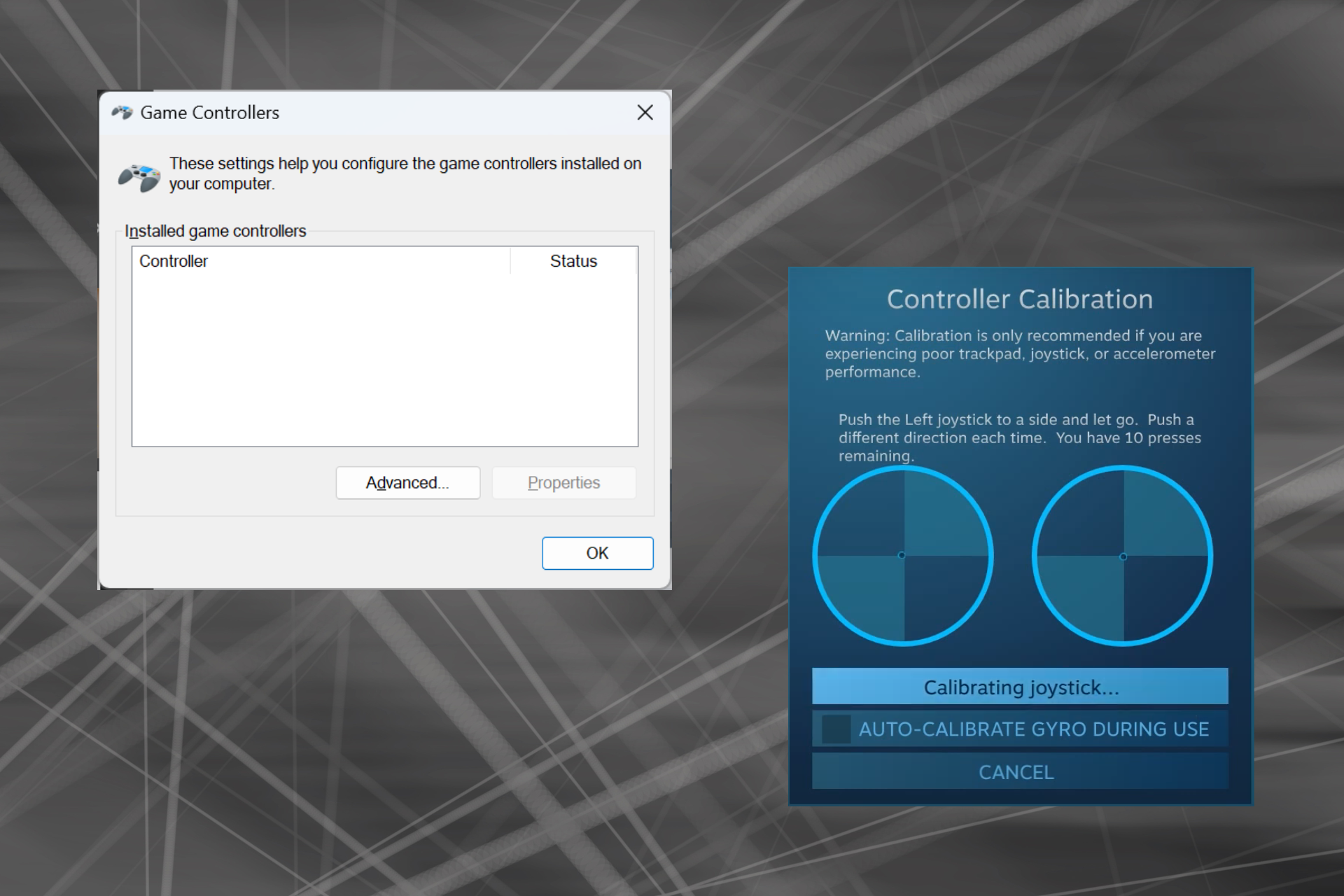
Windows가 게임 플랫폼으로 선택되었으므로 게임 지향 기능을 식별하는 것이 더욱 중요합니다. 그 중 하나는 Windows 11에서 Xbox One 컨트롤러를 보정하는 기능입니다.
수동 보정이 내장되어 드리프트, 무작위 움직임 또는 성능 문제를 제거하고 X, Y 및 Z축을 효과적으로 정렬할 수 있습니다. 사용 가능한 옵션이 작동하지 않으면 언제든지 타사 Xbox One 컨트롤러 보정 도구를 사용할 수 있습니다. 알아 보자!
Windows 11에서 Xbox 컨트롤러를 어떻게 보정하나요?
계속하기 전에 컨트롤러를 컴퓨터에 연결하고 Xbox One 컨트롤러 드라이버를 업데이트했는지 확인하세요. 그 동안 사용 가능한 펌웨어 업데이트도 설치하십시오.
1. Windows 내장 보정 유틸리티를 사용합니다.
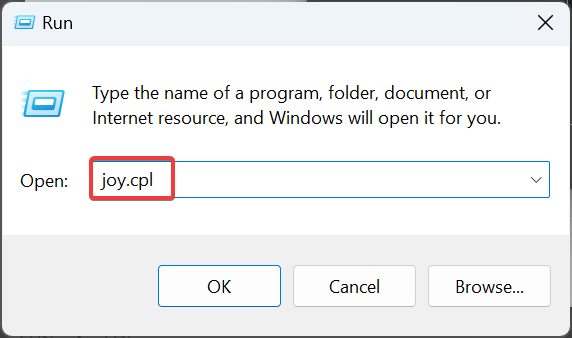
- +를 눌러 실행을 열고 텍스트 필드에 joy.cpl을 입력한 다음 을 클릭합니다. WindowsREnter

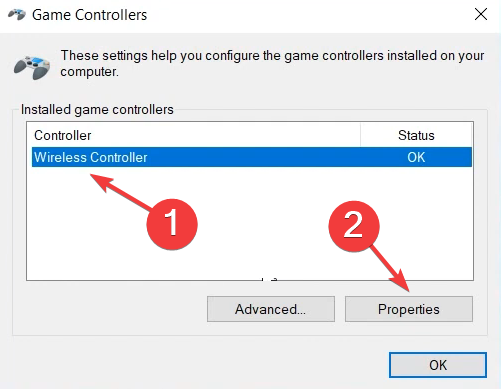
- 목록에서 Xbox One 컨트롤러를 선택하고 "Properties" 버튼을 클릭하세요.
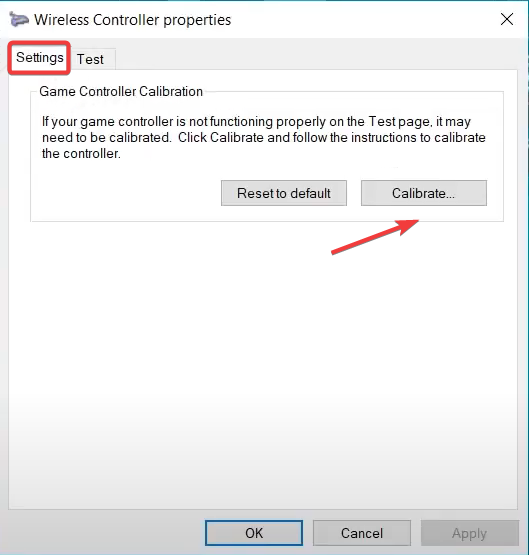
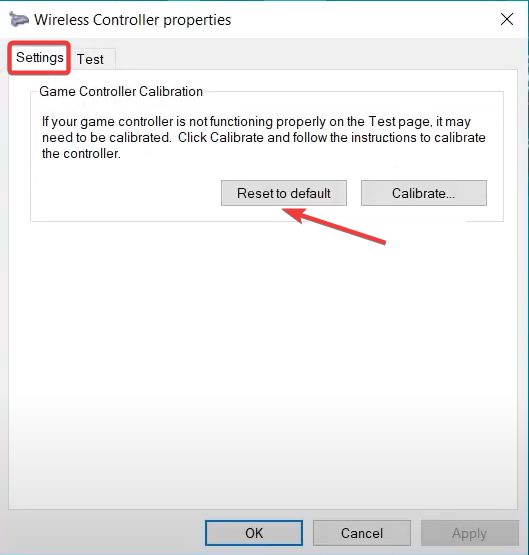
- 설정 탭에서 보정 버튼을 클릭하세요.
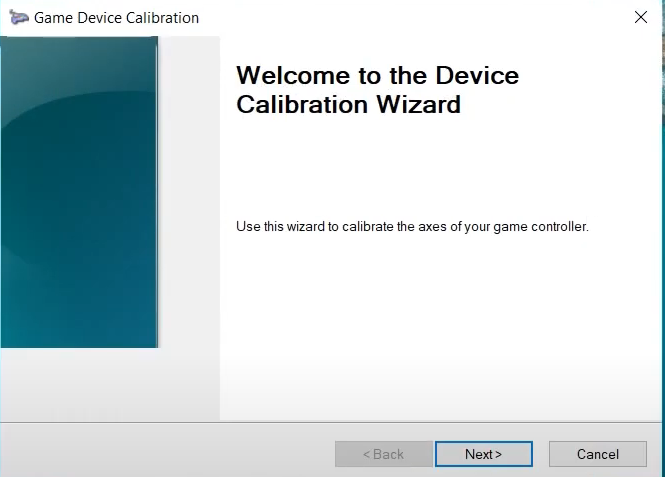
- 다음 측면을 구성하는 데 도움이 되는 게임 장치 보정 마법사가 나타납니다.
- 방향 패드를 중앙에 맞추도록 보정
- 왼쪽 및 오른쪽 트리거와 점프 스틱에 대한 축 보정(X, Y, Z 3개 모두) ).
- 화면의 지시에 따라 컨트롤러 보정 과정을 완료하세요.
- 완료되면 테스트 탭으로 이동하여 Xbox One 컨트롤러가 Windows 11에서 최적으로 보정되었는지 확인하세요.
- 보정 설정이 작동하지 않으면 설정 메뉴에서 "기본값으로 재설정" 버튼을 클릭하세요.
게임 설정의 일부인 경우 Logitech Extreme 3D Pro 조이스틱도 보정할 수 있다는 점을 기억하세요.
2. Steam 설정에서
 참고 앱이 없는 경우 Steam 공식 웹사이트에 방문하여 설치 프로그램을 다운로드한 후 실행하여 Steam을 설치하세요.
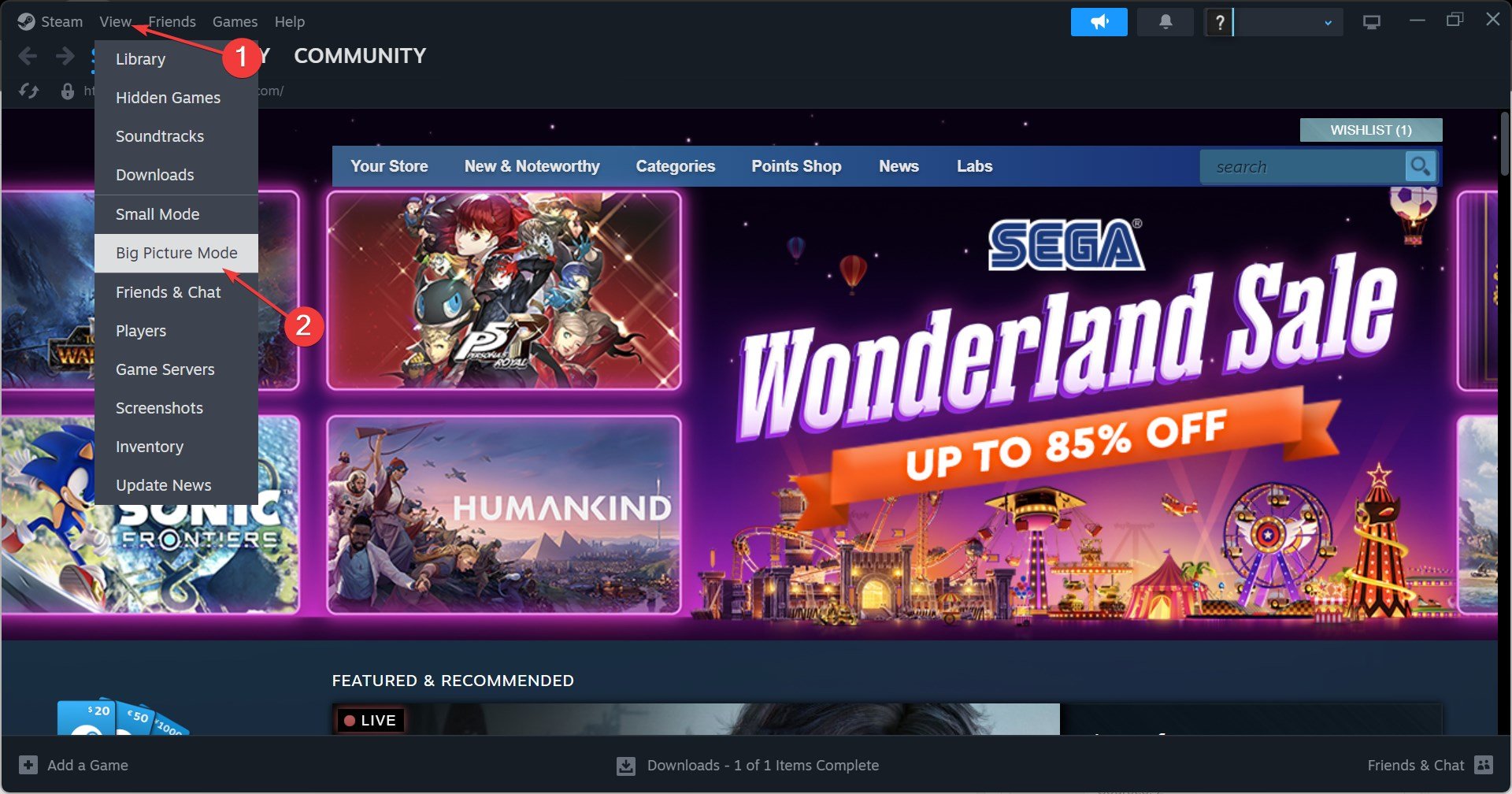
- PC에서 Steam 클라이언트를 실행하고 "보기" 메뉴를 클릭한 후 팝업 메뉴에서 "큰 화면 모드"를 선택하세요.
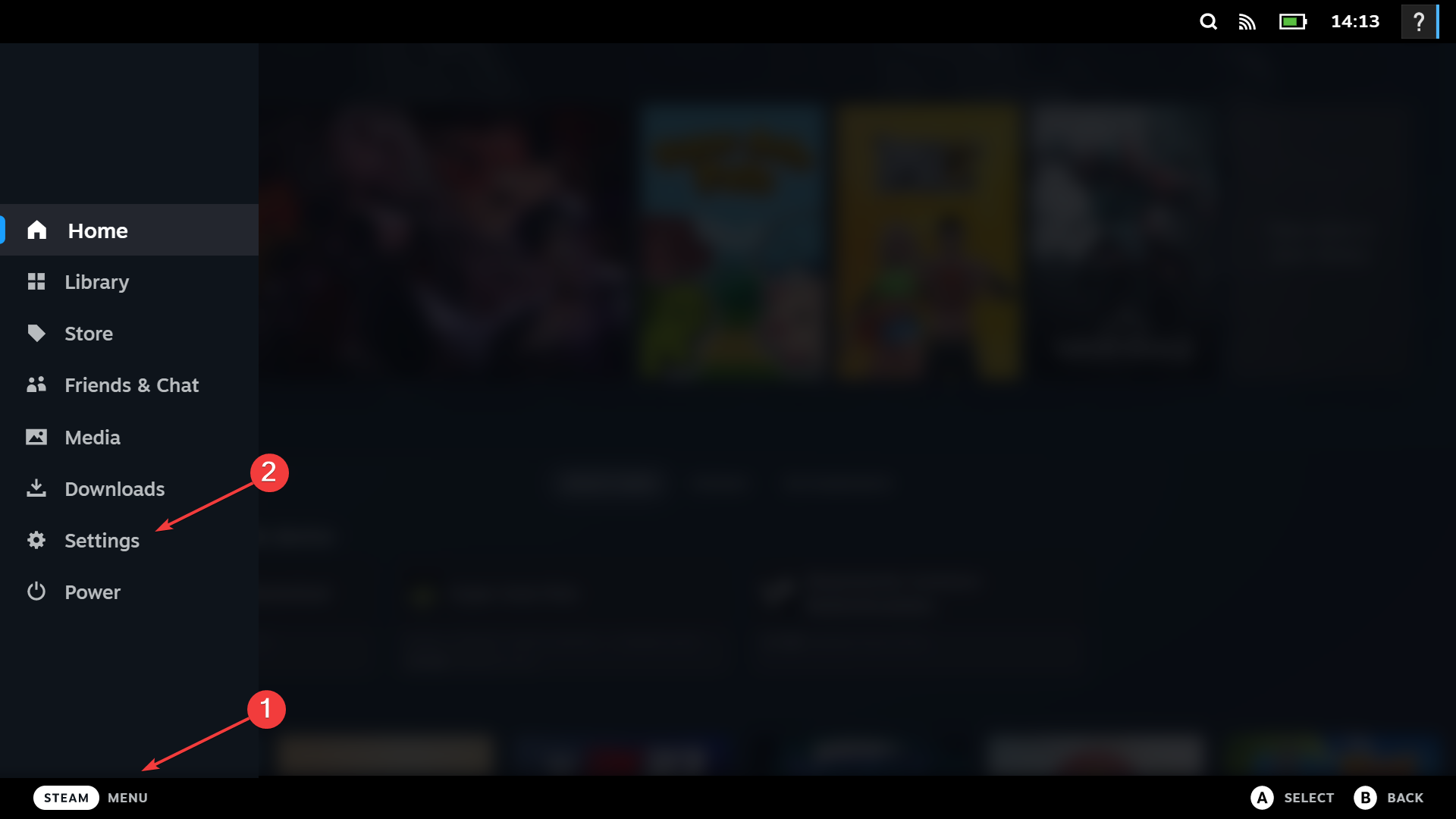
- Steam 왼쪽 하단에 있는 메뉴를 클릭하고 설정을 선택하세요.
- 이제 "컨트롤러" 탭으로 이동하여 Xbox One 컨트롤러를 선택한 다음 "Calibrate"을 클릭하세요.
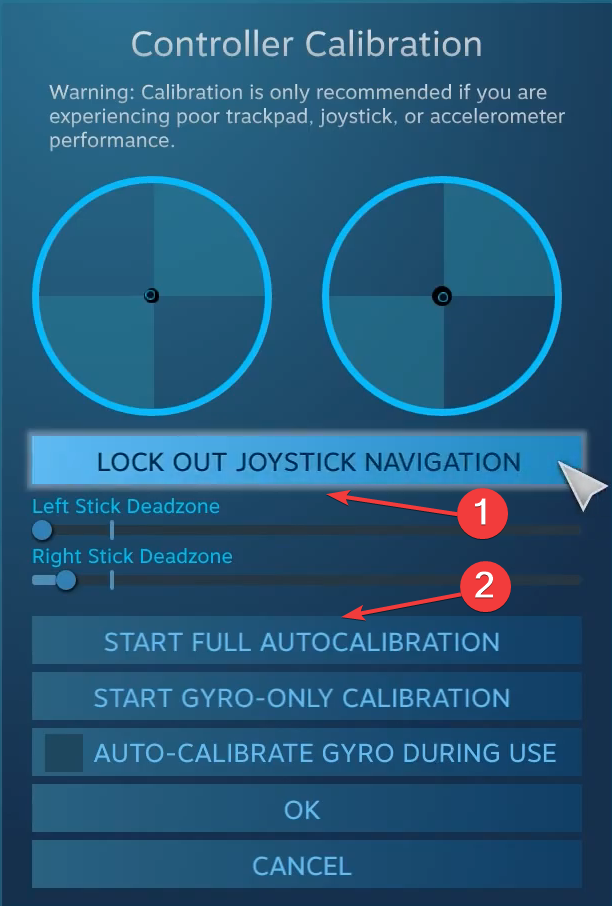
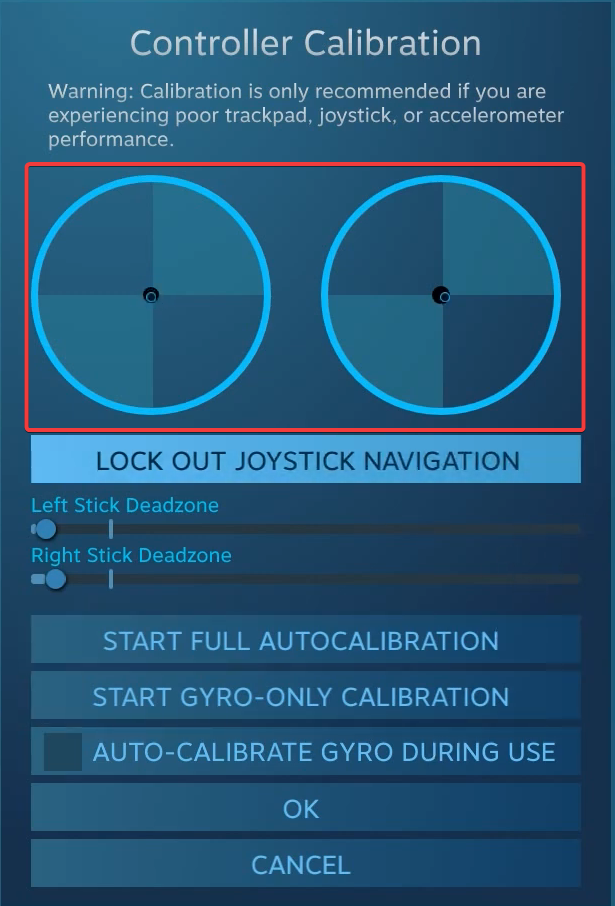
- 잠금 조이스틱 탐색을 클릭한 다음 완전 자동 보정 시작 버튼을 클릭하고 권장되는 대로 아날로그 스틱을 측면으로 10회 이동한 다음 보정 프로세스를 완료합니다.
- "확인"을 클릭하여 변경 사항을 저장하고 컨트롤러 설정으로 돌아가서 "보정"을 다시 클릭하세요.
- 이번에는 완벽해 보일 때까지 왼쪽 및 오른쪽 스틱 데드존을 구성하세요.
- 마지막으로 Xbox 구성 지원 확인란을 선택하여 개별 게임에 대해 서로 다른 민감도 및 기타 컨트롤러 매개 변수를 설정할 수 있습니다. 이는 선택 사항입니다.
3. 타사 도구 사용
게임 컨트롤러용 타사 보정 도구는 내장된 Windows 마법사나 Steam만큼 효과적이지 않습니다. 그러나 여전히 게임패드를 사용하고 싶다면 게임패드 테스터가 가장 신뢰할 수 있는 옵션입니다.
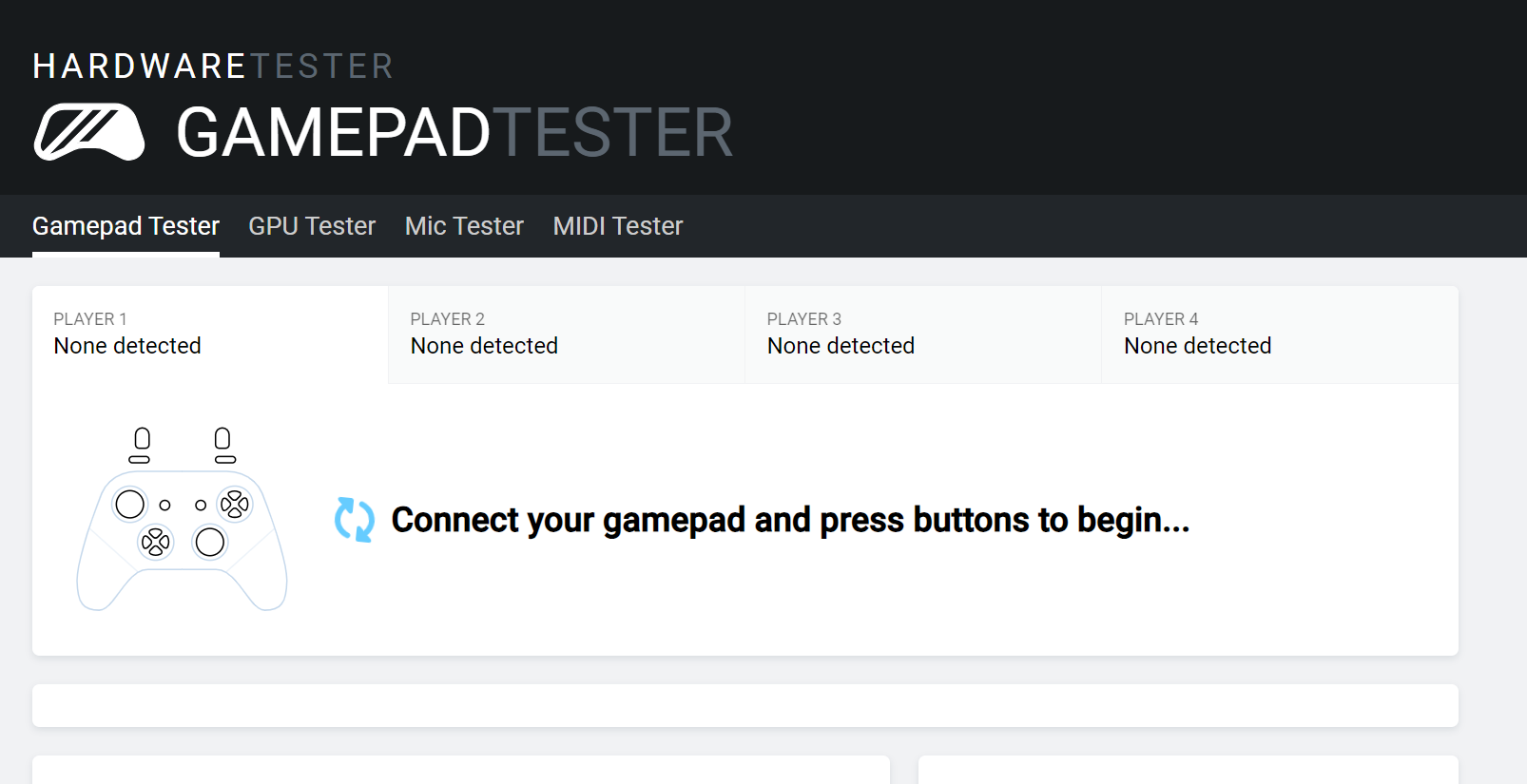
축 값에 일부 불일치가 발생하거나 Xbox 컨트롤러가 감지되지 않을 수 있다는 점에 유의하세요. 웹사이트의 FAQ 섹션에는 도움이 되는 몇 가지 효과적인 조치가 나열되어 있습니다.
Windows 11에서 컨트롤러 문제 해결
- 컨트롤러가 감지되지 않음: 연결을 확인하고 손상된 케이블을 찾거나 유선 연결로 전환하세요.
- 컨트롤러가 작동하지 않음: 드라이버와 펌웨어가 최신인지 확인하세요.
- 지연, 드리프트 또는 성능 문제: 이러한 문제를 해결하려면 Xbox One 컨트롤러 드리프트를 보정하세요
- 컨트롤러가 PC에 연결되지 않음 : 최신 드라이버를 설치하고 Xbox 무선 어댑터를 설정하세요.
내장된 게임 장치 보정 유틸리티는 사소한 구성 오류를 해결할 때 유용하지만 심각한 결함에는 그다지 유용하지 않습니다. 이 경우 새 Xbox One 컨트롤러를 구입하는 것이 최선의 선택입니다.
구매를 고려 중이라면 최고의 Xbox 컨트롤러 선별 목록을 확인하세요.
위 내용은 Windows 11에서 Xbox One 컨트롤러를 올바르게 보정하는 방법의 상세 내용입니다. 자세한 내용은 PHP 중국어 웹사이트의 기타 관련 기사를 참조하세요!

핫 AI 도구

Undress AI Tool
무료로 이미지를 벗다

AI Clothes Remover
사진에서 옷을 제거하는 온라인 AI 도구입니다.

Undresser.AI Undress
사실적인 누드 사진을 만들기 위한 AI 기반 앱


Stock Market GPT
더 현명한 결정을 위한 AI 기반 투자 연구

인기 기사
인기 있는 도구

메모장++7.3.1
사용하기 쉬운 무료 코드 편집기

SublimeText3 중국어 버전
중국어 버전, 사용하기 매우 쉽습니다.

스튜디오 13.0.1 보내기
강력한 PHP 통합 개발 환경

드림위버 CS6
시각적 웹 개발 도구

SublimeText3 Mac 버전
신 수준의 코드 편집 소프트웨어(SublimeText3)
뜨거운 주제
 20566
20566
 7
13666
4
11991
4
9138
17
8536
7
7
13666
4
11991
4
9138
17
8536
7

 Win11에서 Xbox Game Bar를 완전히 제거하는 방법은 무엇입니까? Xbox Game Bar를 제거하는 방법 공유
Feb 10, 2024 am 09:21 AM
Win11에서 Xbox Game Bar를 완전히 제거하는 방법은 무엇입니까? Xbox Game Bar를 제거하는 방법 공유
Feb 10, 2024 am 09:21 AM
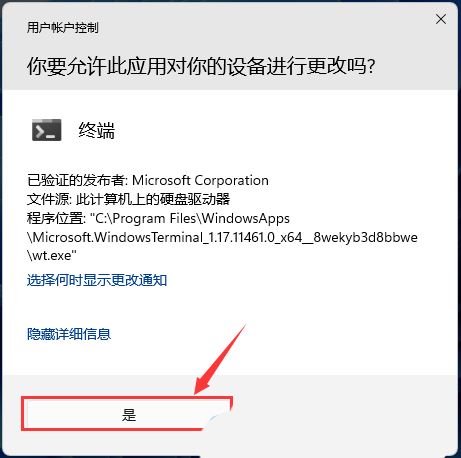
Win11XboxGameBar를 완전히 제거하는 방법은 무엇입니까? Xbox GameBar는 시스템과 함께 제공되는 게임 플랫폼입니다. 게임 녹화, 스크린샷 및 소셜 기능을 위한 도구를 제공하지만 메모리를 많이 차지하고 제거하기가 쉽지 않습니다. 안돼요. 완전히 제거하는 방법은 아래에서 소개해드리겠습니다. 방법 1. Windows 터미널 사용 1. [Win+X] 키 조합을 누르거나 [마우스 오른쪽 버튼 클릭] 작업 표시줄의 [Windows 시작 메뉴]를 클릭하고 나타나는 메뉴 항목에서 [터미널 관리자]를 선택합니다. 2. 사용자 계정 컨트롤 창에서 이 앱이 장치를 변경할 수 있도록 허용하시겠습니까? [예]를 클릭하세요. 3. 다음 명령을 실행합니다: Get-AppxP
 Win11 호환 Xbox 컨트롤러 사용 및 기능 방법에 대한 자세한 설명
Jan 02, 2024 pm 10:22 PM
Win11 호환 Xbox 컨트롤러 사용 및 기능 방법에 대한 자세한 설명
Jan 02, 2024 pm 10:22 PM
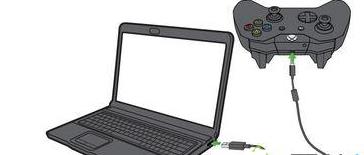
많은 사용자들이 컴퓨터에서 게임을 할 때 Xbox 컨트롤러를 사용하기로 선택합니다. 그러나 최신 Win11 시스템에서 컨트롤러를 계속 사용할 수 있는지 궁금해하는 사람들이 여전히 많기 때문에 오늘은 다음과 같은 질문을 가져왔습니다. Win11에서 Xbox 컨트롤러를 사용하시나요? 자세한 소개, 와서 함께 알아보세요. win11에서 xbox 컨트롤러를 사용할 수 있습니까? 답변: win11 시스템에서 xbox 컨트롤러를 사용할 수 있습니다. 손잡이가 맞으면 사용할 수 있습니다. Win11xbox 컨트롤러 적응 방법: 1. 먼저 USB 충전 케이블을 컨트롤러에 삽입한 다음 다른 쪽 끝을 컴퓨터에 연결합니다. 2. 그런 다음 컴퓨터에서 "설정->장치"를 클릭합니다. 3. 이때 "블루투스 또는 기타 장치 추가"를 선택할 수 있습니다. 4. 그런 다음 '기타'를 선택합니다.
![Xbox 시스템 오류 E200 [수정됨]](https://img.php.cn/upload/article/000/465/014/170832475129577.jpg) Xbox 시스템 오류 E200 [수정됨]
Feb 19, 2024 pm 02:39 PM
Xbox 시스템 오류 E200 [수정됨]
Feb 19, 2024 pm 02:39 PM
이 문서에서는 Xbox 본체에서 시스템 오류 E200을 해결하는 방법을 설명합니다. 일반적으로 이 오류는 최신 콘솔 운영 체제 업데이트를 설치하는 동안 Xbox 콘솔이 중단될 때 발생합니다. 정전이나 네트워크 문제로 인해 시스템 업데이트가 중단된 경우에도 이 오류가 발생할 수 있습니다. Xbox 시스템 오류 E200 수정 Xbox 본체에서 시스템 오류 E200을 수정하려면 다음 수정 방법을 사용하세요. Xbox 본체를 껐다가 다시 켜세요. 시스템 업데이트를 수행하고 본체를 공장 초기화해 보세요. 1] Xbox 콘솔을 껐다가 다시 켜기 Xbox 콘솔의 전원 주기를 재설정하면 잠재적인 일시적인 결함을 효과적으로 제거하고 일부 문제를 해결할 수 있습니다. Xbox Control을 껐다가 다시 열려면 다음 단계를 따르세요.
 Windows 10에서 Xbox 앱이 오프라인으로 게임을 플레이하도록 만드는 방법
Apr 16, 2024 pm 11:11 PM
Windows 10에서 Xbox 앱이 오프라인으로 게임을 플레이하도록 만드는 방법
Apr 16, 2024 pm 11:11 PM
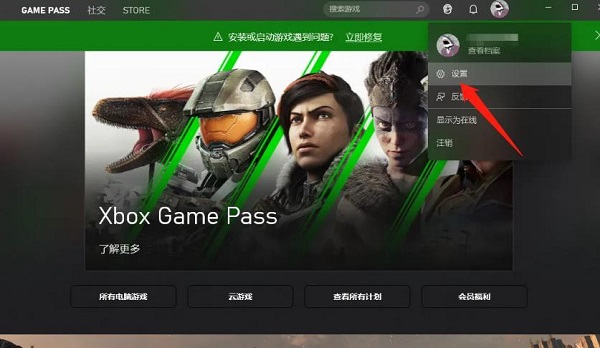
Windows 10 운영 체제에서 통합 Xbox 애플리케이션은 게임 녹화 및 공유 플랫폼일 뿐만 아니라 많은 사용자가 게임을 플레이하는 중요한 입구이기도 합니다. 네트워크 연결 없이 Xbox 인앱 게임을 플레이하려는 일부 사용자의 경우 오프라인 플레이 방법을 이해하는 것이 중요합니다. 이 문서에서는 오프라인 게임 기능을 실현하기 위해 Windows 10 시스템에서 Xbox 애플리케이션을 구성하는 방법에 대해 자세히 설명합니다. 이에 관심이 있는 플레이어가 있으면 계속 읽어보세요. 작동 방법 1. 먼저 컴퓨터에서 Xbox 플랫폼을 열고 오른쪽 상단에 있는 아바타 상자를 클릭한 후 아래 옵션 목록에서 "설정"을 클릭합니다. 2. 열리는 창 인터페이스의 왼쪽 열에서 "일반" 옵션을 클릭합니다. 3. 그런 다음 "
 Call of Duty: PC 또는 Xbox의 Ghosts가 로딩 화면에서 멈추거나 충돌하거나 멈춥니다.
Feb 19, 2024 pm 12:03 PM
Call of Duty: PC 또는 Xbox의 Ghosts가 로딩 화면에서 멈추거나 충돌하거나 멈춥니다.
Feb 19, 2024 pm 12:03 PM
Call of Duty: Ghosts가 시작 화면에서 멈추거나 충돌하거나 멈추나요? 많은 플레이어들이 자신의 기기에서 게임이 제대로 작동하지 않는다고 보고했습니다. 시작할 때 검은색 빈 화면이 계속 표시되거나 중간에 멈추거나 무작위로 충돌이 발생합니다. 이러한 문제는 PC와 Xbox 콘솔 모두에서 보고되었습니다. 귀하가 영향을 받는 사용자 중 하나라면 이 문서는 Call of Duty: Ghosts의 성능 문제를 해결하는 데 도움이 될 것입니다. Call of Duty: Ghost가 로딩 화면에서 멈춤, PC 또는 Xbox에서 충돌 또는 정지 로딩 화면이 끊기거나 게임이 계속 정지되는 경우 다음 해결 방법이 Ghost 문제를 해결하는 데 도움이 될 수 있습니다. 호스트 또는 컴퓨터가 CodGhost 시스템 요구 사항을 충족하는지 확인하십시오. 본체를 다시 시작하세요. 작업 관리에
 검은 신화: Wukong이 곧 Xbox에 나올 수도 있으며 Microsoft는 성명을 발표합니다.
Aug 25, 2024 pm 09:30 PM
검은 신화: Wukong이 곧 Xbox에 나올 수도 있으며 Microsoft는 성명을 발표합니다.
Aug 25, 2024 pm 09:30 PM
Black Myth: Wukong이 8월 19일 출시된 직후, 이 게임은 Steam에서 여러 기록을 경신했습니다. Steam에서 인상적인 10/10 평점을 받은 가장 많이 플레이된 싱글 플레이어 게임은 현재 Windows PC 및 Windows PC에서 다운로드하여 플레이할 수 있습니다.
 Xbox 네트워크 연결 오류가 있는 경우 어떻게 해야 합니까? Xbox 네트워크 연결 이상에 대한 해결 방법
Mar 15, 2024 am 09:00 AM
Xbox 네트워크 연결 오류가 있는 경우 어떻게 해야 합니까? Xbox 네트워크 연결 이상에 대한 해결 방법
Mar 15, 2024 am 09:00 AM
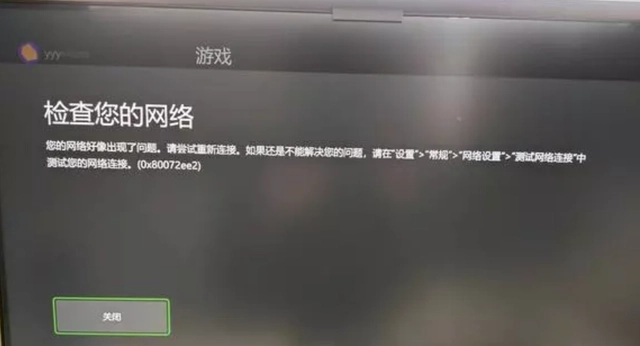
Xbox에서는 플레이어가 수많은 게임을 경험할 수 있으며 다양한 유형의 게임을 찾을 수 있습니다. 그러나 Xbox 네트워크 연결 오류를 해결하는 방법은 무엇입니까? 신뢰할 수 있는 솔루션을 살펴보겠습니다. 해결 방법 1: 네트워크 연결 상태를 확인하세요. Xbox 호스트 시스템에서 보낸 오류 메시지 세부 정보에 따르면 플레이어의 로컬 네트워크 연결이 정상적이지 않은 것이 문제일 수 있습니다. 편집자는 Xbox 콘솔에서 게임을 시작하기 전에 먼저 Xbox 네트워크 목록을 열고 네트워크 상태를 확인한 후 네트워크에 다시 연결하고 네트워크가 정상인지 확인하는 것이 좋습니다. 해결 방법 2: 가속 도구 사용 Xbox 콘솔이 인터넷에 연결되어 있다고 플레이어가 확인한 경우
 놀라운 일이 다가오고 있습니다! ViewSonic LX700-4K 레이저 홈 시어터에는 1,700위안의 공식 리베이트가 있으며 4K TV 박스도 포함되어 있습니다!
Apr 25, 2024 pm 05:49 PM
놀라운 일이 다가오고 있습니다! ViewSonic LX700-4K 레이저 홈 시어터에는 1,700위안의 공식 리베이트가 있으며 4K TV 박스도 포함되어 있습니다!
Apr 25, 2024 pm 05:49 PM
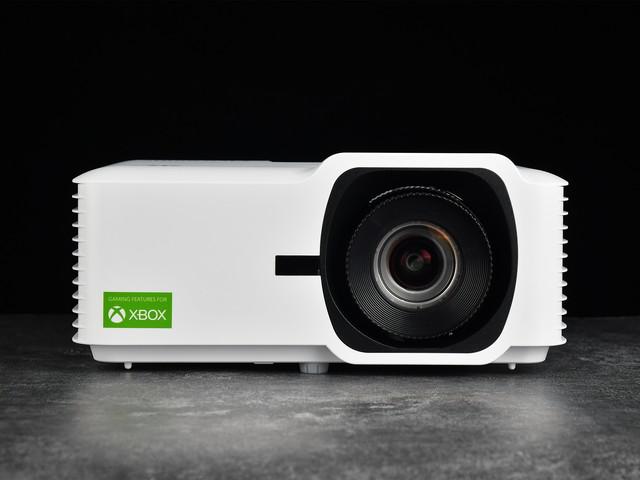
대형 화면 게임도 수용할 수 있는 영화 품질의 프로젝터 구입을 고려하고 있다면 ViewSonic LX700-4K가 완벽한 선택입니다. 밝을 뿐만 아니라 4K 해상도를 갖추고 XBOX 인증을 지원합니다. 현재 1,700위안의 공식 보조금과 무료 4K TV 박스를 통해 큰 할인을 받고 있습니다. 구매하려면 클릭하세요: https://item.jd.com/100069910253.html ViewSonic LX700-4K는 최신 3세대 레이저 광원 기술을 채택하여 눈의 손상을 효과적으로 줄여 걱정 없이 시각적 향연을 즐길 수 있습니다. 당신의 눈이 손상되었습니다. 3500 ANSI 루멘의 높은 밝기와 영화 같은 4K 해상도로 모든 디테일을 선명하게 볼 수 있습니다.