


HTML 기본 튜토리얼 이미지 마크업
이미지 태그
참고: 이는 일방적인 태그입니다
웹 페이지의 사진은 어디에서나 찾을 수 있습니다
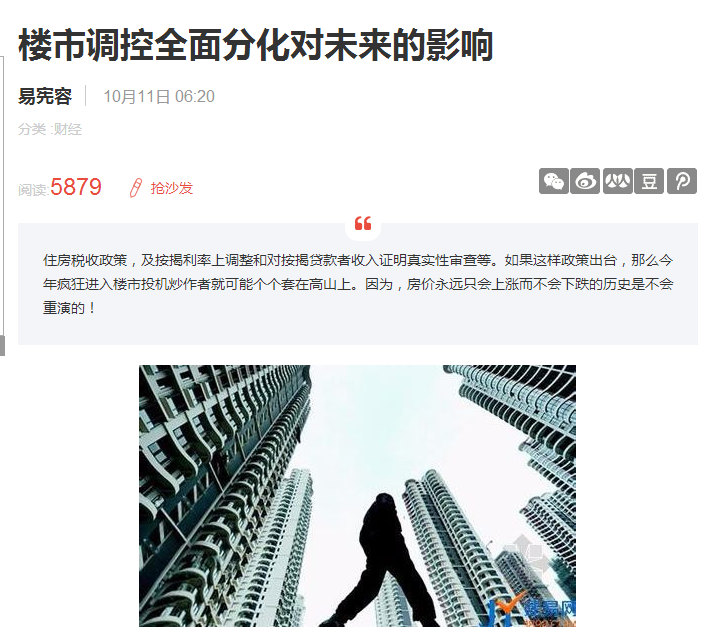
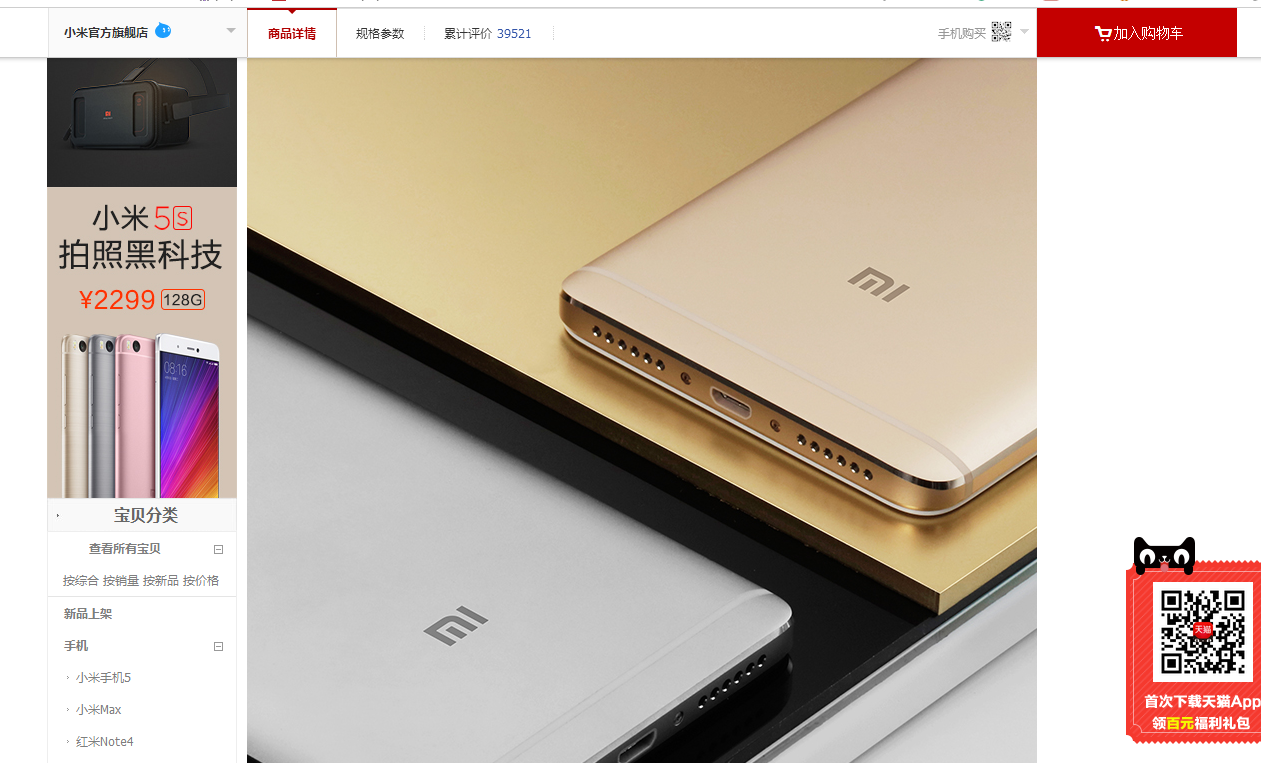
기본적으로 모든 웹페이지에는 사진이 있습니다
다음으로 <img>를 사용하여 웹페이지에 사진을 추가해 보겠습니다.
구문 형식: <img 속성 = "값">
공통 속성
너비: 사진 너비
높이: 사진 높이
테두리 : 그림 테두리의 두께입니다.
Src: 이미지의 경로(상대 경로)
Align: 이미지의 가로 정렬, 값: 왼쪽, 가운데, right
Hspace : 그림과 좌우 텍스트 사이의 거리 (가로 거리)
Vspace : 그림과 텍스트 사이의 거리 상황별 텍스트(수직 거리)).
메모
이미지 크기를 조정하고 싶다면 비례적으로 너비나 높이만 지정하면 됩니다.
Align 속성은 이미지만 중앙에 배치할 수 없고 텍스트만 중앙 정렬할 수 있습니다.
정렬을 사용하면 "그래픽과 텍스트가 혼합된" 효과를 얻을 수 있습니다. align = “left | right”
예를 살펴보겠습니다.
<!DOCTYPE HTML>
<html>
 <head>
 <meta http-equiv="Content-Type" content="text/html; charset=utf-8">
 </head>
 <body>
 <p>Life was like a box of chocolates, you never know what you're gonna get.(生命就像一盒巧克力,结果往往出人意料。)---《阿甘正传》
 </p>
 <img src="/upload/course/000/000/009/58117bf7d1215384.jpg" width="200" border="5" align="center">
 </body>
</html>
참고: 다른 속성을 입력해 볼 수도 있습니다. 효과를 참조하세요. 이미지를 중앙에 배치하려면 CSS만 사용할 수 있습니다. 나중에 소개하겠습니다
새로운 파일
<!DOCTYPE HTML>
<html>
<head>
<meta http-equiv="Content-Type" content="text/html; charset=utf-8">
</head>
<body>
<p>Life was like a box of chocolates, you never know what you're gonna get.(生命就像一盒巧克力,结果往往出人意料。)---《阿甘正传》
</p>
<img src="/upload/course/000/000/009/58117bf7d1215384.jpg" width="200" border="5" align="center">
</body>
</html>
시사
Clear
- 코스 추천
- 코스웨어 다운로드













 현재 코스웨어를 다운로드할 수 없습니다. 현재 직원들이 정리하고 있습니다. 앞으로도 본 강좌에 많은 관심 부탁드립니다~
이 강좌를 시청한 학생들도 학습하고 있습니다.

PHP로 사업을 시작하는 방법에 대해 간단히 이야기해 보겠습니다.
웹 프론트 엔드 개발에 대한 빠른 소개
민망한 물건 백과사전 사이트를 모방한 Mini 버전 MVC 프레임워크의 대규모 실용 Tianlongbabu 개발
PHP 실용 개발 시작하기: 빠른 PHP 생성 [중소기업 포럼]
로그인 인증 및 클래식 게시판
컴퓨터 네트워크 지식 수집
빠른 시작 Node.JS 정식 버전
당신을 가장 잘 이해하는 프론트엔드 강좌: HTML5/CSS3/ES6/NPM/Vue/...[원본]
자신만의 PHP MVC 프레임워크 작성(깊이 있는 40개 장/자세한 내용/초보자가 발전하려면 읽어야 함)