タイムライン Web ページのスクロール アニメーションの特殊効果

タイムライン Web デザイン コード、タイムライン特殊効果、このマテリアルは、タイムライン上のボタンをクリックすることでスクロール効果を実現し、前後にスクロールできます。
このサイトのすべてのリソースはネチズンによって提供されたもの、または主要なダウンロード サイトによって転載されたものです。ソフトウェアの整合性をご自身で確認してください。このサイトのすべてのリソースは学習の参考のみを目的としています。商業目的で使用しないでください。そうでない場合は、すべての結果に対して責任を負うことになります。侵害がある場合は、削除するためにご連絡ください。連絡先情報: admin@php.cn

 C および CUDA アプリケーションの GPU パフォーマンスをプロファイリングする方法
18 Dec 2025
NsightSystems をタイムライン分析に、NsightCompute をカーネル詳細に、CUDA イベントを使用して正確なタイミングを設定し、C および CUDA アプリケーションの GPU パフォーマンスを効果的にプロファイリングします。
 VSCode でタイムライン ビューを使用するにはどうすればよいですか? (ファイル履歴の閲覧)
06 Mar 2026
Timelineview には Git プラグインが付属していません。最初に GitHubPullRequestsandIssues をインストールする必要があります。 VSCode は、ファイル履歴タイムライン (タイムライン) ビューをネイティブに提供しません。ファイルを右クリックして、タイムラインを選択できます。応答がない場合は、依存するプラグインが欠落していることが考えられます。公式のタイムライン機能は、GitHubPullRequestsandIssues 拡張機能によって提供されます。 GitHub を使用しない場合でも、タイムライン パネルを有効にするには GitHub をインストールする必要があります。よくあるエラー: タイムライン タブがグレー表示され、右クリックするとタイムラインが消える
 Win11でタイムライン機能をオフにする方法 Win11でアクティビティ履歴を無効にする【設定】
09 Feb 2026
Windows 11 のタイムライン機能は次の 4 つの方法でオフにできます。 1. プライバシー設定でアクティビティ履歴をオフにします。 2. マルチタスク設定でタスクビューのタイムライン領域を非表示にします。 3. レジストリ エディタで EnableActivityFeed 値を 0 に変更します。 4. グループ ポリシー エディターで「アクティビティ フィードを有効にする」ポリシーを無効にします。
 Windows 11 で「Alt Tab」の動作を変更するにはどうすればよいですか? (マルチタスクガイド)
01 Jan 2026
Windows11 の Alt タブに制限があると感じる場合は、設定 (ウィンドウのみまたはタイムライン ビュー)、レジストリ編集 (サムネイル サイズ、デスクトップ プレビュー)、PowerToys (再マッピングまたはタスク ビュー起動)、またはグループ ポリシー (プロ/エンタープライズ ユーザーのタイムラインを無効にする) でカスタマイズしてください。
 JavaFX Timelineのフレームレートロックの問題分析とマルチタスク同期ソリューション
27 Jan 2026
この記事では、JavaFX タイムラインがさまざまな周波数のアニメーション タスクを処理するときに発生する可能性がある「フレーム レート ロック」問題について詳しく説明します。タイムラインの動作メカニズムを分析した結果、1 つのタイムラインに異なる周波数のキーフレームを混在させると、すべてのタスクが最も低い周波数で実行されることがわかりました。このチュートリアルでは、開発者が正確かつ効率的なアニメーション制御を実現できるようにすることを目的として、複数のタイムライン インスタンスを使用したソリューションを詳細に提供および説明し、コード最適化手法と、AnimationTimer などの代替手段を紹介します。
 プロジェクト管理と追跡に Trello を使用するにはどうすればよいですか?
06 Feb 2026
プロジェクト管理に Trello を効果的に使用するには: 1. プロジェクトごとにボードを作成します。2. 詳細と期限を含むタスクのカードを追加します。3. 分類にラベルとカスタム フィールドを使用します。4. バトラー ルールでワークフローを自動化します。5. 時間ベースの追跡のためにカレンダーとタイムライン ビューを有効にします。
 プレミア公開で動画に音楽を追加する方法
11 Nov 2025
Adobe Premiere でビデオに音楽を追加するには、オーディオ ファイルとビデオ ファイルをインポートし、タイムラインに配置し、音楽とビジュアルを調整し、ボリューム レベルを調整し、フェード効果を適用して滑らかなトランジションを実現し、ビートを主要なビジュアル モーメントと同期してインパクトを与えます。
 Windows 10 でタイムラインとアクティビティ履歴をオフにする方法は?
11 Dec 2025
Windows 10 によるアクティビティの追跡とデバイス間での表示を停止するには、アクティビティ履歴とタイムラインを無効にします。 1. [設定] > [プライバシー] > [アクティビティ履歴] に移動し、両方のオプションのチェックを外します。 2. 既存のデータを消去します。 3. [設定] > [システム] > [マルチタスク] でタイムラインの提案をオフにします。
 Excelでドロップダウンフィルタリングを使用したピボットテーブルを作成する方法_ピボットテーブルフィルタリング関数の方法
26 Dec 2025
Excel では、フィールド フィルター、スライサー、タイムライン コントロール、数式リンクの 4 つの方法でドロップダウン フィルター関数をピボット テーブルに追加できます。フィールド フィルターは最も基本的なもので、スライサーは複数選択と検索をサポートし、タイムラインは日付レベルのフィルター専用で、数式リンクにより外部の動的なドロップダウンが有効になります。


ホットツール Tags

人気のツール
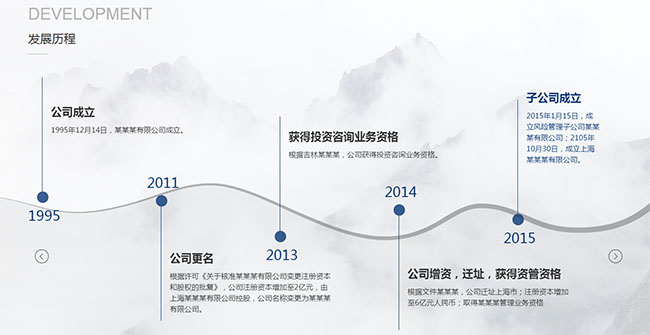
jQuery タイムライン会社開発の歴史特殊効果
jQuery タイムライン企業開発履歴特殊効果は、swiper.js に基づいて企業開発履歴の水平タイムラインを作成する、波状の背景を持つ水平タイムライン スクロール特殊効果です。