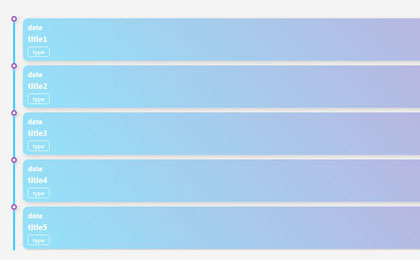
Reiner CSS3-Schlangen-Timeline-Effektcode
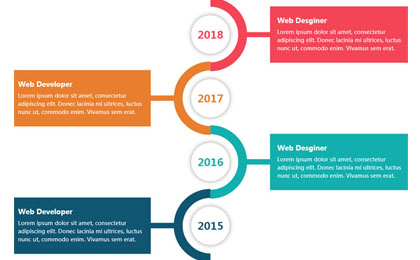
Ein einfacher und schöner Timeline-Effekt.
Alle Ressourcen auf dieser Website werden von Internetnutzern bereitgestellt oder von großen Download-Sites nachgedruckt. Bitte überprüfen Sie selbst die Integrität der Software! Alle Ressourcen auf dieser Website dienen nur als Referenz zum Lernen. Bitte nutzen Sie diese nicht für kommerzielle Zwecke. Andernfalls sind Sie für alle Folgen verantwortlich! Wenn ein Verstoß vorliegt, kontaktieren Sie uns bitte, um ihn zu löschen. Kontaktinformationen: admin@php.cn

 Wie kann man Verzögerungen in Premiere beheben? (Tipps zur Leistungsoptimierung)
10 Mar 2026
Wenn PremierePro während der Bearbeitung verzögert, versuchen Sie Folgendes: 1) GPU-Beschleunigung aktivieren; 2) Vorschauauflösung verringern und ProResLT/DNxHRLB verwenden; 3) Mediencache verschieben und löschen; 4) nicht verwendete Effekte/Plugins deaktivieren; 5) Timeline-Wiedergabeauflösung reduzieren; 6) GPU-Treiber und PremierePro aktualisieren.
 Wie bearbeite ich 4K-Videos mit DaVinci Resolve? (Optimierungseinstellungen)
20 Feb 2026
Um die 4K-Wiedergabeverzögerung in DaVinci Resolve auf M3Max/macOS zu beheben, optimierte Medien (ProResLT/DNxHRLBat 1/2-Auflösung) zu generieren, SSD-Cache zu verwenden, Projekteinstellungen an die Quelle anzupassen, die Timeline-Auflösung während der Bearbeitung zu verringern, nicht wesentliche Benutzeroberflächen/Effekte zu deaktivieren und Resolve und OS zu aktualisieren.
 Wie animiere ich ein Standbild in Photoshop?
16 Dec 2025
Um ein Standbild in Photoshop zu animieren, verwenden Sie Timeline und Ebenen: Konvertieren Sie Ebenen in Frames für eine Frame-für-Frame-Animation, wenden Sie Puppet Warp mit Keyframes für natürliche Bewegungen an oder animieren Sie Deckkraft und Effekte im Laufe der Zeit, um Elemente wie leuchtende Augen oder fließendes Haar zum Leben zu erwecken.
 Wie bearbeite ich Videos in Photoshop?
03 Dec 2025
So bearbeiten Sie ein Video in Photoshop: 1. Importieren Sie das Video über „Datei“ > „Öffnen“ und erstellen Sie eine Video-Timeline. 2. Trimmen Sie geteilte Clips mit dem Scheren-Werkzeug. 3. Wenden Sie Anpassungsebenen für Farbkorrekturen und Effekte an. 4. Fügen Sie Text und Grafiken als Overlay-Ebenen hinzu. 5. Exportieren Sie über „Datei“ > „Exportieren“ > „Video mit Design rendern“.
 So blenden Sie Audio in Premiere ein und aus
13 Dec 2025
Um Audio in Adobe Premiere sanft ein- und auszublenden, probieren Sie diese Methoden aus: 1. Verwenden Sie die integrierten Constant Power Fade-Voreinstellungen aus dem Bedienfeld „Effekte“. 2. Wenden Sie mithilfe der Automatisierung im Audio Track Mixer präzise Fades an. 3. Fügen Sie Lautstärke-Keyframes manuell direkt auf der Timeline hinzu, um eine bildgenaue Steuerung zu gewährleisten.
 Wie kann ich in Premiere Pro schnell einen Clip in der Timeline ersetzen?
20 Jan 2026
So tauschen Sie einen Clip in Premiere Pro aus, ohne dass sich dies auf die Ausrichtung oder die Effekte auswirkt: Klicken Sie mit der rechten Maustaste und wählen Sie „Filmmaterial ersetzen“ > „Datei“. Ziehen Sie einen neuen Clip auf den Timeline-Clip, bis ein Doppelpfeil angezeigt wird. Oder verwenden Sie den Quellmonitor mit passenden Ein-/Ausgängen und führen Sie eine Überschreibbearbeitung durch (Umschalttaste D).
 So führt Camtasia eine Batch-Rauschunterdrückung durch
02 Jan 2026
Camtasia ist ein professionelles Videobearbeitungs- und Bildschirmaufzeichnungstool, dessen Audioverarbeitungsfunktionen besonders herausragend sind. Bei der eigentlichen Bearbeitung ist die stapelweise Eliminierung von Hintergrundgeräuschen ein wichtiger Schritt zur Verbesserung der Videotonqualität. Im Folgenden finden Sie eine ausführliche Erläuterung, wie Sie Batch-Rauschunterdrückungsvorgänge in Camtasia effizient durchführen können. Schritt eins: Importieren Sie mehrere zu verarbeitende Videodateien in die Camtasia-Projektbibliothek und ziehen Sie sie in die Timeline. Stellen Sie sicher, dass die Clips in einer angemessenen Reihenfolge sind, ohne Überlappung oder Fehlausrichtung, um die Grundlage für eine gleichmäßige Anwendung von Audioeffekten zu legen. Schritt 2: Wechseln Sie zum Bereich „Effekte“ in der oberen Menüleiste. Erweitern Sie den Unterpunkt „Audio“ in der linken Kategorieliste und suchen Sie den Effekt „NoiseRemover“. Ziehen Sie es direkt auf eine beliebige Videospur auf der Timeline, wo der Ton optimiert werden muss
 Wie verwende ich die Timeline-Ansicht in VSCode? (Dateiverlauf anzeigen)
06 Mar 2026
Timelineview ist nicht im Git-Plug-in enthalten. Sie müssen zuerst GitHubPullRequestsandIssues installieren. VSCode bietet nativ keine Zeitleistenansicht für den Dateiverlauf. Sie können mit der rechten Maustaste auf eine Datei klicken und „Zeitleiste“ auswählen. Erfolgt keine Antwort, liegt dies höchstwahrscheinlich daran, dass das abhängige Plug-in fehlt. Die offizielle Timeline-Funktion wird von der GitHubPullRequestsandIssues-Erweiterung bereitgestellt. Auch wenn Sie GitHub nicht verwenden, müssen Sie es installieren, um das Timeline-Bedienfeld zu aktivieren. Häufige Fehler: Die Registerkarte „Zeitleiste“ ist ausgegraut und die Zeitleiste verschwindet, wenn Sie mit der rechten Maustaste klicken
 JavaFX Timeline-Mehrfrequenzanimationsimplementierung: eine Lösung für die 1FPS-Beschränkung
05 Feb 2026
Dieser Artikel befasst sich eingehend mit dem Problem der 1FPS-Grenze, das bei der „Timeline“ in JavaFX auftreten kann, wenn mehrere Animationen mit unterschiedlichen Frequenzen verarbeitet werden. Die Analyse des Innenlebens von „Timeline“ zeigt, wie eine einzelne „Timeline“ aufgrund der längsten darin enthaltenen „KeyFrame“-Dauer unbeabsichtigt die Ausführungshäufigkeit aller Animationen einschränken kann. Die Kernlösung besteht darin, für jede Aufgabe, die mit einer unabhängigen Häufigkeit ausgeführt werden muss, eine separate „Timeline“-Instanz zu erstellen und so sicherzustellen, dass die Animation mit der erwarteten hohen Häufigkeit reibungslos abläuft.


Beliebtes Werkzeug
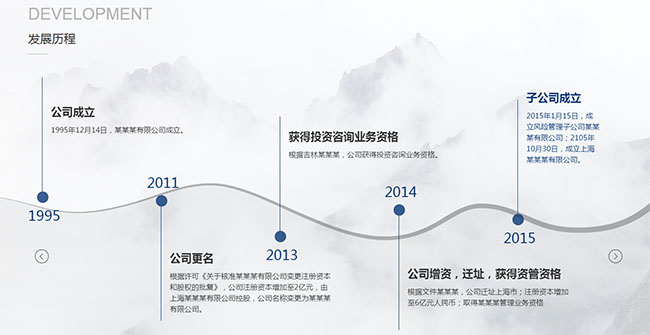
jQuery-Timeline, Spezialeffekte der Unternehmensentwicklungsgeschichte
Der Spezialeffekt für den jQuery-Timeline-Unternehmensentwicklungsprozess ist ein horizontaler Timeline-Scrolling-Spezialeffekt mit wellenförmigem Hintergrund, der auf swiper.js basiert, um eine horizontale Zeitleiste der Entwicklungsgeschichte des Unternehmens zu erstellen.