


 Entwicklungswerkzeuge
PHP-Entwicklungsumgebung (integriert)
LookMyPC Remote-Desktop-Verbindungssoftware, Open-Source-Version v4.399
Entwicklungswerkzeuge
PHP-Entwicklungsumgebung (integriert)
LookMyPC Remote-Desktop-Verbindungssoftware, Open-Source-Version v4.399
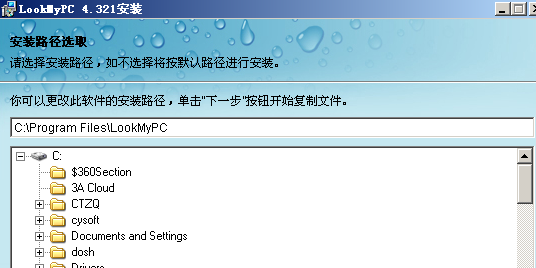
LookMyPC-Remotedesktopverbindungssoftware ist eine Open-Source-Remotedesktopverbindungs- und Fernsteuerungssoftware mit hervorragender Leistung. Sie erreicht die gleichen Funktionen und Leistungen wie der mit dem System gelieferte Remotedesktopverbindungsbefehl Eine Portzuordnung ist erforderlich, und Funktionen wie Remote-Desktop-Verbindungsbefehle, Remote-Bildschirmsteuerung, Dateiübertragung, gemeinsame Nutzung von Schnittversionen usw. können einfach durch Eingabe der ID der anderen Partei implementiert werden. Freunde in Not können es herunterladen und ausprobieren!
Softwarefunktionen:
1. Die Remote-Desktop-Verbindungssoftware von LookMyPC hat ihren Quellcode offengelegt und stellt sekundäre Entwicklungskomponenten bereit. Sie können den Quellcode und die Komponenten von LookMyPC verwenden, um Fernsteuerungs- und Dateiübertragungsfunktionen schnell in Ihre eigene Software oder Website einzubetten.
2. Remote-Desktop-Verbindungsfunktion: Die Remote-Desktop-Verbindungssoftware LookMyPC kann Maus und Tastatur fernsteuern, je nach Unterschied in der Netzwerkumgebung unterschiedliche Bildschirmdefinitionen festlegen und die Leistung und Geschwindigkeit der Fernsteuerung verbessern (nachdem eine Verbindung mit der anderen Partei hergestellt wurde, wird eine Eingabeaufforderung angezeigt). Es erscheint ein Popup-Fenster auf dem Desktop des anderen Teilnehmers. Erst nach der Beantwortung kann die Remote-Desktop-Verbindung erfolgreich hergestellt werden.
3. Datei-Upload-Funktion: Nachdem Sie eine Remote-Verbindung zum Desktop der anderen Partei hergestellt haben, können Sie die lokalen Dateien direkt in das Remote-Steuerungsfenster ziehen. Bitte beachten Sie zu diesem Zeitpunkt, dass die hochgeladenen Dateien in dem von der anderen Partei festgelegten Dateispeicherverzeichnis gespeichert werden (Standard ist das c:LookMyPC-Verzeichnis) und nicht in dem Verzeichnis, das Sie gezogen haben.
4. Datei-Download-Funktion: Klicken Sie im Fernbedienungsfenster mit der rechten Maustaste, um die Datei auszuwählen, die Sie herunterladen möchten, und wählen Sie im Popup-Systemmenü die Option „Kopieren“. Drücken Sie dann die rechte Maustaste in einem beliebigen Verzeichnis auf dem lokalen Computer, wählen Sie im Popup-Fenster „Einfügen“ und die Datei der anderen Partei wird in das aktuelle Verzeichnis heruntergeladen. Zu diesem Zeitpunkt öffnet die Software ein Eingabeaufforderungsfenster, das anzeigt, dass der Dateidownload abgeschlossen ist. Sie müssen das Fenster schließen und dann zum Aktualisieren mit der rechten Maustaste klicken. Anschließend können Sie die vom Computer der anderen Partei heruntergeladene Datei sehen.
5. Fügen Sie die Textinformationen lokal ein, gehen Sie dann zum Remote-Fenster, öffnen Sie ein Dokument oder eine Textdatei auf dem Computer der anderen Partei, klicken Sie mit der rechten Maustaste und wählen Sie „Einfügen“, um den lokal kopierten Text in das Dokument auf dem Computer der anderen Partei einzufügen .
6. LookMyPC ist eine Open-Source-Software, die hauptsächlich für die sekundäre Entwicklung von Programmierern bereitgestellt wird. Sie bietet daher nur grundlegende Demonstrationsfunktionen und kann beim Herstellen einer Verbindung keine manuelle Klickbestätigung durchführen kann immer komplexere Funktionen basierend auf dem von uns bereitgestellten Code und den von uns bereitgestellten Schnittstellen implementieren. Wenn Sie kein Programmierer sind, können Sie auf Baidu nach „Networker-Fernbedienungssoftware“ suchen, um die Networker-Fernbedienungssoftware mit umfassenderen Funktionen herunterzuladen.
1. Führen Sie den LookMyPC-Client auf verschiedenen Computern aus: LookMyPC.exe
Protokoll aktualisieren
Aktualisierung der Dateiübertragungsfunktion
2. Klicken Sie nach dem Ausführen auf, um sich beim Server anzumelden (Anmeldeserveradresse: sdktest.netman123.cn). Die ID wird nach erfolgreicher Anmeldung angezeigt.
3. Geben Sie die ID des anderen Teilnehmers ein und klicken Sie auf „Verbinden“. Anschließend wird in der LookMyPC-Software auf dem Computer des anderen Teilnehmers eine Eingabeaufforderung angezeigt, in der Sie gefragt werden, ob der andere Teilnehmer den Bildschirm steuern darf stimme zu, der Remote-Desktop kann übertragen werden.
4. Datei-Upload-Funktion: Nachdem Sie eine Remote-Verbindung zum Desktop der anderen Partei hergestellt haben, können Sie die lokale Datei direkt in das Fernsteuerungsfenster ziehen. Bitte beachten Sie zu diesem Zeitpunkt, dass die hochgeladenen Dateien in dem von der anderen Partei festgelegten Dateispeicherverzeichnis gespeichert werden (Standard ist das Verzeichnis c:LookMyPC) und nicht in dem Verzeichnis, das Sie gezogen haben.
5. Datei-Download-Funktion: Klicken Sie im Fernbedienungsfenster mit der rechten Maustaste, um die Datei auszuwählen, die Sie herunterladen möchten, und wählen Sie im Popup-Systemmenü die Option „Kopieren“. Drücken Sie dann die rechte Maustaste in einem beliebigen Verzeichnis auf dem lokalen Computer und wählen Sie im Popup-Fenster „Einfügen“ aus. Die Datei der anderen Partei wird in das aktuelle Verzeichnis heruntergeladen. Zu diesem Zeitpunkt öffnet die Software ein Eingabeaufforderungsfenster, das anzeigt, dass der Dateidownload abgeschlossen ist. Sie müssen das Fenster schließen und dann zum Aktualisieren mit der rechten Maustaste klicken. Anschließend können Sie die vom Computer der anderen Partei heruntergeladene Datei sehen.
6. Fügen Sie die Textinformationen lokal ein, gehen Sie dann zum Remote-Fenster, öffnen Sie ein Dokument oder eine Textdatei auf dem Computer der anderen Partei, klicken Sie mit der rechten Maustaste und wählen Sie „Einfügen“, um den lokal kopierten Text in das Dokument auf dem Computer der anderen Partei einzufügen .
7. Hinweis: Wenn Sie den Computer des anderen Teilnehmers nach dem Herstellen der Verbindung nicht mit der Maus bedienen können, kann es sein, dass die Berechtigungen nicht ausreichen oder die Antivirensoftware Sie daran hindert, mit Administratorrechten zu arbeiten, oder schließen Sie die entsprechende Software und versuchen Sie es erneut.
Alle Ressourcen auf dieser Website werden von Internetnutzern bereitgestellt oder von großen Download-Sites nachgedruckt. Bitte überprüfen Sie selbst die Integrität der Software! Alle Ressourcen auf dieser Website dienen nur als Referenz zum Lernen. Bitte nutzen Sie diese nicht für kommerzielle Zwecke. Andernfalls sind Sie für alle Folgen verantwortlich! Wenn ein Verstoß vorliegt, kontaktieren Sie uns bitte, um ihn zu löschen. Kontaktinformationen: admin@php.cn

 Vertiefendes Verständnis und Konfiguration der GOPATH-Umgebungsvariablen der Go-Sprache
02 Jan 2026
In diesem Artikel werden die Kernrolle, das Standardverhalten und die Bedeutung der Umgebungsvariablen GOPATH in der Go-Sprache ausführlich vorgestellt. Wir werden untersuchen, wie man GOPATH richtig einrichtet, die Struktur seines Arbeitsbereichsverzeichnisses versteht und lernt, wie man es in den System-PATH integriert, um häufige Probleme wie „Download nicht möglich, $GOPATH nicht festgelegt“ zu lösen und den reibungslosen Betrieb der Go-Entwicklungsumgebung sicherzustellen.
 So richten Sie mit Laravel Sail eine lokale Entwicklungsumgebung ein
19 Dec 2025
LaravelSail richtet eine Docker-basierte lokale Entwicklungsumgebung ein, ohne PHP oder Datenbanken direkt zu installieren. Erstellen Sie zunächst ein neues Laravel-Projekt mit Composercreate-projectlaravel/laravelmyapporlaravelnewmyapp--sail und navigieren Sie dann mitcdmyapp.EnsurzumProjektverzeichnis
 So finden Sie das Dokumentenstammverzeichnis Ihres lokalen Servers
24 Feb 2026
In diesem Artikel wird ausführlich erläutert, wie Sie das Dokumentstammverzeichnis (DocumentRoot) schnell finden und bestätigen können, wenn Sie Apache zum Erstellen einer lokalen PHP-Entwicklungsumgebung verwenden, um zu vermeiden, dass Webseiten aufgrund falscher Dateispeicherpfade nicht zugänglich sind.
 PHP und HTML arbeiten zusammen: die Notwendigkeit eines Webservers und eine Anleitung zum Einrichten der Umgebung
21 Jan 2026
Für die Ausführung von PHP-Dateien auf Webseiten ist ein Webserver erforderlich, der mit einem PHP-Interpreter konfiguriert ist. Beim direkten Öffnen der HTML-Datei im Browser wird das PHP-Skript nicht ausgelöst, was dazu führt, dass die PHP-Datei heruntergeladen statt ausgeführt wird. In diesem Artikel wird dieser Mechanismus erläutert und eine Anleitung zum Aufbau der erforderlichen Entwicklungsumgebung mithilfe von Tools wie XAMPP gegeben.
 So lösen Sie das CORS-Blockierungsproblem, wenn das Frontend domänenübergreifend auf die PHP-Schnittstelle zugreift
26 Mar 2026
In diesem Artikel wird ausführlich erläutert, wie der CORS-Antwortheader im PHP-Backend korrekt konfiguriert wird, sodass die lokale Entwicklungsumgebung (z. B. http://127.0.0.1:5500) die Remote-PHP-API (z. B. http://cop4331-5.com/LAMPAPI/Login.php) sicher und legal aufrufen und den Fehler „Kein ‚Access-Control-Allow-Origin‘-Header vorhanden“ vollständig beheben kann.
 Tutorial zur Installation von PHP 7.2 über Homebrew unter macOS
11 Nov 2025
Dieses Tutorial soll Probleme beheben, die bei der Installation von deaktiviertem PHP 7.2 mit Homebrew auf macOS Big Sur und höher auftreten. Da PHP 7.2 aus dem Homebrew-Kern-Repository entfernt wurde, führt die direkte Installation zu Fehlern. Der Artikel zeigt Benutzern, wie sie alte PHP-Versionen erfolgreich installieren und verwalten können, indem sie einen Homebrew Tap eines Drittanbieters (z. B. shivammathur/php) hinzufügen, um die Kompatibilitätsanforderungen der Entwicklungsumgebung sicherzustellen.


Beliebtes Werkzeug
SecureCRTv5.1.3 Chinesische Version
SecureCRT v5.1.3 Chinesische Version
PuTTy v0.63 Chinesische Version
PuTTy v0.63 Chinesische Version
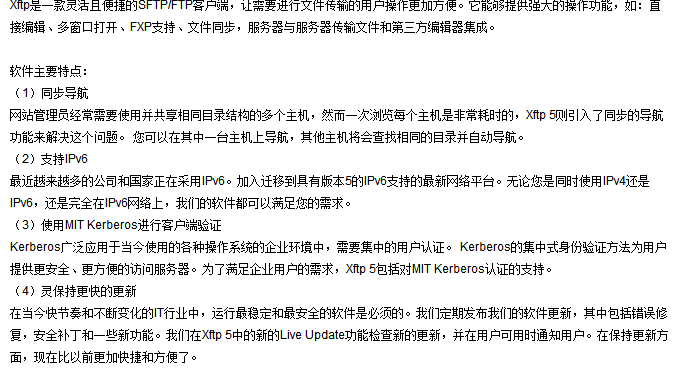
Xftp-Dateiübertragungssoftware v5.0.1228 Vereinfachte chinesische Version
Xftp-Dateiübertragungssoftware v5.0.1228 Vereinfachte chinesische Version
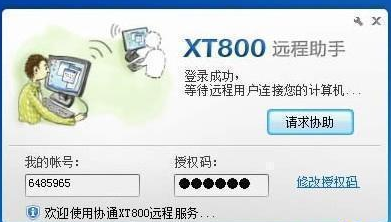
Xietong XT800 Fernbedienungsassistent v4.3.3
Xietong XT800 Fernbedienungsassistent v4.3.3
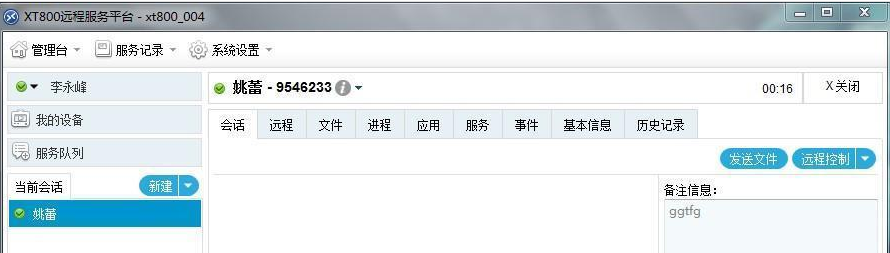
Xietong XT800 Fernunterstützungssoftware, persönliche Version v1.0.0
Xietong XT800 Fernunterstützungssoftware, persönliche Version v1.0.0