


 System-Tutorial
Windows-Serie
So lassen Sie die Xbox-App unter Windows 10 Spiele offline spielen
System-Tutorial
Windows-Serie
So lassen Sie die Xbox-App unter Windows 10 Spiele offline spielen
So lassen Sie die Xbox-App unter Windows 10 Spiele offline spielen

php-Editor Strawberry spielt Offline-Spiele von Xbox-Apps im Windows 10-System ab, wodurch sichergestellt wird, dass Sie Spiele ohne Netzwerkverbindung spielen können. Stellen Sie zunächst sicher, dass Sie bei Ihrem Xbox-Konto angemeldet sind, öffnen Sie dann das Spiel, das Sie spielen möchten, und warten Sie, bis es vollständig heruntergeladen ist. Als Nächstes müssen Sie für Offline-Spiele zunächst die Xbox-App in den Offline-Modus versetzen. Starten Sie abschließend das Spiel im Game Launcher, um im Offline-Modus zu spielen. Denken Sie daran: Sobald Sie die Verbindung zum Internet wiederhergestellt haben, müssen Sie sich erneut online anmelden und Ihre Spieldaten synchronisieren.
So funktioniert es
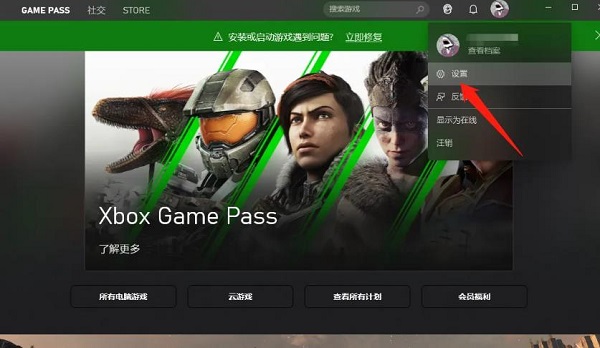
1. Öffnen Sie zunächst die Xbox-Plattform auf Ihrem Computer, klicken Sie auf das Avatar-Feld in der oberen rechten Ecke und dann in der Optionsliste unten auf „Einstellungen“.
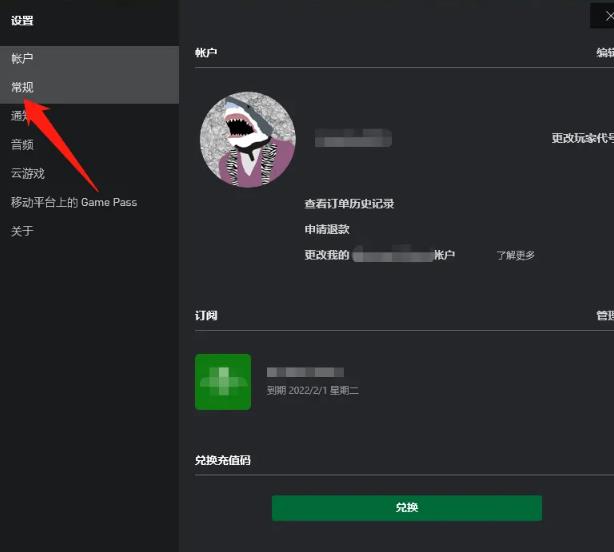
2. Klicken Sie in der geöffneten Fensteroberfläche auf die Option „Allgemein“ in der linken Spalte.
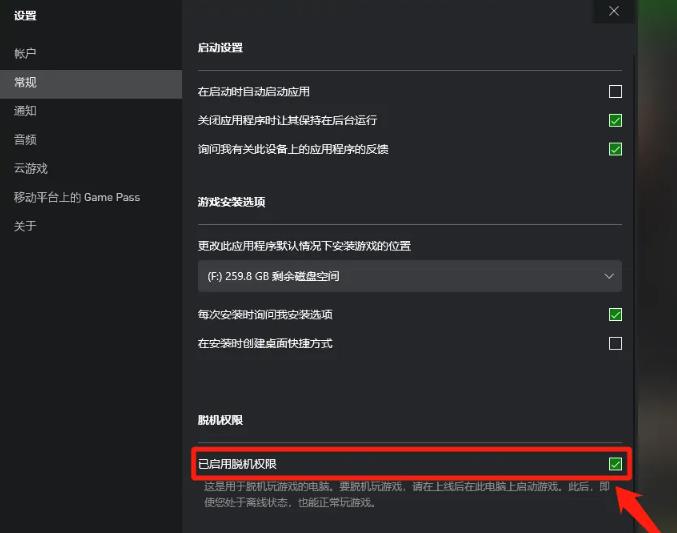
3. Suchen Sie dann rechts nach „Offline-Berechtigungen aktiviert“ und aktivieren Sie schließlich das kleine Kästchen rechts, um in den Offline-Modus zu wechseln.
Erweiterte Lektüre
| Andere Fragen | |||
| Externer Monitor kann nicht im Vollbildmodus angezeigt werden | Computerauflösung gesperrt | entspricht nicht dem Passwort Richtlinienspezifikationen | Alte Schriftarten ersetzen |
| Der Mauszeiger wird plötzlich größer Informationen ?? | Das Symbol für die Eingabemethode verschwindet | Ergebnisse des Win10-Gedächtnistests | |
Das obige ist der detaillierte Inhalt vonSo lassen Sie die Xbox-App unter Windows 10 Spiele offline spielen. Für weitere Informationen folgen Sie bitte anderen verwandten Artikeln auf der PHP chinesischen Website!

Heiße KI -Werkzeuge

Undress AI Tool
Ausziehbilder kostenlos

AI Clothes Remover
Online-KI-Tool zum Entfernen von Kleidung aus Fotos.

Undresser.AI Undress
KI-gestützte App zum Erstellen realistischer Aktfotos


Stock Market GPT
KI-gestützte Anlageforschung für intelligentere Entscheidungen

Heißer Artikel
Beliebtes Werkzeug

Notepad++7.3.1
Einfach zu bedienender und kostenloser Code-Editor

SublimeText3 chinesische Version
Chinesische Version, sehr einfach zu bedienen

Senden Sie Studio 13.0.1
Leistungsstarke integrierte PHP-Entwicklungsumgebung

Dreamweaver CS6
Visuelle Webentwicklungstools

SublimeText3 Mac-Version
Codebearbeitungssoftware auf Gottesniveau (SublimeText3)


 So deaktivieren Sie Startelemente auf einem Windows-Computer_Win10/11-Verwaltungs-Selbststartsoftware zur Verbesserung der Startgeschwindigkeit. Tutorial
Feb 02, 2026 am 09:51 AM
So deaktivieren Sie Startelemente auf einem Windows-Computer_Win10/11-Verwaltungs-Selbststartsoftware zur Verbesserung der Startgeschwindigkeit. Tutorial
Feb 02, 2026 am 09:51 AM
Es gibt zu viele selbststartende Programme in Windows, die Verzögerungen verursachen und durch sechs Methoden heruntergefahren werden können: 1. Deaktivieren des Task-Managers; 2. Ändern der Systemeinstellungen; 3. Bereinigen der Startordner-Verknüpfungen; 4. Deaktivieren Sie die Selbststartoption in der Software. 5. Löschen Sie den Registrierungseditor. 6. Unterstützte Verwaltung durch das msconfig-Tool.
 So aktivieren Sie einen Hotspot auf einem Windows-Computer. Tutorial zum Teilen mobiler Hotspots auf einem Laptop mit Win10/11
Feb 03, 2026 am 09:51 AM
So aktivieren Sie einen Hotspot auf einem Windows-Computer. Tutorial zum Teilen mobiler Hotspots auf einem Laptop mit Win10/11
Feb 03, 2026 am 09:51 AM
Es gibt vier Möglichkeiten, einen Windows-Computer in einen WLAN-Router zu verwandeln: 1. Aktivieren Sie den mobilen Hotspot in den Systemeinstellungen und unterstützen Sie benutzerdefinierte SSID und Passwörter. 2. Aktivieren Sie es mit einem Klick in den Schnelleinstellungen der Taskleiste. 3. Führen Sie den Befehl netsh wlan in der Eingabeaufforderung aus, um das gehostete Netzwerk manuell zu aktivieren. 4. Verwenden Sie Tools von Drittanbietern wie Connectify Hotspot, um die Konfiguration zu vereinfachen.
 So deaktivieren Sie die automatischen Windows-Updates_Bedienungsanleitung für Win10/11 zur dauerhaften Deaktivierung von Systemupdates
Feb 03, 2026 am 09:45 AM
So deaktivieren Sie die automatischen Windows-Updates_Bedienungsanleitung für Win10/11 zur dauerhaften Deaktivierung von Systemupdates
Feb 03, 2026 am 09:45 AM
Es gibt sechs Möglichkeiten, die automatischen Updates von Windows 10/11 dauerhaft zu deaktivieren: 1. Deaktivieren Sie die Dienste wuauserv, BITS und UsoSvc über den Dienstmanager. 2. Deaktivieren Sie „Automatische Updates konfigurieren“ im Gruppenrichtlinien-Editor und aktivieren Sie „Zugriff auf alle Windows Update-Funktionen entfernen“; 3. Ändern Sie die Registrierung, um ein neues WindowsUpdate\AU-Element zu erstellen und Schlüsselwerte wie NoAutoUpdate=1; 4. Verwenden Sie Tools von Drittanbietern wie Tencent Computer Manager oder 360 Security Guard, um Windows mit einem Klick zu schließen. 5. 10 Wählen Sie in der Systemsteuerung „Nie nach Updates suchen“. 6. Verwenden Sie zum Ausblenden das WUMT- oder wushowhide.diagcab-Tool
 So wählen Sie die Version aus, wenn Sie mysql_mysql-Versionsauswahlvorschläge installieren
Feb 09, 2026 pm 05:57 PM
So wählen Sie die Version aus, wenn Sie mysql_mysql-Versionsauswahlvorschläge installieren
Feb 09, 2026 pm 05:57 PM
Der Schlüssel ist nicht „neueste“, sondern „passend“: Die entsprechende MySQL-Version muss entsprechend dem Anwendungsframework (z. B. SpringBoot2.x/3.x, Django4.2) und der Treiberversion ausgewählt werden, um Kompatibilitätsprobleme wie Authentifizierungs-Plug-Ins, Sortierregeln und Proxy-Tools zu vermeiden. Für Produktionsumgebungen wird die Version 8.0.33LTS bevorzugt.
 So aktivieren Sie den Hochleistungsmodus nach der Neuinstallation des Computersystems. Leitfaden für die Hochleistungseinstellungen von Grafikkarte und Netzteil
Feb 05, 2026 pm 12:12 PM
So aktivieren Sie den Hochleistungsmodus nach der Neuinstallation des Computersystems. Leitfaden für die Hochleistungseinstellungen von Grafikkarte und Netzteil
Feb 05, 2026 pm 12:12 PM
Nach der Neuinstallation des Systems müssen Sie den Hochleistungsmodus der Grafikkarte und des Netzteils manuell aktivieren, um Probleme wie Spielverzögerungen zu beheben: 1. Installieren Sie den neuesten Treiber des Herstellers und führen Sie eine Neuinstallation durch; 2. Geben Sie in den Windows-Grafikeinstellungen eine Hochleistungs-GPU für das Programm an; 3. Stellen Sie im NVIDIA-Bedienfeld eine globale Höchstleistung ein und optimieren Sie die 3D-Parameter. 4. Konfigurieren Sie die hohe Leistung auf Anwendungsebene und weltweit in der AMD-Software. 5. Stellen Sie den Energieplan auf hohe Leistung ein, schalten Sie den PCIe-Energiesparmodus aus und setzen Sie den CPU-Status auf 100 %.
![So überprüfen Sie die MAC-Adresse der Netzwerkkarte in Linux_Linux erhält die Informationen zur physischen Netzwerkkarte [Hinweise]](https://img.php.cn/upload/article/202602/08/2026020820250847002.jpg) So überprüfen Sie die MAC-Adresse der Netzwerkkarte in Linux_Linux erhält die Informationen zur physischen Netzwerkkarte [Hinweise]
Feb 08, 2026 pm 08:25 PM
So überprüfen Sie die MAC-Adresse der Netzwerkkarte in Linux_Linux erhält die Informationen zur physischen Netzwerkkarte [Hinweise]
Feb 08, 2026 pm 08:25 PM
Der zuverlässigste Weg ist die Verwendung des Befehls iplinkshow, da er mit alten und neuen Kerneln kompatibel ist, eine klare Ausgabe liefert und virtuelle Schnittstellen nicht durcheinander bringt. Die MAC-Adresse befindet sich hinter der Link-/Ether-Leitung und kann mit grep genau extrahiert werden.
 So erstellen Sie Screenshots auf einem Windows-Computer: In Win10/11 integrierte Screenshot-Tastenkombinationen und Anleitung zur Tool-Nutzung
Feb 02, 2026 am 09:54 AM
So erstellen Sie Screenshots auf einem Windows-Computer: In Win10/11 integrierte Screenshot-Tastenkombinationen und Anleitung zur Tool-Nutzung
Feb 02, 2026 am 09:54 AM
Das Windows-System bietet fünf native Screenshot-Methoden: 1. Screenshots des Win Shift S-Bereichs werden in der Zwischenablage gespeichert; 2. Win PrtSc im Vollbildmodus wird automatisch im Bildordner gespeichert. 3. Alt PrtSc wird verwendet, um das aktive Fenster zu erfassen; 4. Die Anwendung „Snip and Sketch“ unterstützt verzögerte Screenshots; 5. Mit PrtSc wird der Vollbildmodus in die Zwischenablage kopiert.
 Was tun, wenn Windows den Fehler „0x8007045b' anzeigt? Win10/Win11-Systemaktualisierungsfehler beheben
Feb 09, 2026 am 08:36 AM
Was tun, wenn Windows den Fehler „0x8007045b' anzeigt? Win10/Win11-Systemaktualisierungsfehler beheben
Feb 09, 2026 am 08:36 AM
Der Fehler 0x8007045b weist darauf hin, dass das System heruntergefahren/neu gestartet wird, der Dienst jedoch zwangsweise aufgerufen wird. Sie müssen die folgenden Schritte ausführen: Interferenzdienste von Drittanbietern deaktivieren, die Firewall- und BFE-Dienste zurücksetzen, SFC/DISM ausführen, um Systemdateien zu reparieren, eine Systemwiederherstellung in Windows RE durchführen und den TrustedInstaller-Timeout-Schwellenwert auf 1800 Sekunden ändern.
