


OOBELANGUAGE-Fehlerprobleme bei der Reparatur von Windows 11/10

Haben Sie die Sätze „Es ist ein Problem aufgetreten“ und „OOBELANGUAGE“ auf der Windows Installer-Seite gesehen? Aufgrund solcher Fehler bricht die Installation von Windows manchmal ab. OOBE steht für Out of the Box Experience. Wie aus der Fehlermeldung hervorgeht, handelt es sich hierbei um ein Problem im Zusammenhang mit der OOBE-Sprachauswahl. Sie müssen sich keine Sorgen machen, Sie können dieses Problem mit einer raffinierten Registrierungsbearbeitung über den OOBE-Bildschirm selbst beheben.
SCHNELLE BEHEBUNG –
1. Klicken Sie unten in der OOBE-App auf die Schaltfläche „Wiederholen“. Dadurch wird der Prozess ohne weitere Probleme fortgesetzt.
2. Verwenden Sie die Power-Taste, um das Herunterfahren des Systems zu erzwingen. Nach dem Neustart des Systems sollte OOBE fortgesetzt werden.
3. Trennen Sie das System vom Internet. Führen Sie alle Schritte von OOBE im Offline-Modus aus.
Fix -1 Implementieren von MSOOBE-Werten
Sie müssen neue Registrierungs-MSOOBE-Werte auf Ihrem System erstellen.
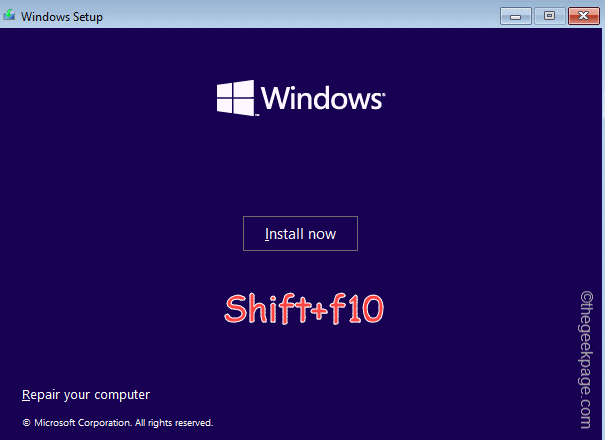
Schritt 1 –Drücken Sie die Tasten Umschalt+F10 direkt auf der Seite „Windows-Einstellungen“.
Schritt 2 – Danach tippen diese Zeile und drücken Enter.
regedit
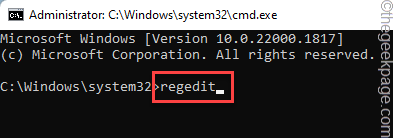
Jetzt erscheint der Registrierungseditor.
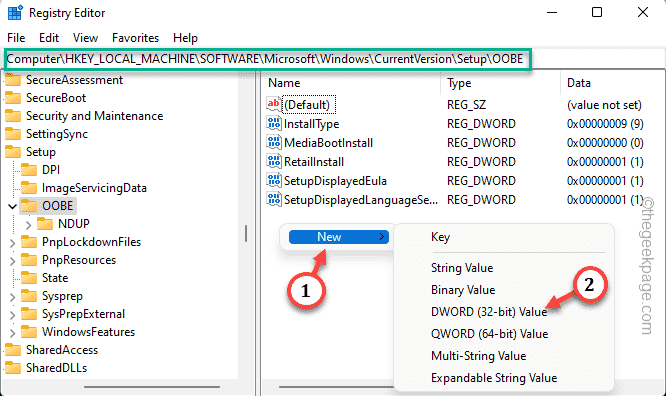
Schritt 3 – Registrierungseditor-Punkt eingeben –
HKEY_LOCAL_MACHINE\SOFTWARE\Microsoft\Windows\CurrentVersion\Setup\OOBE
Schritt 4 – Klicken Sie im rechten Bereich mit der rechten Maustaste auf „Neu>“ und dann auf „DWORD-Wert (32 Bit) “. Dadurch entsteht ein neuer Wert.
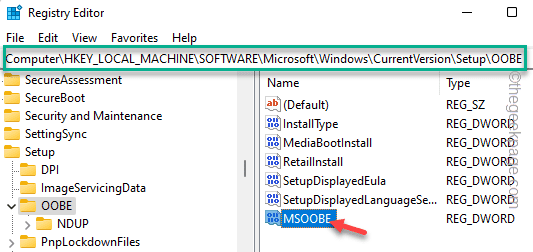
Schritt 5 – Nennen Sie diesen neuen Wert einfach „MSOOBE“.
Schritt 6 –Sie müssen diesen Wert festlegen, um ihn bearbeiten zu können.
Schritt 7 – Schreiben Sie „Wertdaten:“ in „1“. Klicken Sie auf „OK“.
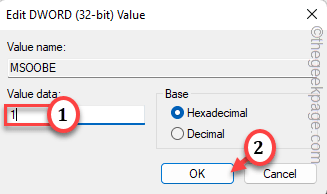
Schließen Sie den Registrierungseditor und starten Sie Ihr System neu.
Überprüfen Sie, ob der OOBELANGUAGE-Fehler weiterhin besteht. Fix 2 – OOBE neu startenDas Neuladen von OOBE sollte das Problem beheben.Schritt 1 –Verwenden Sie auf der Seite mit den OOBE-Einstellungen gleichzeitig die Tasten Umschalt+F10.
Schritt 2 – Warten Sie, bis Sie Eingabeaufforderung sehen. Fügen Sie es dann ein und drücken Sie die Eingabetaste, um OOBE neu zu laden.
%windir%\System32n\Sysprep\sysprep.exe /oobe /rebootDadurch haben Sie die Möglichkeit, die OOBE-Sprache auszuwählen. Wählen Sie die richtige Sprache aus (Standardsprache ist Englisch) und fahren Sie mit dem Installationsvorgang fort.
Überprüfen Sie, ob das Problem behoben ist. 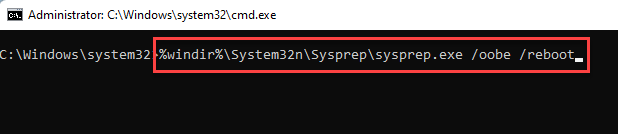
Schritt 1 –
Sie müssen über die OOBE-Seite auf das Terminal zugreifen.Schritt 2 – Verwenden Sie also die Tastenkombination Umschalttaste
undF10, um es aufzurufen.
Schritt 3 – Fügen Sie einfach diese beiden Befehle
Enter . Dadurch wird ein neues Konto namens Long mit dem Passwort –12345
[Sie können das ändern Geben Sie bei Bedarf den Kontonamen und das Passwort im Befehl ein.net user administrator /active:yesnet user /add Long 12345Schritt 4 –
Sie müssen den neuen Benutzernamen in die Admin-Liste aufnehmen. Verwenden Sie also diesen Befehl im Terminal. 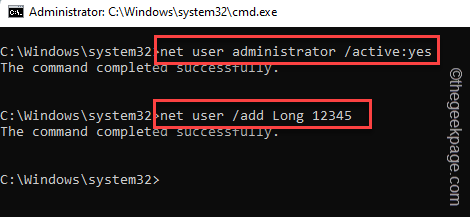
net localgroup administrators Long /add
Schritt 5 –
Fügen Sie abschließend 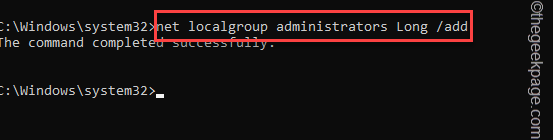 diese beiden Befehle
Enter.Dadurch wird die sofort einsatzbereite Erlebnis-App gestartet.
cd %windir%\system32\oobemsoobe.exe
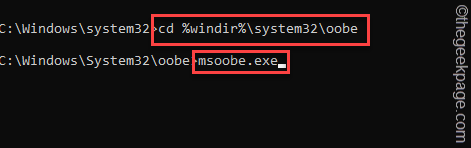
按照 OOBE 设置过程中的步骤操作并完成该过程。
步驟二 –使用新帐户登录
步骤 1 –您的电脑将使用登录屏幕重新启动。
步骤 2 –因此,选择您创建的新帐户并使用帐户密码登录到该帐户。
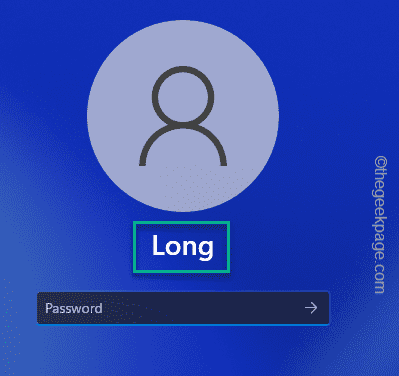
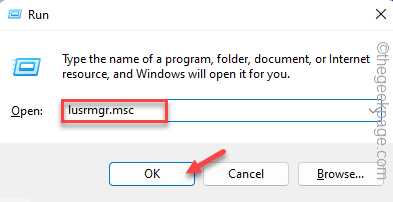
第 3 步 –进入后,将 Windows 键 +R 键并拢。
第 4 步 –然后写下这个并点击回车键。
lusmgr.msc
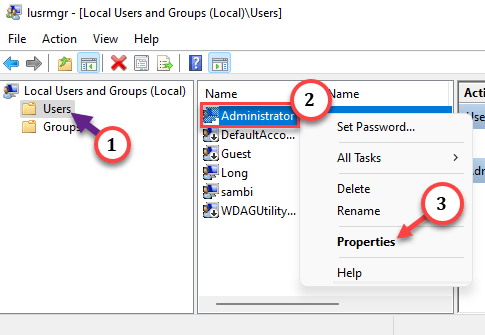
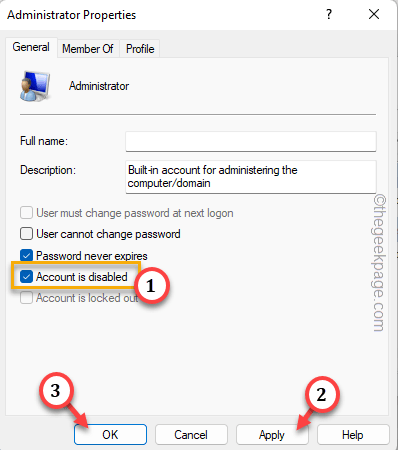
步骤 5 –右键单击“管理员”组,然后点击“属性”。
步骤 6 –选中“帐户已停用”框。
步骤 7 –单击“应用”和“确定”。
步骤 8 –在这里,右键单击“Defaultuser0”,然后单击“删除”以删除帐户。
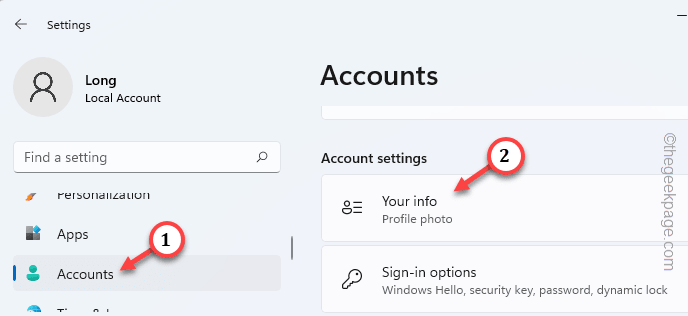
步骤 9 –打开设置。
步骤 10 –转到“帐户”。在对面,点击“您的信息”。
步骤 11 –转到帐户设置。点击“改为使用Microsoft帐户登录”选项。
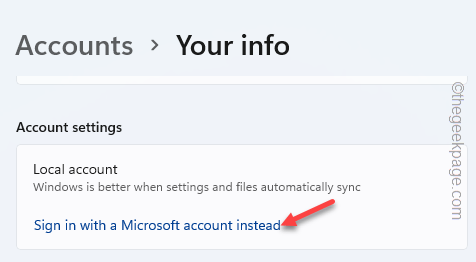
按照说明进行操作,并使用您的Microsoft帐户完成登录。
您将不再看到OOBELanguage错误。
修复5 –尝试恢复出厂设置
恢复出厂设置应该是该行中的最后一个选项。这是因为恢复出厂设置过程会清除计算机中的所有数据。
步骤 1 –呼叫终端,同时使用 Shift+F10 键。
步骤2 –粘贴此代码并按Enter键。
system reset –factoryreset
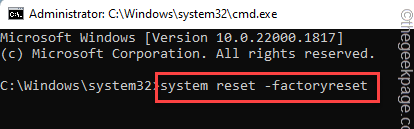
这将完全重置您的计算机。通常,此过程需要一些时间。所以,请耐心等待。
您不会再次收到 OOBE 错误。
Das obige ist der detaillierte Inhalt vonOOBELANGUAGE-Fehlerprobleme bei der Reparatur von Windows 11/10. Für weitere Informationen folgen Sie bitte anderen verwandten Artikeln auf der PHP chinesischen Website!

Heiße KI -Werkzeuge

Undress AI Tool
Ausziehbilder kostenlos

AI Clothes Remover
Online-KI-Tool zum Entfernen von Kleidung aus Fotos.

Undresser.AI Undress
KI-gestützte App zum Erstellen realistischer Aktfotos


Stock Market GPT
KI-gestützte Anlageforschung für intelligentere Entscheidungen

Heißer Artikel
Beliebtes Werkzeug

Notepad++7.3.1
Einfach zu bedienender und kostenloser Code-Editor

SublimeText3 chinesische Version
Chinesische Version, sehr einfach zu bedienen

Senden Sie Studio 13.0.1
Leistungsstarke integrierte PHP-Entwicklungsumgebung

Dreamweaver CS6
Visuelle Webentwicklungstools

SublimeText3 Mac-Version
Codebearbeitungssoftware auf Gottesniveau (SublimeText3)


 So machen Sie Google Maps zur Standardkarte im iPhone
Apr 17, 2024 pm 07:34 PM
So machen Sie Google Maps zur Standardkarte im iPhone
Apr 17, 2024 pm 07:34 PM
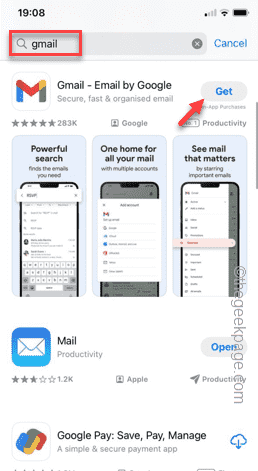
Die Standardkarte auf dem iPhone ist Maps, Apples proprietärer Geolokalisierungsanbieter. Obwohl die Karte immer besser wird, funktioniert sie außerhalb der Vereinigten Staaten nicht gut. Im Vergleich zu Google Maps hat es nichts zu bieten. In diesem Artikel besprechen wir die möglichen Schritte, um Google Maps als Standardkarte auf Ihrem iPhone zu nutzen. So machen Sie Google Maps zur Standardkarte auf dem iPhone. Das Festlegen von Google Maps als Standardkarten-App auf Ihrem Telefon ist einfacher als Sie denken. Befolgen Sie die nachstehenden Schritte – Erforderliche Schritte – Sie müssen Gmail auf Ihrem Telefon installiert haben. Schritt 1 – Öffnen Sie den AppStore. Schritt 2 – Suchen Sie nach „Gmail“. Schritt 3 – Klicken Sie auf neben der Gmail-App
 Schritte zum Upgrade auf die neueste Version von WeChat (Beherrschen Sie die Upgrade-Methode auf die neueste Version von WeChat ganz einfach)
Jun 01, 2024 pm 10:24 PM
Schritte zum Upgrade auf die neueste Version von WeChat (Beherrschen Sie die Upgrade-Methode auf die neueste Version von WeChat ganz einfach)
Jun 01, 2024 pm 10:24 PM
WeChat ist eine der Social-Media-Plattformen in China, die ständig neue Versionen herausbringt, um ein besseres Benutzererlebnis zu bieten. Ein Upgrade von WeChat auf die neueste Version ist sehr wichtig, um mit Familie und Kollegen in Kontakt zu bleiben, mit Freunden in Kontakt zu bleiben und über die neuesten Entwicklungen auf dem Laufenden zu bleiben. 1. Verstehen Sie die Funktionen und Verbesserungen der neuesten Version. Es ist sehr wichtig, die Funktionen und Verbesserungen der neuesten Version zu verstehen, bevor Sie WeChat aktualisieren. Für Leistungsverbesserungen und Fehlerbehebungen können Sie sich über die verschiedenen neuen Funktionen der neuen Version informieren, indem Sie die Update-Hinweise auf der offiziellen WeChat-Website oder im App Store lesen. 2. Überprüfen Sie die aktuelle WeChat-Version. Bevor wir WeChat aktualisieren, müssen wir die derzeit auf dem Mobiltelefon installierte WeChat-Version überprüfen. Klicken Sie, um die WeChat-Anwendung „Ich“ zu öffnen, und wählen Sie dann das Menü „Über“ aus, in dem Sie die aktuelle WeChat-Versionsnummer sehen können. 3. Öffnen Sie die App
 Diese Apple-ID wird im iTunes Store noch nicht verwendet: Fix
Jun 10, 2024 pm 05:42 PM
Diese Apple-ID wird im iTunes Store noch nicht verwendet: Fix
Jun 10, 2024 pm 05:42 PM
Wenn Sie sich mit der AppleID beim iTunesStore anmelden, wird möglicherweise die Fehlermeldung „Diese AppleID wurde nicht im iTunesStore verwendet“ auf dem Bildschirm angezeigt. Es gibt keine Fehlermeldungen, über die Sie sich Sorgen machen müssen. Sie können sie beheben, indem Sie diese Lösungssätze befolgen. Fix 1 – Lieferadresse ändern Der Hauptgrund, warum diese Aufforderung im iTunes Store erscheint, ist, dass Sie nicht die richtige Adresse in Ihrem AppleID-Profil haben. Schritt 1 – Öffnen Sie zunächst die iPhone-Einstellungen auf Ihrem iPhone. Schritt 2 – AppleID sollte über allen anderen Einstellungen stehen. Also, öffnen Sie es. Schritt 3 – Öffnen Sie dort die Option „Zahlung & Versand“. Schritt 4 – Bestätigen Sie Ihren Zugang mit Face ID. Schritt
 10 Möglichkeiten, die Helligkeit unter Windows 11 anzupassen
Dec 18, 2023 pm 02:21 PM
10 Möglichkeiten, die Helligkeit unter Windows 11 anzupassen
Dec 18, 2023 pm 02:21 PM
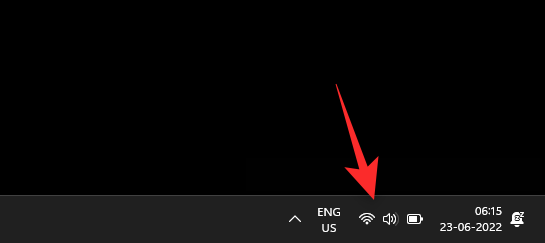
Die Bildschirmhelligkeit ist ein wesentlicher Bestandteil der Nutzung moderner Computergeräte, insbesondere wenn Sie über einen längeren Zeitraum auf den Bildschirm schauen. Es hilft Ihnen, die Belastung Ihrer Augen zu reduzieren, die Lesbarkeit zu verbessern und Inhalte einfach und effizient anzuzeigen. Abhängig von Ihren Einstellungen kann es jedoch manchmal schwierig sein, die Helligkeit zu verwalten, insbesondere unter Windows 11 mit den neuen Änderungen an der Benutzeroberfläche. Wenn Sie Probleme beim Anpassen der Helligkeit haben, finden Sie hier alle Möglichkeiten, die Helligkeit unter Windows 11 zu verwalten. So ändern Sie die Helligkeit unter Windows 11 [10 Möglichkeiten erklärt] Benutzer eines einzelnen Monitors können die folgenden Methoden verwenden, um die Helligkeit unter Windows 11 anzupassen. Hierzu zählen sowohl Desktop-Systeme mit einem einzelnen Monitor als auch Laptops. Lasst uns beginnen. Methode 1: Verwenden Sie das Action Center. Das Action Center ist zugänglich
 iPhone-Screenshots funktionieren nicht: So beheben Sie das Problem
May 03, 2024 pm 09:16 PM
iPhone-Screenshots funktionieren nicht: So beheben Sie das Problem
May 03, 2024 pm 09:16 PM
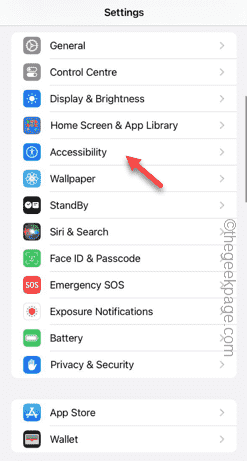
Die Screenshot-Funktion funktioniert auf Ihrem iPhone nicht? Das Erstellen eines Screenshots ist sehr einfach, da Sie nur die Lauter-Taste und die Ein-/Aus-Taste gleichzeitig gedrückt halten müssen, um den Bildschirm Ihres Telefons anzuzeigen. Es gibt jedoch auch andere Möglichkeiten, Frames auf dem Gerät zu erfassen. Fix 1 – Assistive Touch verwenden Machen Sie einen Screenshot mit der Assistive Touch-Funktion. Schritt 1 – Gehen Sie zu Ihren Telefoneinstellungen. Schritt 2 – Tippen Sie als Nächstes auf, um die Barrierefreiheitseinstellungen zu öffnen. Schritt 3 – Öffnen Sie die Touch-Einstellungen. Schritt 4 – Öffnen Sie als Nächstes die Assistive Touch-Einstellungen. Schritt 5 – Aktivieren Sie Assistive Touch auf Ihrem Telefon. Schritt 6 – Öffnen Sie „Hauptmenü anpassen“, um darauf zuzugreifen. Schritt 7 – Jetzt müssen Sie nur noch eine dieser Funktionen mit der Bildschirmaufnahme verknüpfen. Klicken Sie also auf das erste
 Shazam-App funktioniert nicht auf dem iPhone: Fix
Jun 08, 2024 pm 12:36 PM
Shazam-App funktioniert nicht auf dem iPhone: Fix
Jun 08, 2024 pm 12:36 PM
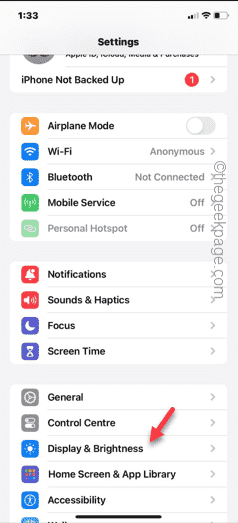
Haben Sie Probleme mit der Shazam-App auf dem iPhone? Shazam hilft Ihnen, Lieder zu finden, indem Sie sie anhören. Wenn Shazam jedoch nicht richtig funktioniert oder den Song nicht erkennt, müssen Sie den Fehler manuell beheben. Die Reparatur der Shazam-App wird nicht lange dauern. Befolgen Sie also, ohne noch mehr Zeit zu verlieren, die folgenden Schritte, um Probleme mit der Shazam-App zu beheben. Fix 1 – Deaktivieren Sie die Funktion für fetten Text. Fetter Text auf dem iPhone kann der Grund dafür sein, dass Shazam nicht richtig funktioniert. Schritt 1 – Sie können dies nur über Ihre iPhone-Einstellungen tun. Also, öffnen Sie es. Schritt 2 – Als nächstes öffnen Sie dort die Einstellungen „Anzeige & Helligkeit“. Schritt 3 – Wenn Sie feststellen, dass „Fetttext“ aktiviert ist
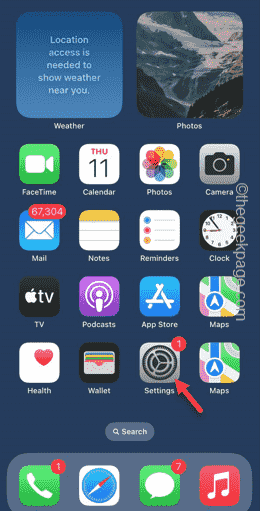 Das Apple-ID-Land auf dem iPhone kann nicht geändert werden: Fix
Apr 20, 2024 am 08:22 AM
Das Apple-ID-Land auf dem iPhone kann nicht geändert werden: Fix
Apr 20, 2024 am 08:22 AM
Das Land oder die Region Ihrer Apple-ID kann nicht geändert werden. In vielen Fällen können Sie die Region Ihrer Apple-ID nicht ändern. Wir haben alle diese Bedingungen und ihre jeweiligen Lösungen besprochen, damit Sie die AppleID auf dem iPhone ändern können. Fix 1 – Alle aktiven Abonnements kündigen Apple erlaubt Ihnen nicht, Regionsänderungsvorgänge durchzuführen, wenn Sie bereits aktive Abonnements haben. Normalerweise haben diese Apps in verschiedenen Regionen unterschiedliche Abonnementpläne, Stufen und Gebühren (Währungen). Schritt 1 – Sie müssen zu den Einstellungen gehen. Schritt 2 – Sie finden Ihre Apple-ID oben auf der Seite „Einstellungen“. Schritt 3 – Klicken Sie einmal, um es zu öffnen. Schritt 4 – Öffnen Sie auf der nächsten Seite das Menü „Abonnements“. Schritt 5 – Sie können es ansehen
 Uhr-App fehlt im iPhone: So beheben Sie das Problem
May 03, 2024 pm 09:19 PM
Uhr-App fehlt im iPhone: So beheben Sie das Problem
May 03, 2024 pm 09:19 PM
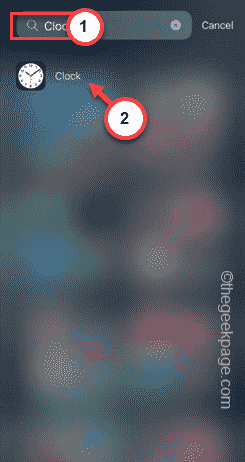
Fehlt die Uhr-App auf Ihrem Telefon? Datum und Uhrzeit werden weiterhin in der Statusleiste Ihres iPhones angezeigt. Ohne die Uhr-App können Sie jedoch die Weltzeituhr, die Stoppuhr, den Wecker und viele andere Funktionen nicht nutzen. Daher sollte die Reparatur der fehlenden Uhr-App ganz oben auf Ihrer To-Do-Liste stehen. Diese Lösungen können Ihnen bei der Lösung dieses Problems helfen. Lösung 1 – Platzieren Sie die Uhr-App. Wenn Sie versehentlich die Uhr-App von Ihrem Startbildschirm entfernt haben, können Sie die Uhr-App wieder an ihrem Platz platzieren. Schritt 1 – Entsperren Sie Ihr iPhone und wischen Sie nach links, bis Sie zur Seite „App-Bibliothek“ gelangen. Schritt 2 – Suchen Sie als Nächstes im Suchfeld nach „Uhr“. Schritt 3 – Wenn Sie unten in den Suchergebnissen „Uhr“ sehen, halten Sie die Taste und gedrückt