


Quelle partition Win11 utilise-t-il ?

Pour optimiser les performances et la gestion des données de Windows 11, le schéma de partition recommandé est le suivant : deux partitions : partition système (100-150 Go) et partition de données (espace restant) trois partitions : partition système, partition d'application (50-100 Go) et quatre partitions pour la partition de données : partition système, partition d'application, partition de données et partition de récupération (10-20 Go) Considérations sur la sélection de la partition : taille du système, volume de données, utilisation des applications, besoins de récupération et utilisation de la table de partition GPT.

Recommandations de partitionnement Windows 11
Le partitionnement pour Windows 11 est crucial pour optimiser les performances et la gestion des données. Le meilleur schéma de partitionnement dépend de la manière dont votre système est utilisé et de vos préférences personnelles. Voici les méthodes de partitionnement recommandées :
1. Deux partitions (partition système et partition de données)
-
Partition système :
- stocke le système d'exploitation, les applications et les paramètres Windows 11.
- Taille recommandée : 100-150 Go
-
Partition de données :
- Stockez des fichiers personnels, des documents, des photos et des vidéos.
- Taille disponible : dépend de l'espace de stockage restant
2. Trois partitions (partition système, partition d'application et partition de données)
-
Partition système :
- Identique au schéma à deux partitions
-
Partition d'application :
- Stockez les applications et les jeux, en les séparant des fichiers système.
- Taille recommandée : 50-100 Go
-
Partition de données :
- Identique à deux schémas de partition
3.
Partition système, partition d'application et partition de données :-
Identique aux trois schémas de partition
-
Contient des fichiers image pour récupérer Windows 11.
- Taille recommandée : 10-20 Go
Remarques sur le choix d'un schéma de partition :
Taille du système :
- Assurez-vous que la partition système dispose de suffisamment d'espace pour accueillir les fichiers et applications système Windows 11.
- Volume de données : Considérez le nombre de fichiers personnels que vous devez stocker et attribuez une taille appropriée à votre partition de données.
- Utilisation de l'application : Si vous installez et exécutez fréquemment des applications volumineuses, il est recommandé d'utiliser une partition d'application distincte.
- Récupération requise : La partition de récupération offre une option de récupération de données rapide et facile, mais elle nécessite un espace de stockage supplémentaire.
- Conseil supplémentaire :
Utilisez le format de table de partition GPT car il est plus flexible que la table de partition MBR.
- Définissez la partition système comme partition active.
- Envisagez d'utiliser un système de fichiers tel que NTFS ou ReFS pour optimiser les performances et l'intégrité des données.
Ce qui précède est le contenu détaillé de. pour plus d'informations, suivez d'autres articles connexes sur le site Web de PHP en chinois!

Outils d'IA chauds

Undress AI Tool
Images de déshabillage gratuites

Undresser.AI Undress
Application basée sur l'IA pour créer des photos de nu réalistes

AI Clothes Remover
Outil d'IA en ligne pour supprimer les vêtements des photos.

Clothoff.io
Dissolvant de vêtements AI

Video Face Swap
Échangez les visages dans n'importe quelle vidéo sans effort grâce à notre outil d'échange de visage AI entièrement gratuit !

Article chaud
Outils chauds

Bloc-notes++7.3.1
Éditeur de code facile à utiliser et gratuit

SublimeText3 version chinoise
Version chinoise, très simple à utiliser

Envoyer Studio 13.0.1
Puissant environnement de développement intégré PHP

Dreamweaver CS6
Outils de développement Web visuel

SublimeText3 version Mac
Logiciel d'édition de code au niveau de Dieu (SublimeText3)
Sujets chauds


 Que dois-je faire si le calendrier double écran win11 n'existe pas sur le deuxième moniteur ?
Jun 12, 2024 pm 05:47 PM
Que dois-je faire si le calendrier double écran win11 n'existe pas sur le deuxième moniteur ?
Jun 12, 2024 pm 05:47 PM
Un outil important pour organiser votre travail et votre routine quotidienne dans Windows 11 est l'affichage de l'heure et de la date dans la barre des tâches. Cette fonctionnalité est généralement située dans le coin inférieur droit de l'écran et vous donne un accès instantané à l'heure et à la date. En cliquant sur cette zone, vous pouvez afficher votre calendrier, ce qui facilite la vérification des rendez-vous et des dates à venir sans avoir à ouvrir une application distincte. Cependant, si vous utilisez plusieurs moniteurs, vous risquez de rencontrer des problèmes avec cette fonctionnalité. Plus précisément, alors que l'horloge et la date apparaissent dans la barre des tâches sur tous les moniteurs connectés, la possibilité de cliquer sur la date et l'heure sur un deuxième moniteur pour afficher le calendrier n'est pas disponible. Pour l'instant, cette fonctionnalité ne fonctionne que sur l'écran principal - contrairement à Windows 10, où cliquer sur n'importe quel
 Win11 24H2 ajustera les règles de sécurité et l'accès des utilisateurs au NAS pourrait échouer
Jun 25, 2024 pm 05:23 PM
Win11 24H2 ajustera les règles de sécurité et l'accès des utilisateurs au NAS pourrait échouer
Jun 25, 2024 pm 05:23 PM
Les passionnés de numérique savent tous que Microsoft a publié une version préliminaire de Windows 1124H2 et que la version officielle de Windows 1124H2 sera bientôt disponible. Il s'agit d'une mise à jour de version très importante, et de nombreux amis y prêtent une attention particulière. Bien sûr, la chose la plus remarquable à propos de Windows 1124H2 sont les nouvelles fonctionnalités et améliorations de l'IA. On dit que Microsoft intégrera profondément Copliot. Cependant, l'IA n'est pas le sujet de cet article. Le sujet de cet article est de présenter aux lecteurs deux nouvelles modifications des règles de sécurité dans la version Windows 1124H2, qui peuvent affecter certains utilisateurs de NAS. Plus précisément, dans la version Windows 1124H2, Microsoft apportera des modifications à deux règles importantes d'accès au réseau :
 Win11 LTSC ne convient-il pas du tout aux utilisateurs individuels ? Analyse des avantages et des inconvénients de la version LTSC ?
Jun 25, 2024 pm 10:35 PM
Win11 LTSC ne convient-il pas du tout aux utilisateurs individuels ? Analyse des avantages et des inconvénients de la version LTSC ?
Jun 25, 2024 pm 10:35 PM
Microsoft propose plusieurs versions des systèmes Windows, chacune ciblant différents scénarios d'utilisation. En plus des éditions Home, Professional, Education et Enterprise, il existe également une édition spéciale LTSC conçue pour les besoins spécifiques des grandes entreprises et organisations. Bien que Windows 11 LTSC soit devenu très populaire ces derniers temps, il manque de fonctions couramment utilisées et ne convient pas aux utilisateurs individuels. Et cette version n’a pas encore été officiellement lancée, et devrait sortir vers septembre dans la seconde moitié de 2024. Chose intéressante : De Windows 1.0 à 11, l'évolution des versions de Windows Qu'est-ce que Windows 11 LTSC ? Windows11LTSC est une fonctionnalité du système d'exploitation Windows11
 Win11 24h2 vaut-il la peine d'être installé ? Comparaison des différences entre Win11 24H2 et 23H2
Jun 11, 2024 pm 03:17 PM
Win11 24h2 vaut-il la peine d'être installé ? Comparaison des différences entre Win11 24H2 et 23H2
Jun 11, 2024 pm 03:17 PM
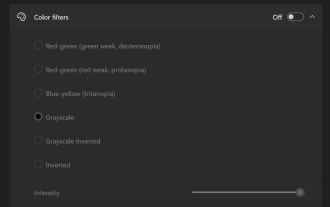
La version win1124h2 est une version que de nombreux utilisateurs attendent avec impatience. Maintenant que la petite mise à jour de Win1124H2 est terminée, elle accueillera une mise à jour plus importante de Moment. Cependant, de nombreux utilisateurs se demandent si win1124h2 est facile à utiliser ? Quelle est la différence entre Win1124H2 et 23H2 ? Laissez ce site présenter soigneusement aux utilisateurs les différences entre Win1124H2 et 23H2. Quelle est la différence entre Win1124H2 et 23H2 ? La mise à jour Windows 1124H2 apporte de nombreux ajustements et nouvelles fonctionnalités à l'application Paramètres, et accélère la migration des fonctions/fonctionnalités liées au Panneau de configuration. Accessibilité améliorée Windows 1124H2 inclut plusieurs améliorations d'accessibilité : notamment des filtres de couleur
 Que dois-je faire si mon fond d'écran Win11 est verrouillé et ne peut pas être modifié ? Que faire si le fond d'écran de mon ordinateur est verrouillé et ne peut pas être modifié ?
Jun 09, 2024 pm 08:58 PM
Que dois-je faire si mon fond d'écran Win11 est verrouillé et ne peut pas être modifié ? Que faire si le fond d'écran de mon ordinateur est verrouillé et ne peut pas être modifié ?
Jun 09, 2024 pm 08:58 PM
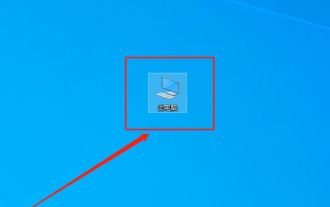
Que dois-je faire si mon fond d'écran Win11 est verrouillé et ne peut pas être modifié ? Les utilisateurs peuvent cliquer directement sur cet ordinateur, puis cliquer sur le champ de recherche et saisir directement %ProgramData%MicrosoftWindows pour effectuer l'opération. Maintenant, laissez ce site Web donner aux utilisateurs une introduction détaillée à l'explication détaillée du fond d'écran Win11 verrouillé et impossible à modifier. Le fond d'écran Win11 est verrouillé et ne peut pas être modifié. Première méthode d'explication détaillée : 1. Double-cliquez sur la souris pour accéder à [Ce PC]. 2. Après avoir saisi, saisissez une chaîne de codes telle que [%ProgramData%MicrosoftWindows] dans la zone de recherche en haut de la page, puis cliquez sur Entrée. 3. Recherchez ensuite [systemdata] dans le dossier ci-dessous et cliquez dessus
 La restauration du système vous invite à activer la protection du système sur ce lecteur
Jun 19, 2024 pm 12:23 PM
La restauration du système vous invite à activer la protection du système sur ce lecteur
Jun 19, 2024 pm 12:23 PM
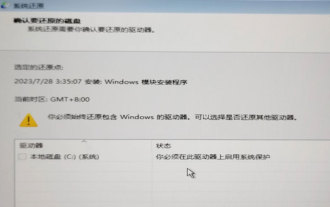
L'ordinateur dispose d'un point de restauration et lorsque le système est restauré, le message "Vous devez activer la protection du système sur ce lecteur". Cela signifie généralement que la fonction de protection du système n'est pas activée. La protection du système est une fonctionnalité fournie par le système d'exploitation Windows qui peut créer des points de restauration système pour sauvegarder les fichiers et les paramètres du système. De cette façon, si quelque chose ne va pas, vous pouvez revenir à un état antérieur. Lorsque le système tombe en panne et que vous ne pouvez pas accéder au bureau pour le démarrer, vous pouvez uniquement essayer la méthode suivante : Dépannage-Options avancées-Invite de commandes Commande 1 netstartvssrstrui.exe/offline:C:\windows=active Commande 2 cd%windir%\ system32 \configrenSYSTEMsy
 Plusieurs solutions les plus efficaces pour les systèmes Win11 qui reviennent souvent au bureau sans raison
Jun 05, 2024 pm 04:45 PM
Plusieurs solutions les plus efficaces pour les systèmes Win11 qui reviennent souvent au bureau sans raison
Jun 05, 2024 pm 04:45 PM
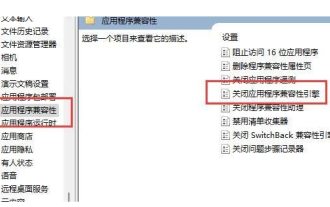
Certains programmes en arrière-plan peuvent vous faire sortir de l'application actuelle tout en essayant de vous concentrer. Cela est généralement dû à certaines applications qui doivent être mises à jour régulièrement ou qui demandent des informations. Il existe d'autres raisons. Alors, comment résoudre ce problème ? Jetons un coup d'œil ci-dessous ! 1. Vérifiez les programmes en arrière-plan et utilisez les touches de raccourci Ctrl+Shift+Esc pour ouvrir immédiatement le Gestionnaire des tâches. Examinez attentivement la liste des applications et des processus en arrière-plan actuellement en cours d'exécution, en prêtant attention aux programmes qui ne sont pas des processus système et qui ne vous sont pas familiers. Si vous trouvez un programme suspect ou indésirable, faites un clic droit dessus et sélectionnez « Fin de tâche » pour fermer le programme. 2. Effectuez une vérification des mises à jour du système et installez toutes les mises à jour disponibles, y compris les mises à jour des pilotes et de la sécurité du système. En cliquant sur le bouton Démarrer puis en sélectionnant l'icône Paramètres (
 Solution rapide au manque de réponse lorsque vous cliquez sur les icônes du bureau dans Windows 11
Jun 05, 2024 pm 01:03 PM
Solution rapide au manque de réponse lorsque vous cliquez sur les icônes du bureau dans Windows 11
Jun 05, 2024 pm 01:03 PM
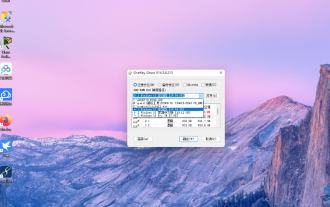
De nos jours, de plus en plus de personnes utilisent le système Win11. Ce système aura inévitablement des problèmes. Récemment, de nombreux utilisateurs ont rencontré le problème de l'absence de réponse lorsqu'ils cliquent sur les icônes du bureau dans Win11. Méthode 1 1. Sur le bureau Windows 10, cliquez avec le bouton droit sur le bouton Démarrer dans le coin inférieur gauche, puis sélectionnez l'élément de menu « Exécuter » dans le menu contextuel. 2. La fenêtre d'exécution de Windows 10 s'ouvrira, entrez la commande regedit dans la fenêtre, puis cliquez sur le bouton OK. 3. La fenêtre de l'Éditeur du Registre s'ouvrira. Dans la fenêtre, nous localisons Computer\HKEY_CURRENT_USER\Software\Microsoft\Windows\.
