


 Tutoriel logiciel
application mobile
Comment partager NetEase Cloud Music avec WeChat Moments_Tutorial sur le partage de NetEase Cloud Music avec WeChat Moments
Tutoriel logiciel
application mobile
Comment partager NetEase Cloud Music avec WeChat Moments_Tutorial sur le partage de NetEase Cloud Music avec WeChat Moments
Comment partager NetEase Cloud Music avec WeChat Moments_Tutorial sur le partage de NetEase Cloud Music avec WeChat Moments

L'éditeur php Yuzai vous apprend à partager NetEase Cloud Music avec WeChat Moments. Dans l'application NetEase Cloud Music, le partage de musique sur WeChat Moments est un moyen courant d'interaction sociale, permettant à davantage d'amis de comprendre vos préférences musicales. Avec des opérations simples, vous pouvez partager rapidement votre musique préférée afin que davantage de personnes puissent en profiter ensemble. Examinons ensuite les méthodes de partage spécifiques !
1. Tout d'abord, nous entrons dans NetEase Cloud Music, puis cliquons sur la page d'accueil du logiciel pour accéder à l'interface de lecture de chansons.
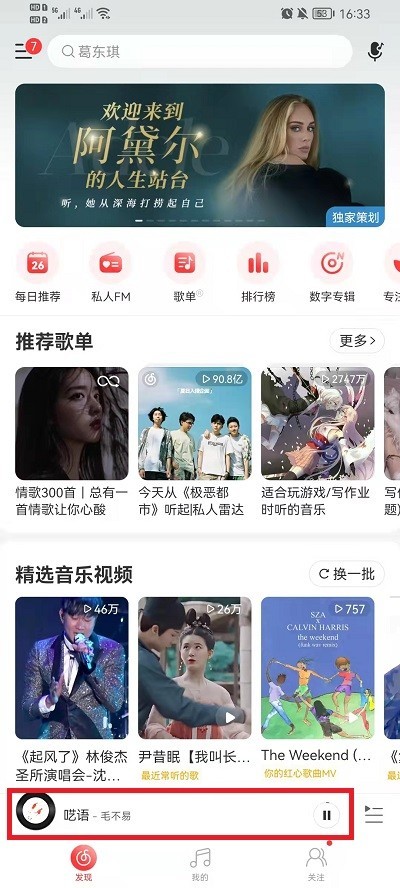
2. Ensuite, dans l'interface de lecture de la chanson, recherchez le bouton de fonction de partage en haut à droite, comme indiqué dans l'encadré rouge de l'image ci-dessous, cliquez pour sélectionner le canal de partage
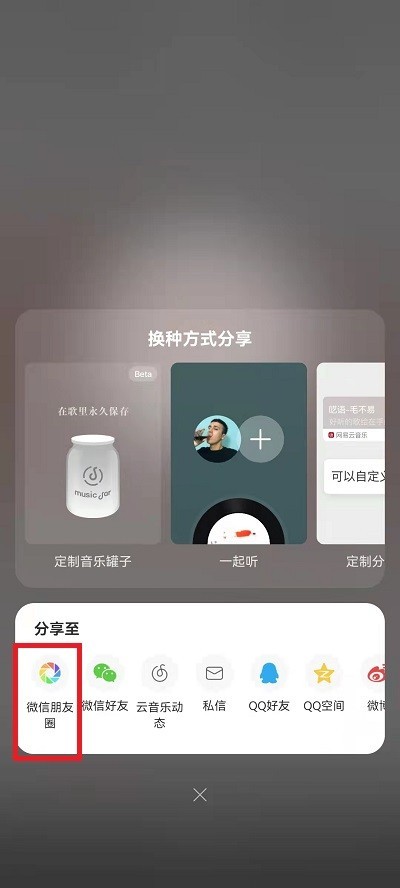
Dans le canal de partage, cliquez sur le bouton de partage. Option « Partager avec » en bas, puis sélectionnez le premier « WeChat Moments » pour partager le contenu sur WeChat Moments.
Ce qui précède est le contenu détaillé de. pour plus d'informations, suivez d'autres articles connexes sur le site Web de PHP en chinois!

Outils d'IA chauds

Undress AI Tool
Images de déshabillage gratuites

Undresser.AI Undress
Application basée sur l'IA pour créer des photos de nu réalistes

AI Clothes Remover
Outil d'IA en ligne pour supprimer les vêtements des photos.

Clothoff.io
Dissolvant de vêtements AI

Video Face Swap
Échangez les visages dans n'importe quelle vidéo sans effort grâce à notre outil d'échange de visage AI entièrement gratuit !

Article chaud
Outils chauds

Bloc-notes++7.3.1
Éditeur de code facile à utiliser et gratuit

SublimeText3 version chinoise
Version chinoise, très simple à utiliser

Envoyer Studio 13.0.1
Puissant environnement de développement intégré PHP

Dreamweaver CS6
Outils de développement Web visuel

SublimeText3 version Mac
Logiciel d'édition de code au niveau de Dieu (SublimeText3)
Sujets chauds


 Comment afficher les chansons anglaises dans NetEase Cloud Music en chinois_Comment traduire les paroles en chinois et en anglais dans NetEase Cloud Music
Mar 26, 2024 am 10:00 AM
Comment afficher les chansons anglaises dans NetEase Cloud Music en chinois_Comment traduire les paroles en chinois et en anglais dans NetEase Cloud Music
Mar 26, 2024 am 10:00 AM
1. Dans l'interface NetEase Cloud Music ouverte, cliquez sur l'icône des trois barres horizontales dans le coin supérieur gauche. 2. Après avoir cliqué, dans le menu qui apparaît à gauche, cliquez sur [Paramètres] ci-dessous. 3. Après être entré dans l'interface des paramètres, faites défiler vers le bas jusqu'à ce que vous voyiez [Afficher la traduction des paroles]. 4. Activez le commutateur [Afficher la traduction des paroles]. Ensuite, lorsque nous écouterons des chansons en anglais, nous verrons des sous-titres avec des traductions en chinois.
 Où désactiver le barrage MV dans NetEase Cloud Music_Comment désactiver le barrage MV dans NetEase Cloud Music
Mar 25, 2024 pm 03:01 PM
Où désactiver le barrage MV dans NetEase Cloud Music_Comment désactiver le barrage MV dans NetEase Cloud Music
Mar 25, 2024 pm 03:01 PM
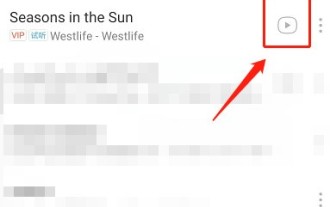
1. Ouvrez d'abord NetEase Cloud Music, sélectionnez l'icône vidéo sur le côté droit de la chanson et cliquez pour entrer le MV. 2. Trouvez ensuite les trois points dans le coin supérieur droit. 3. Cliquez ensuite pour fermer le barrage.
 Comment recharger NetEase Cloud Music_Étapes de recharge de NetEase Cloud Music
Mar 25, 2024 pm 09:20 PM
Comment recharger NetEase Cloud Music_Étapes de recharge de NetEase Cloud Music
Mar 25, 2024 pm 09:20 PM
1. Sélectionnez et ouvrez l'application [NetEase Cloud Music] sur le bureau du téléphone mobile, comme indiqué sur la figure. 2. Cliquez sur le bouton [Menu] dans le coin supérieur gauche pour afficher la barre de navigation latérale, comme indiqué sur la figure. 3. Cliquez et ouvrez [Mes membres], comme indiqué sur l'image. 4. Sélectionnez la méthode dont vous avez besoin pour recharger (vinyle VIP ou forfait musique), comme indiqué sur l'image. 5. Sélectionnez Payer maintenant pour terminer la recharge, comme indiqué sur l'image.
 Comment utiliser NetEase Cloud Music Playlist Assistant_Tutorial pour générer automatiquement des listes de lecture basées sur les conditions de filtre NetEase Cloud Music
Mar 25, 2024 pm 07:11 PM
Comment utiliser NetEase Cloud Music Playlist Assistant_Tutorial pour générer automatiquement des listes de lecture basées sur les conditions de filtre NetEase Cloud Music
Mar 25, 2024 pm 07:11 PM
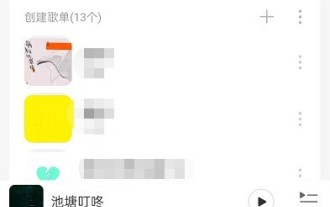
1. Ouvrez NetEase Cloud Music, cliquez sur Mon, faites défiler jusqu'à la liste de lecture et cliquez sur Playlist Assistant à l'extrême droite. 2. Cliquez pour l'essayer. 3. Cliquez pour filtrer. 4. Sélectionnez certains attributs que vous devez filtrer et cliquez sur Générer maintenant. 5. Nous pouvons constater que l'assistant de playlist vous a apporté des chansons qui répondent à vos attributs requis et a généré une playlist pour vous.
 Comment changer de compte et se connecter à NetEase Cloud Music_Tutorial pour changer de compte et se connecter à NetEase Cloud Music
Mar 25, 2024 pm 10:16 PM
Comment changer de compte et se connecter à NetEase Cloud Music_Tutorial pour changer de compte et se connecter à NetEase Cloud Music
Mar 25, 2024 pm 10:16 PM
1. Tout d’abord, dans l’interface de la page d’accueil du logiciel, nous devons cliquer sur [trois] en haut à gauche. 2. Ensuite, dans l'interface contextuelle, faites glisser votre doigt vers le haut pour trouver le bouton [Quitter] en bas, puis cliquez pour quitter. 3. Après le lancement, nous serons dans l'interface de connexion. À ce moment-là, nous pourrons choisir un autre compte pour nous connecter.
 Comment partager des fichiers avec des amis sur Baidu Netdisk
Mar 25, 2024 pm 06:52 PM
Comment partager des fichiers avec des amis sur Baidu Netdisk
Mar 25, 2024 pm 06:52 PM
Récemment, le client Android Baidu Netdisk a inauguré une nouvelle version 8.0.0. Cette version apporte non seulement de nombreux changements, mais ajoute également de nombreuses fonctions pratiques. Parmi eux, le plus frappant est l’amélioration de la fonction de partage de dossiers. Désormais, les utilisateurs peuvent facilement inviter des amis à rejoindre et partager des fichiers importants au travail et dans la vie, obtenant ainsi une collaboration et un partage plus pratiques. Alors, comment partager les fichiers que vous devez partager avec vos amis ? Ci-dessous, l'éditeur de ce site vous fera une introduction détaillée, j'espère qu'il pourra vous aider ! 1) Ouvrez l'application Baidu Cloud, cliquez d'abord pour sélectionner le dossier approprié sur la page d'accueil, puis cliquez sur l'icône [...] dans le coin supérieur droit de l'interface (comme indiqué ci-dessous) 2) Cliquez ensuite sur [+] dans la colonne "Membres partagés" 】, et enfin cochez tous
 Comment transférer de la liste de lecture Kugou Music vers NetEase Cloud Music
Mar 25, 2024 pm 07:00 PM
Comment transférer de la liste de lecture Kugou Music vers NetEase Cloud Music
Mar 25, 2024 pm 07:00 PM
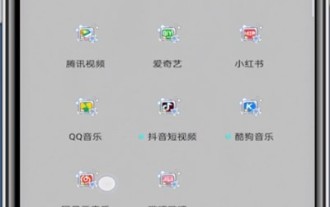
1. Tout d'abord, nous prenons une capture d'écran de la liste de lecture Kugou, puis ouvrons NetEase Cloud Music. 2. Cliquez sur My et cliquez sur les trois points à côté de la playlist. 3. Cliquez pour importer la liste de lecture externe. 4. Téléchargez la liste de lecture Kugou que vous venez de capturer et vous pourrez l'importer.
 Comment désactiver le renouvellement automatique de NetEase Cloud
Mar 25, 2024 pm 05:15 PM
Comment désactiver le renouvellement automatique de NetEase Cloud
Mar 25, 2024 pm 05:15 PM
Tout d'abord, ouvrez l'application NetEase Cloud Music, cliquez sur l'icône de menu dans le coin supérieur gauche et sélectionnez « Centre des membres ». Ensuite, faites défiler vers le bas, sélectionnez l'option « Centre d'aide VIP », puis cliquez sur « Gérer le renouvellement automatique ». Enfin, cliquez sur « Abonnement mensuel continu VIP », sélectionnez « Désactiver le renouvellement automatique » et confirmez l'opération d'arrêt.
