


 tutoriels informatiques
connaissances en informatique
Le document Word est vide lors de l'ouverture sous Windows 11/10
tutoriels informatiques
connaissances en informatique
Le document Word est vide lors de l'ouverture sous Windows 11/10
Le document Word est vide lors de l'ouverture sous Windows 11/10

Lorsque vous rencontrez le problème de page vierge lors de l'ouverture d'un document Word sur votre ordinateur Windows 11/10, vous devrez peut-être effectuer des réparations pour résoudre cette situation. Il existe diverses sources de ce problème, l'une des plus courantes étant un document corrompu lui-même. De plus, la corruption des fichiers Office peut également conduire à des situations similaires. Par conséquent, les correctifs fournis dans cet article peuvent vous être utiles. Vous pouvez essayer d'utiliser certains outils pour réparer le document Word endommagé, ou essayer de convertir le document dans un autre format et de le rouvrir. De plus, vérifier si le logiciel Office du système doit être mis à jour est également un moyen de résoudre ce problème. Avec ces étapes simples, vous pourrez peut-être corriger l'ouverture vide d'un document Word
Le document Word est vide lors de l'ouverture sous Windows 11/10
Si votre document Word s'ouvre vide sous Windows 11/10, veuillez utiliser les suggestions suivantes.
Examinons tous ces correctifs en détail.
1] Vérifiez si le contenu est masqué
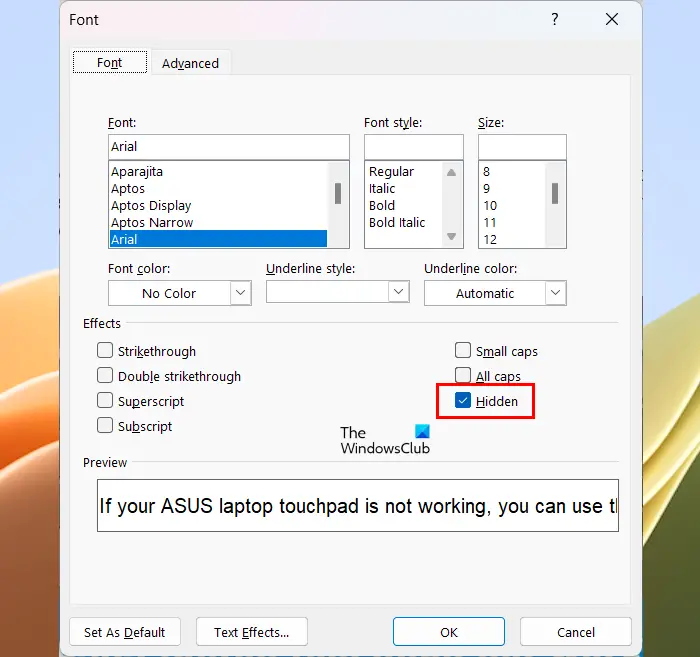
Dans les documents Microsoft Word, vous avez la possibilité de masquer le contenu. Assurez-vous qu'il n'y a pas de contenu caché dans votre document Word. Pour effectuer cette opération, vous devez appuyer sur Ctrl+A pour sélectionner le texte dans tout le document. Ensuite, appuyez sur la combinaison de touches Ctrl+D, ce qui fera apparaître la boîte de dialogue de police. Dans la boîte de dialogue qui apparaît, décochez la case Masquer sous l'onglet Police.
Une autre situation pourrait être que le document contienne du texte blanc. Vous pouvez essayer de sélectionner du texte en maintenant la touche Maj enfoncée et en appuyant sur la touche fléchée droite pour voir si vous pouvez sélectionner le texte. Si vous pouvez sélectionner du texte, le texte de votre document sera probablement blanc. Vous pouvez également essayer d'utiliser la combinaison de touches Ctrl+A pour sélectionner tout le texte de l'ensemble du document, puis modifier la couleur de la police pour confirmer.
2] Changer le mode d'affichage
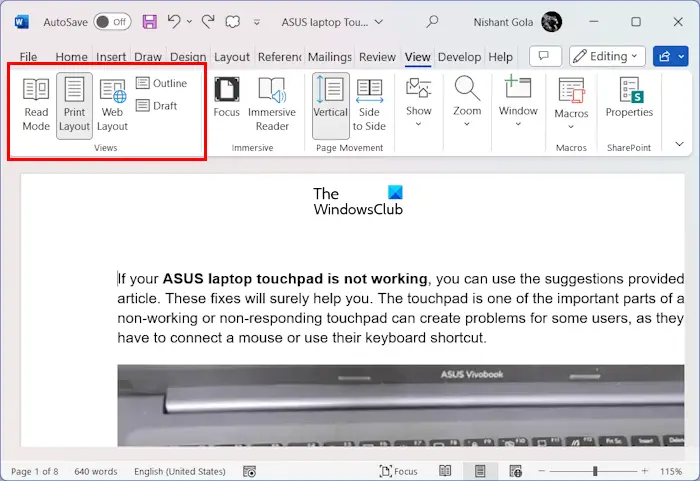
Microsoft Word propose plusieurs modes d'affichage. Vous pouvez essayer de passer à différents modes d'affichage pour voir comment le document est affiché de différentes manières. Cliquez simplement sur l'onglet Affichage et sélectionnez un autre mode d'affichage pour bénéficier d'un affichage différent.
3] Ouvrez Word en mode sans échec
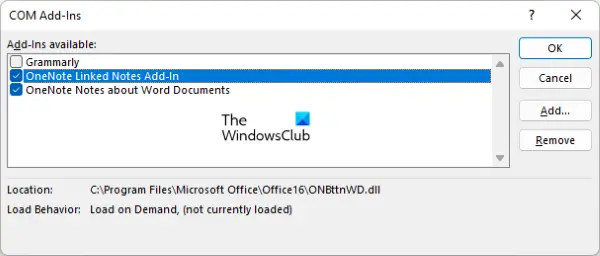
L'installation de plug-ins externes peut entrer en conflit avec votre document Word, provoquant ce problème. Il est recommandé d'ouvrir le même document en mode sans échec et si le problème disparaît, vous devez déterminer quel plug-in pose problème. Vous pouvez suivre les étapes ci-dessous :
Ce qui précède est le contenu détaillé de. pour plus d'informations, suivez d'autres articles connexes sur le site Web de PHP en chinois!

Outils d'IA chauds

Undress AI Tool
Images de déshabillage gratuites

Undresser.AI Undress
Application basée sur l'IA pour créer des photos de nu réalistes

AI Clothes Remover
Outil d'IA en ligne pour supprimer les vêtements des photos.

Clothoff.io
Dissolvant de vêtements AI

Video Face Swap
Échangez les visages dans n'importe quelle vidéo sans effort grâce à notre outil d'échange de visage AI entièrement gratuit !

Article chaud
Outils chauds

Bloc-notes++7.3.1
Éditeur de code facile à utiliser et gratuit

SublimeText3 version chinoise
Version chinoise, très simple à utiliser

Envoyer Studio 13.0.1
Puissant environnement de développement intégré PHP

Dreamweaver CS6
Outils de développement Web visuel

SublimeText3 version Mac
Logiciel d'édition de code au niveau de Dieu (SublimeText3)
Sujets chauds


 Comment obtenir la licence MSB américaine dans 45 jours? Explication détaillée des trois certificats essentiels pour les opérations de conformité des devises virtuelles
Jul 08, 2025 pm 07:42 PM
Comment obtenir la licence MSB américaine dans 45 jours? Explication détaillée des trois certificats essentiels pour les opérations de conformité des devises virtuelles
Jul 08, 2025 pm 07:42 PM
Cet article expliquera en détail comment demander avec succès une licence américaine MSB (Money Services) dans un cycle théorique de 45 jours et démonter les étapes clés du processus de demande pour vous aider à comprendre l'intégralité du processus d'opération. Dans le même temps, l'article introduira également deux autres licences de conformité importantes dans l'industrie de la monnaie virtuelle, ce qui vous permet de créer un système mondial d'opération de conformité.
 La passerelle par défaut n'est pas disponible Windows
Jul 08, 2025 am 02:21 AM
La passerelle par défaut n'est pas disponible Windows
Jul 08, 2025 am 02:21 AM
Lorsque vous rencontrez l'invite "DefaultGateWaySnotavailable", cela signifie que l'ordinateur ne peut pas se connecter au routeur ou n'obtient pas correctement l'adresse réseau. 1. Tout d'abord, redémarrez le routeur et l'ordinateur, attendez que le routeur commence complètement avant d'essayer de se connecter; 2. Vérifiez si l'adresse IP est définie pour obtenir automatiquement, entrez l'attribut réseau pour vous assurer que "obtenir automatiquement l'adresse IP" et "obtenir automatiquement l'adresse du serveur DNS" sont sélectionnées; 3. Exécutez IPConfig / Release et IPConfig / renouveler via l'invite de commande pour libérer et réaccompagner l'adresse IP, et exécutez la commande netsh pour réinitialiser les composants du réseau si nécessaire; 4. Vérifiez le pilote de carte réseau sans fil, mettez à jour ou réinstallez le pilote pour vous assurer qu'il fonctionne normalement.
 Mon deuxième moniteur n'est pas détecté sur Windows
Jul 08, 2025 am 02:47 AM
Mon deuxième moniteur n'est pas détecté sur Windows
Jul 08, 2025 am 02:47 AM
Si le deuxième moniteur n'est pas reconnu par Windows, vérifiez d'abord si le câble et l'interface sont normaux, essayez de remplacer le câble HDMI, DP ou VGA, confirmez le port de sortie vidéo plug-in et testez différentes interfaces pour éliminer les problèmes de compatibilité; Vérifiez ensuite les paramètres de l'alimentation du moniteur et de l'entrée et connectez le moniteur séparément pour tester s'il peut être reconnu; Entrez ensuite les paramètres d'affichage Windows et cliquez sur le bouton "Detection", ou utilisez Win P pour changer le mode d'affichage, et mettez à jour le pilote de carte graphique en même temps; Enfin, vérifiez les spécifications de la carte graphique pour confirmer s'il prend en charge la sortie multi-écrans pour éviter de dépasser sa capacité de sortie maximale.
 Comment corriger le code d'arrêt 'System_Service_Exception' dans Windows
Jul 09, 2025 am 02:56 AM
Comment corriger le code d'arrêt 'System_Service_Exception' dans Windows
Jul 09, 2025 am 02:56 AM
Lorsque vous rencontrez l'erreur d'écran bleu "System_Service_Exception", vous n'avez pas besoin de réinstaller le système ou de remplacer immédiatement le matériel. Vous pouvez suivre les étapes suivantes pour vérifier: 1. Mettre à jour ou faire reculer les pilotes matériels tels que les cartes graphiques, en particulier les pilotes récemment mis à jour; 2. Désinstaller des logiciels ou des outils système antivirus tiers et utilisez Windowsdefender ou des produits de marque bien connus pour les remplacer; 3. Exécutez les commandes SFC / ScanNow et DISM en tant qu'administrateur pour réparer les fichiers système; 4. Vérifiez les problèmes de mémoire, restaurez la fréquence par défaut et re-remplissez et débranchez le bâton de mémoire, et utilisez des outils de diagnostic de mémoire Windows pour détecter. Dans la plupart des cas, les problèmes de conducteur et de logiciel peuvent être résolus en premier.
 Comment installer PHP sur Windows
Jul 15, 2025 am 02:46 AM
Comment installer PHP sur Windows
Jul 15, 2025 am 02:46 AM
Les étapes clés pour installer PHP sur Windows incluent: 1. Téléchargez la version PHP appropriée et décompressez-la. Il est recommandé d'utiliser la version ThreadSafe avec Apache ou NONTHREADSAFE avec Nginx; 2. Configurez le fichier php.ini et renommez PHP.ini-développement ou php.ini-production à php.ini; 3. Ajouter le chemin PHP au chemin variable de l'environnement système pour l'utilisation de la ligne de commande; 4. Testez si PHP est installé avec succès, exécutez PHP-V via la ligne de commande et exécutez le serveur intégré pour tester les capacités d'analyse; 5. Si vous utilisez Apache, vous devez configurer P dans httpd.conf
 Comment réparer le deuxième moniteur non détecté sous Windows?
Jul 12, 2025 am 02:27 AM
Comment réparer le deuxième moniteur non détecté sous Windows?
Jul 12, 2025 am 02:27 AM
Lorsque Windows ne peut pas détecter un deuxième moniteur, vérifiez d'abord si la connexion physique est normale, y compris l'alimentation, le plug-in et la compatibilité du câble et l'interface, et essayez de remplacer le câble ou l'adaptateur; Deuxièmement, mettez à jour ou réinstallez le pilote de carte graphique via le gestionnaire de périphériques et retirez la version du pilote si nécessaire; Cliquez ensuite manuellement "détection" dans les paramètres d'affichage pour identifier le moniteur pour confirmer s'il est correctement identifié par le système; Enfin, vérifiez si la source d'entrée de moniteur est commandée à l'interface correspondante et confirmez si le port de sortie de la carte graphique connecté au câble est correct. Suivant les étapes ci-dessus pour vérifier à son tour, la plupart des problèmes de reconnaissance à double écran peuvent généralement être résolus.
 OUYI Version de l'ordinateur Installation Installation Site Web officiel PC OKX Méthode de téléchargement du logiciel
Jul 09, 2025 pm 06:00 PM
OUYI Version de l'ordinateur Installation Installation Site Web officiel PC OKX Méthode de téléchargement du logiciel
Jul 09, 2025 pm 06:00 PM
Cet article fournit les étapes de téléchargement et d'installation du client de la version informatique Ouyi. 1. Visitez le site officiel; 2. Trouvez le portail de téléchargement; 3. Sélectionnez la version correspondante; 4. Télécharger et installer; 5. Connectez-vous à utiliser pour garantir que les utilisateurs peuvent rapidement effectuer des opérations de transaction du côté PC.
 Comment corriger le code d'erreur 0x80070035 Le chemin du réseau n'a pas été trouvé sur Windows
Jul 08, 2025 am 02:29 AM
Comment corriger le code d'erreur 0x80070035 Le chemin du réseau n'a pas été trouvé sur Windows
Jul 08, 2025 am 02:29 AM
Le code d'erreur 0x80070035 est généralement causé par les problèmes de configuration du réseau ou de partage des paramètres. Il peut être résolu par les étapes suivantes: 1. Assurez-vous que les deux ordinateurs sont connectés au même réseau et appartiennent au même groupe de travail; 2. Activer le partage du fichier et de l'imprimante et la découverte de réseau, et désactiver le partage de protection des mots de passe; 3. Vérifiez la compatibilité de la version SMB et activez SMBV1 si nécessaire; 4. Utilisez des adresses IP pour tester la résolution et la connectivité du nom d'hôte; 5. Ajuster les paramètres avancés tels que le démarrage des services de serveur, désactiver les pare-feu tiers ou permettre une connexion invitée dangereuse. Ces opérations peuvent dépanner et résoudre les problèmes communs un par un.
