


 Tutoriel système
Série Windows
Que dois-je faire si la Terre s'affiche dans le coin inférieur droit de Windows 10 alors que je ne peux pas accéder à Internet Diverses solutions au problème selon lequel la Terre ne peut pas accéder à Internet dans Win10 ?
Tutoriel système
Série Windows
Que dois-je faire si la Terre s'affiche dans le coin inférieur droit de Windows 10 alors que je ne peux pas accéder à Internet Diverses solutions au problème selon lequel la Terre ne peut pas accéder à Internet dans Win10 ?
Que dois-je faire si la Terre s'affiche dans le coin inférieur droit de Windows 10 alors que je ne peux pas accéder à Internet Diverses solutions au problème selon lequel la Terre ne peut pas accéder à Internet dans Win10 ?

Lorsque nous utilisons le système Win10, nous rencontrons parfois le problème de l'impossibilité d'accéder à Internet. L'icône du globe dans le coin inférieur droit indique qu'il n'y a pas de connexion réseau. À l’heure actuelle, nous aurons peut-être besoin de solutions pour restaurer la connexion réseau. Dans cet article, l'éditeur PHP Xiaoxin vous présentera diverses solutions aux pannes de réseau Win10, dans l'espoir de vous aider à résoudre ce problème. Ensuite, jetons un coup d'œil !
Méthode 1 : Redémarrez directement
Vérifiez d'abord si le câble réseau n'est pas branché correctement et si le haut débit est en retard. Dans ce cas, vous devez redémarrer. le routeur ou le modem optique. Si aucune action importante n'est effectuée sur l'ordinateur, vous pouvez redémarrer l'ordinateur directement. La plupart des problèmes mineurs peuvent être rapidement résolus en redémarrant l'ordinateur. S’il est déterminé que le haut débit n’est pas en retard et que le réseau est normal, c’est une autre affaire.
Méthode 2 :
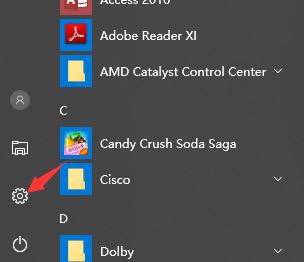
1. Appuyez sur la touche [Win] ou cliquez sur [Menu Démarrer] dans le coin inférieur gauche, cliquez sur l'icône en forme d'engrenage au-dessus du bouton d'alimentation. (Win+i) 】;
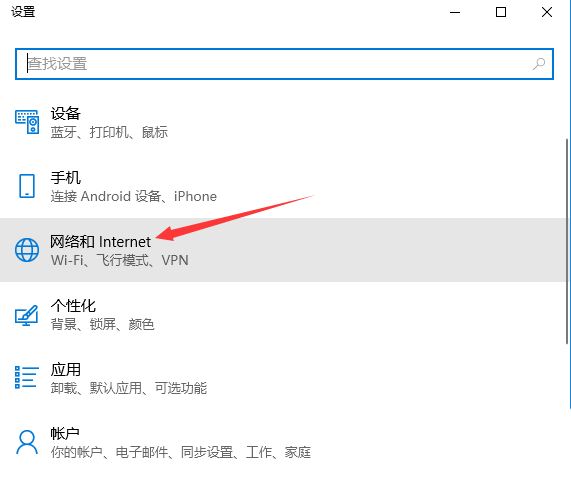
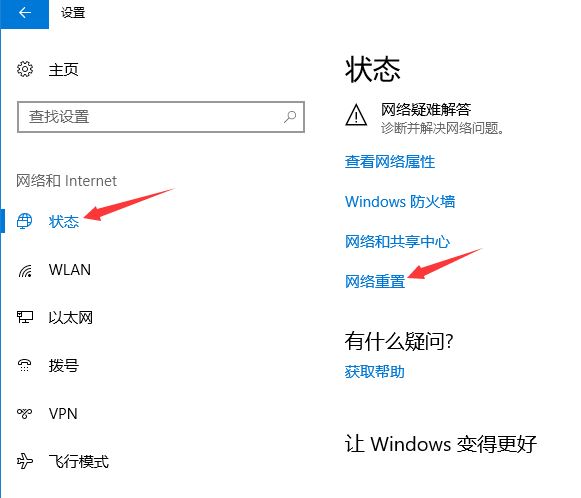
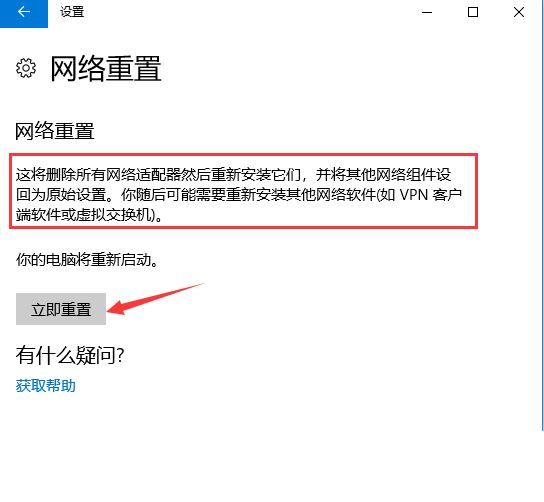
2. Dans la fenêtre des paramètres Windows, le champ de recherche peut être utilisé pour trouver les paramètres, ou vous pouvez cliquer directement sur [Réseau et Internet] ; Dans la fenêtre des paramètres de la page d'accueil du réseau et d'Internet, cliquez sur [Statut] à gauche, dans l'état de droite, vous pouvez trouver [Réinitialisation du réseau] ; adaptateurs, puis réinstallez-les, et les autres configurations réseau sont restaurées aux paramètres d'origine. Après avoir confirmé qu'il n'y a pas de problème, cliquez sur [Réinitialiser maintenant] ;
5. Après avoir cliqué, le système apparaîtra. Voulez-vous vraiment réinitialiser les paramètres réseau ? Interface rapide, cliquez sur [Oui], les pilotes de tous les périphériques réseau de l'ordinateur actuel seront supprimés puis réinstallés
Remarque : si vous ne pouvez pas accéder à Internet en raison de la réinitialisation du réseau de Win10, vous pouvez réinitialiser le réseau avant, préparez d'abord le pilote de la carte réseau qui peut être installé hors ligne afin qu'il puisse être installé après l'échec de la réinitialisation du réseau.
Méthode 3 :
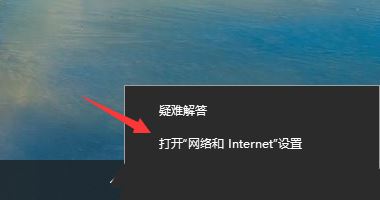
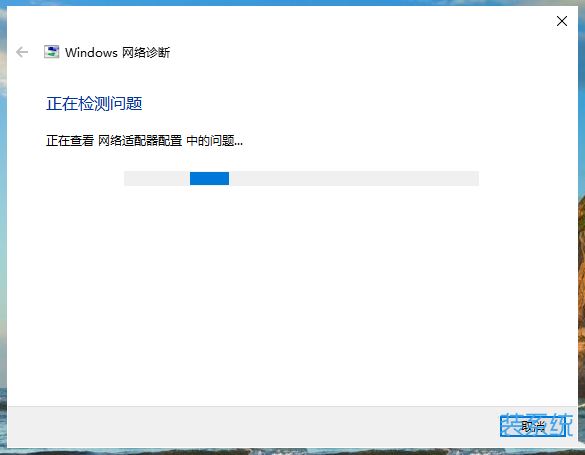
1. [Clic droit] cliquez sur [Icône de connexion au réseau local] dans le coin inférieur droit, et parmi les deux options qui s'ouvrent, sélectionnez [Ouvrir les paramètres « Réseau et Internet »] ; 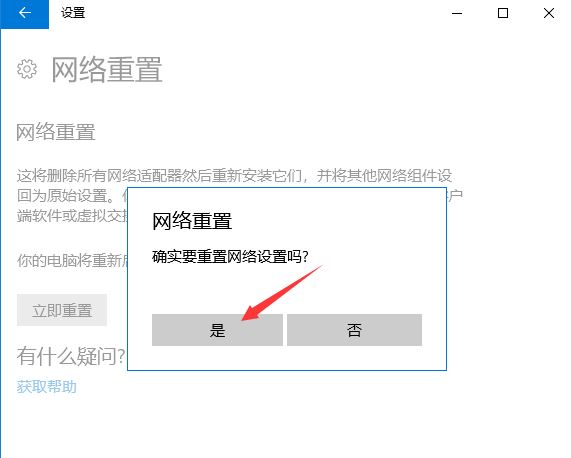
2, dans la fenêtre Paramètres réseau et Internet d'accueil, cliquez sur [Statut] à gauche, puis cliquez sur [Modifier les options de l'adaptateur (afficher les adaptateurs réseau et modifier les paramètres de connexion)] sous Modifier les paramètres réseau à droite ;  3. Réseau du panneau de configuration Connectez-vous à Internet, [double-cliquez] sur l'adaptateur réseau avec une connexion réseau limitée ;
4 Dans la fenêtre d'état Ethernet, cliquez sur
Méthode 4 :
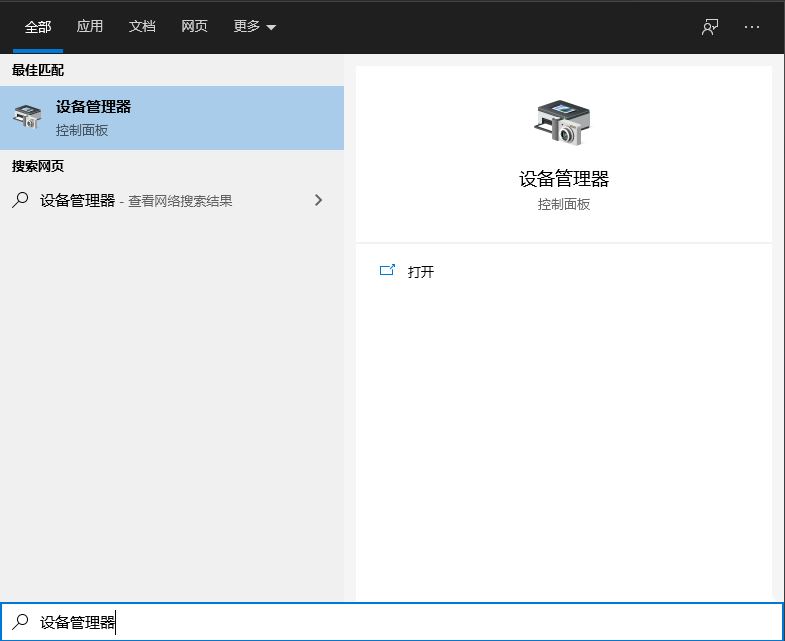
1. Appuyez sur la combinaison de touches [Win + S] pour ouvrir la recherche, entrez [Gestionnaire de périphériques], puis cliquez sur [Ouvrir] le panneau de configuration du gestionnaire de périphériques le mieux adapté fourni par le système ;
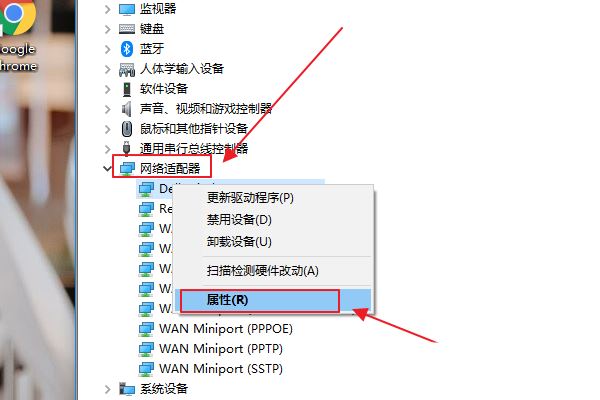
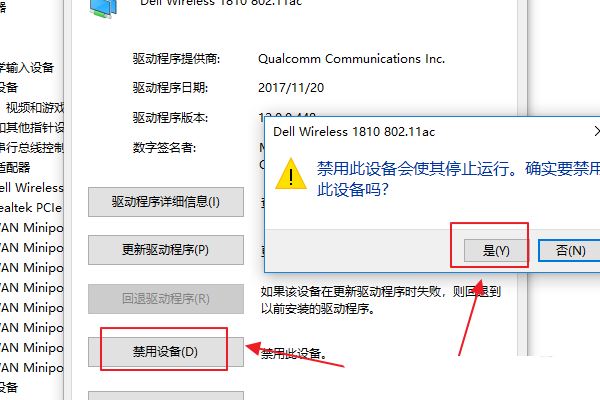 1. Cliquez sur Dépannage (réinitialisez votre ordinateur ou affichez les options avancées
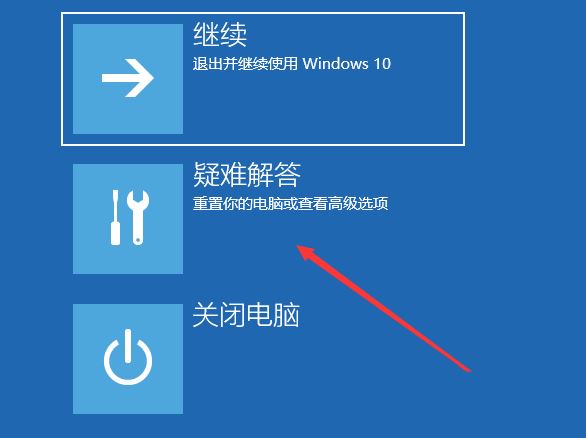
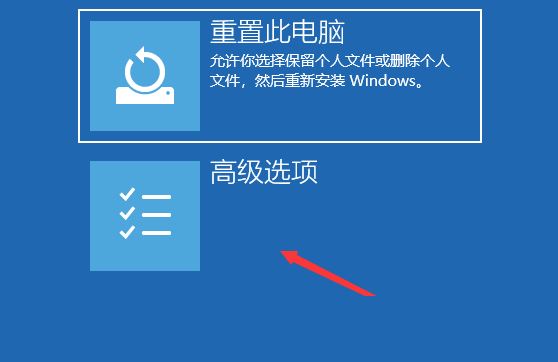
Ce qui précède est le contenu détaillé de. pour plus d'informations, suivez d'autres articles connexes sur le site Web de PHP en chinois!

Outils d'IA chauds

Undress AI Tool
Images de déshabillage gratuites

Undresser.AI Undress
Application basée sur l'IA pour créer des photos de nu réalistes

AI Clothes Remover
Outil d'IA en ligne pour supprimer les vêtements des photos.

Clothoff.io
Dissolvant de vêtements AI

Video Face Swap
Échangez les visages dans n'importe quelle vidéo sans effort grâce à notre outil d'échange de visage AI entièrement gratuit !

Article chaud
Outils chauds

Bloc-notes++7.3.1
Éditeur de code facile à utiliser et gratuit

SublimeText3 version chinoise
Version chinoise, très simple à utiliser

Envoyer Studio 13.0.1
Puissant environnement de développement intégré PHP

Dreamweaver CS6
Outils de développement Web visuel

SublimeText3 version Mac
Logiciel d'édition de code au niveau de Dieu (SublimeText3)
Sujets chauds


 Pourquoi ne puis-je pas me connecter au site officiel de MEXC (Matcha) ?
Dec 07, 2024 am 10:50 AM
Pourquoi ne puis-je pas me connecter au site officiel de MEXC (Matcha) ?
Dec 07, 2024 am 10:50 AM
La raison pour laquelle vous ne parvenez pas à vous connecter au site Web de MEXC (Matcha) peut être due à des problèmes de réseau, à la maintenance du site Web, à des problèmes de navigateur, à des problèmes de compte ou à d'autres raisons. Les étapes de résolution incluent la vérification de votre connexion réseau, la vérification des annonces du site Web, la mise à jour de votre navigateur, la vérification de vos informations de connexion et le contact du service client.
 Comment résoudre le problème de la 'Erreur du signe de la clé de tableau non définie' lors de l'appel d'alipay easysdk à l'aide de PHP?
Mar 31, 2025 pm 11:51 PM
Comment résoudre le problème de la 'Erreur du signe de la clé de tableau non définie' lors de l'appel d'alipay easysdk à l'aide de PHP?
Mar 31, 2025 pm 11:51 PM
Description du problème Lors de l'appel d'Alipay Easysdk en utilisant PHP, après avoir rempli les paramètres en fonction du code officiel, un message d'erreur a été signalé pendant l'opération: "UNDEFINED ...
 Comment interpréter les résultats de sortie de Debian Sniffer
Apr 12, 2025 pm 11:00 PM
Comment interpréter les résultats de sortie de Debian Sniffer
Apr 12, 2025 pm 11:00 PM
DebianSniffer est un outil de renifleur de réseau utilisé pour capturer et analyser les horodatages du paquet de réseau: affiche le temps de capture de paquets, généralement en quelques secondes. Adresse IP source (SourceIP): l'adresse réseau de l'appareil qui a envoyé le paquet. Adresse IP de destination (DestinationIP): l'adresse réseau de l'appareil recevant le paquet de données. SourcePort: le numéro de port utilisé par l'appareil envoyant le paquet. Destinatio
 Que faire si l'oracle ne peut pas être ouvert
Apr 11, 2025 pm 10:06 PM
Que faire si l'oracle ne peut pas être ouvert
Apr 11, 2025 pm 10:06 PM
Les solutions à Oracle ne peuvent pas être ouvertes comprennent: 1. Démarrer le service de base de données; 2. Commencez l'auditeur; 3. Vérifiez les conflits portuaires; 4. Définir correctement les variables d'environnement; 5. Assurez-vous que le pare-feu ou le logiciel antivirus ne bloque pas la connexion; 6. Vérifiez si le serveur est fermé; 7. Utilisez RMAN pour récupérer les fichiers corrompus; 8. Vérifiez si le nom du service TNS est correct; 9. Vérifier la connexion réseau; 10. Réinstaller le logiciel Oracle.
 Comment résoudre la défaillance du système CentOS
Apr 14, 2025 pm 01:57 PM
Comment résoudre la défaillance du système CentOS
Apr 14, 2025 pm 01:57 PM
Il existe de nombreuses façons de résoudre les échecs du système CentOS. Voici quelques étapes et techniques courantes: 1. Vérifiez le fichier journal / var / log / messages: journal système, qui contient divers événements système. / var / log / sécurisé: journaux liés à la sécurité, tels que les tentatives de connexion SSH. / var / log / httpd / error_log: si vous utilisez le serveur Apache, il y aura un message d'erreur ici. 2. Utilisez l'outil de diagnostic DMESG: Affichez le contenu du tampon d'anneau de noyau, qui aide à comprendre les questions matérielles et pilotes
 La solution de Navicat à la base de données ne peut pas être connectée
Apr 08, 2025 pm 11:12 PM
La solution de Navicat à la base de données ne peut pas être connectée
Apr 08, 2025 pm 11:12 PM
Les étapes suivantes peuvent être utilisées pour résoudre le problème que Navicat ne peut pas se connecter à la base de données: vérifiez la connexion du serveur, assurez-vous que le serveur s'exécute correctement, l'adresse et le port et le pare-feu autorise les connexions. Vérifiez les informations de connexion et confirmez que le nom d'utilisateur, le mot de passe et les autorisations sont corrects. Vérifiez les connexions réseau et dépannez les problèmes de réseau tels que les défaillances du routeur ou du pare-feu. Désactiver les connexions SSL, qui peuvent ne pas être prises en charge par certains serveurs. Vérifiez la version de la base de données pour vous assurer que la version NAVICAT est compatible avec la base de données cible. Ajustez le délai d'expiration de la connexion et pour les connexions distantes ou plus lentes, augmentez le délai d'expiration de la connexion. D'autres solutions de contournement, si les étapes ci-dessus ne fonctionnent pas, vous pouvez essayer de redémarrer le logiciel, à l'aide d'un pilote de connexion différent ou de consulter l'administrateur de la base de données ou l'assistance officielle NAVICAT.
 Quels sont les outils de migration de la base de données Oracle11g?
Apr 11, 2025 pm 03:36 PM
Quels sont les outils de migration de la base de données Oracle11g?
Apr 11, 2025 pm 03:36 PM
Comment choisir l'outil de migration Oracle 11G? Déterminez la cible de migration et déterminez les exigences de l'outil. Classification des outils traditionnels: Ordre des outils d'Oracle (EXPDP / IMPDP) outils tiers (Goldegenate, DataStage) Services de plate-forme cloud (tels qu'AWS, Azure) pour sélectionner des outils adaptés à la taille et à la complexité du projet. FAQ et débogage: problèmes de réseau Permissions Problèmes de cohérence des données Optimisation de l'espace insuffisante et meilleures pratiques: Test de migration incrémentiel de compression de données de traitement parallèle
 VScode ne peut pas installer l'extension
Apr 15, 2025 pm 07:18 PM
VScode ne peut pas installer l'extension
Apr 15, 2025 pm 07:18 PM
Les raisons de l'installation des extensions de code vs peuvent être: l'instabilité du réseau, les autorisations insuffisantes, les problèmes de compatibilité système, la version de code vs est trop ancienne, un logiciel antivirus ou des interférences de pare-feu. En vérifiant les connexions réseau, les autorisations, les fichiers journaux, la mise à jour vs du code, la désactivation des logiciels de sécurité et le redémarrage du code ou des ordinateurs, vous pouvez progressivement dépanner et résoudre les problèmes.
