


 tutoriels informatiques
connaissances en informatique
Quel est le meilleur paramètre pour la taille de la mémoire virtuelle ?
tutoriels informatiques
connaissances en informatique
Quel est le meilleur paramètre pour la taille de la mémoire virtuelle ?
Quel est le meilleur paramètre pour la taille de la mémoire virtuelle ?

Quel est le paramètre approprié pour la mémoire virtuelle 32G ?
En fonctionnement de l'ordinateur, la mémoire virtuelle est une fonction fournie par le système d'exploitation pour augmenter l'espace mémoire disponible de l'ordinateur. La mémoire virtuelle peut utiliser une partie de l'espace du disque dur comme mémoire pour fournir un espace mémoire plus grand lors de l'exécution d'applications.
Les paramètres de taille de la mémoire virtuelle sont généralement déterminés par les paramètres par défaut du système d'exploitation, mais les utilisateurs peuvent également les ajuster en fonction de leurs propres besoins. Pour un paramètre de mémoire virtuelle de 32 Go, la taille appropriée doit être considérée en fonction des aspects suivants.
Tout d’abord, la taille de la mémoire virtuelle ne doit pas dépasser la limite d’espace disque du système. Lors de la configuration de la mémoire virtuelle, assurez-vous que le disque dur du système dispose de suffisamment d'espace pour stocker les fichiers de mémoire virtuelle. Si le paramètre de mémoire virtuelle est trop grand, cela peut entraîner un espace disque insuffisant et affecter le fonctionnement normal du système.
Deuxièmement, la taille de la mémoire virtuelle doit être déterminée en fonction de l'utilisation réelle de l'ordinateur. Si l'ordinateur n'exécute que quelques applications légères, un paramètre de mémoire virtuelle plus petit peut suffire. Mais si l'ordinateur exécute des programmes volumineux ou doit traiter de grandes quantités de données, un paramètre de mémoire virtuelle plus important est plus approprié. L'objectif principal de la mémoire virtuelle est de fournir de l'espace mémoire supplémentaire afin que l'ordinateur puisse gérer davantage de données et de tâches. Il est donc nécessaire de définir la taille de la mémoire virtuelle en fonction de l’utilisation réelle de l’ordinateur.
De plus, la taille de la mémoire virtuelle doit également tenir compte de la taille de la mémoire physique et de l'utilisation de l'ordinateur. En règle générale, plus la mémoire physique de l'ordinateur est grande, plus les besoins en mémoire virtuelle sont faibles. Si l'ordinateur dispose de suffisamment de mémoire physique et que l'utilisation de la mémoire physique est faible lors d'une utilisation normale, les paramètres de mémoire virtuelle peuvent être réduits de manière appropriée. À l’inverse, si votre ordinateur dispose de moins de mémoire physique et que son utilisation est élevée lors d’une utilisation normale, vous devrez peut-être augmenter les paramètres de votre mémoire virtuelle.
De plus, il convient également de noter que le paramètre de mémoire virtuelle ne doit être ni trop grand ni trop petit. Des paramètres de mémoire virtuelle excessivement volumineux peuvent consommer trop d'espace disque et n'améliorent pas nécessairement les performances du système. Un paramètre de mémoire virtuelle trop petit peut empêcher les applications de fonctionner correctement ou provoquer un crash du système. Par conséquent, lors de la configuration de la mémoire virtuelle, vous devez prendre en compte différents facteurs et effectuer les ajustements appropriés.
Pour résumer, le paramétrage de la mémoire virtuelle 32 Go doit être pris en compte de manière globale en fonction de facteurs tels que l'espace disque dur du système, l'utilisation réelle de l'ordinateur, la taille et l'utilisation de la mémoire physique. Des paramètres de mémoire virtuelle raisonnables peuvent améliorer les performances de l'ordinateur et éviter les problèmes causés par une mémoire virtuelle insuffisante. Par conséquent, pour chaque ordinateur spécifique, il est très important de définir la mémoire virtuelle en fonction de la situation réelle.
Ce qui précède est le contenu détaillé de. pour plus d'informations, suivez d'autres articles connexes sur le site Web de PHP en chinois!

Outils d'IA chauds

Undress AI Tool
Images de déshabillage gratuites

Undresser.AI Undress
Application basée sur l'IA pour créer des photos de nu réalistes

AI Clothes Remover
Outil d'IA en ligne pour supprimer les vêtements des photos.

Clothoff.io
Dissolvant de vêtements AI

Video Face Swap
Échangez les visages dans n'importe quelle vidéo sans effort grâce à notre outil d'échange de visage AI entièrement gratuit !

Article chaud
Outils chauds

Bloc-notes++7.3.1
Éditeur de code facile à utiliser et gratuit

SublimeText3 version chinoise
Version chinoise, très simple à utiliser

Envoyer Studio 13.0.1
Puissant environnement de développement intégré PHP

Dreamweaver CS6
Outils de développement Web visuel

SublimeText3 version Mac
Logiciel d'édition de code au niveau de Dieu (SublimeText3)
Sujets chauds


 Comment fixer l'heure prévue de publication des ouvrages sur Douyin ? Comment définit-il la durée de la vidéo ?
Mar 27, 2024 pm 06:11 PM
Comment fixer l'heure prévue de publication des ouvrages sur Douyin ? Comment définit-il la durée de la vidéo ?
Mar 27, 2024 pm 06:11 PM
Publier des œuvres sur Douyin peut attirer plus d'attention et de likes, mais il peut parfois nous être difficile de publier des œuvres en temps réel. Dans ce cas, nous pouvons utiliser la fonction de publication programmée de Douyin. La fonction de publication planifiée de Douyin permet aux utilisateurs de publier automatiquement des œuvres à des heures planifiées, ce qui permet de mieux planifier le plan de publication et d'augmenter l'exposition et l'influence des œuvres. 1. Comment fixer l'heure prévue de publication des ouvrages sur Douyin ? Pour définir une heure de sortie programmée, accédez d'abord à la page d'accueil personnelle de Douyin, recherchez le bouton « + » dans le coin supérieur droit et cliquez pour accéder à la page de sortie. Il y a une icône d'horloge dans le coin inférieur droit de la page de publication. Cliquez pour accéder à l'interface de publication planifiée. Dans l'interface, vous pouvez choisir le type d'œuvre que vous souhaitez publier, notamment des vidéos courtes, des vidéos longues et des diffusions en direct. Ensuite, vous devez définir quand votre travail sera publié. TikTok fournit
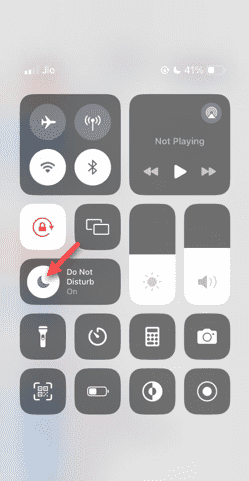 Le mode Ne pas déranger ne fonctionne pas sur iPhone : correctif
Apr 24, 2024 pm 04:50 PM
Le mode Ne pas déranger ne fonctionne pas sur iPhone : correctif
Apr 24, 2024 pm 04:50 PM
Même répondre à des appels en mode Ne pas déranger peut être une expérience très ennuyeuse. Comme son nom l'indique, le mode Ne pas déranger désactive toutes les notifications d'appels entrants et les alertes provenant d'e-mails, de messages, etc. Vous pouvez suivre ces ensembles de solutions pour résoudre ce problème. Correctif 1 – Activer le mode de mise au point Activez le mode de mise au point sur votre téléphone. Étape 1 – Faites glisser votre doigt depuis le haut pour accéder au Centre de contrôle. Étape 2 – Ensuite, activez le « Mode Focus » sur votre téléphone. Le mode Focus active le mode Ne pas déranger sur votre téléphone. Aucune alerte d’appel entrant n’apparaîtra sur votre téléphone. Correctif 2 – Modifier les paramètres du mode de mise au point S'il y a des problèmes dans les paramètres du mode de mise au point, vous devez les résoudre. Étape 1 – Ouvrez la fenêtre des paramètres de votre iPhone. Étape 2 – Ensuite, activez les paramètres du mode Focus
 Comment définir la touche Entrée pour envoyer des messages dans QQ
Mar 25, 2024 pm 07:10 PM
Comment définir la touche Entrée pour envoyer des messages dans QQ
Mar 25, 2024 pm 07:10 PM
1. Tout d’abord, cliquez sur le bureau du téléphone mobile pour accéder à QQ, puis cliquez sur l’avatar dans le coin supérieur gauche. 2. Cliquez sur [Paramètres] dans le coin inférieur gauche. 3. Cliquez pour ouvrir [Accessibilité]. 4. Ensuite, il suffit de cliquer sur le commutateur [Touche Entrée pour envoyer un message].
 Comment configurer la publication programmée sur Weibo_Tutoriel sur la configuration de la publication programmée sur Weibo
Mar 29, 2024 pm 03:51 PM
Comment configurer la publication programmée sur Weibo_Tutoriel sur la configuration de la publication programmée sur Weibo
Mar 29, 2024 pm 03:51 PM
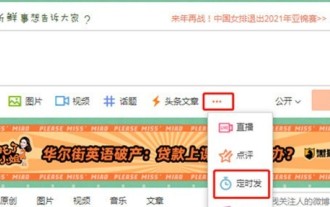
1. Ouvrez le client Weibo, cliquez sur les trois petits points sur la page d'édition, puis cliquez sur Publication programmée. 2. Après avoir cliqué sur la publication programmée, il y aura une option d'heure sur le côté droit de l'heure de publication, modifiez l'article et cliquez sur les mots jaunes dans le coin inférieur droit pour publier régulièrement. 3. La version mobile de Weibo ne prend actuellement pas en charge la publication programmée. Cette fonction ne peut être utilisée que sur le client PC !
 Comment configurer la lecture Douyin pour qu'elle s'éteigne automatiquement ? Pourquoi le processus de lecture se termine-t-il automatiquement ?
Apr 01, 2024 pm 12:06 PM
Comment configurer la lecture Douyin pour qu'elle s'éteigne automatiquement ? Pourquoi le processus de lecture se termine-t-il automatiquement ?
Apr 01, 2024 pm 12:06 PM
Douyin est aujourd'hui l'une des plateformes de vidéos courtes les plus populaires. Tout en profitant du plaisir des vidéos courtes, les utilisateurs espèrent également avoir un meilleur contrôle sur leur temps. Récemment, certains utilisateurs ont signalé que Douyin se fermait automatiquement pendant la lecture, ce qui les dérangeait beaucoup. 1. Comment régler la lecture Douyin pour qu'elle s'éteigne automatiquement ? 1. Vérifiez la version Douyin. Veuillez vous assurer que la version Douyin que vous utilisez est la dernière. Douyin sera mis à jour régulièrement pour résoudre les problèmes connus. Si votre version de TikTok est trop ancienne, elle peut se fermer automatiquement. Vous pouvez vérifier et mettre à jour TikTok dans l'App Store. 2. Vérifiez la version du système de téléphonie mobile. L'arrêt automatique de la lecture Douyin peut également être lié à la version du système de téléphonie mobile. Veuillez vous assurer que la version de votre système de téléphonie mobile est la plus récente. Si la version du système de téléphonie mobile est trop ancienne, Douyin peut devenir instable. tu peux
 Comment régler le compte à rebours pour récupérer des billets à Damai
Apr 01, 2024 pm 07:01 PM
Comment régler le compte à rebours pour récupérer des billets à Damai
Apr 01, 2024 pm 07:01 PM
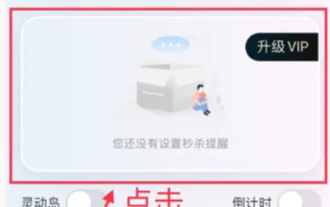
Lors de l'achat de billets sur Damai.com, afin de garantir que l'heure d'achat du billet peut être comprise avec précision, les utilisateurs peuvent définir une horloge flottante pour récupérer les billets. La méthode de réglage détaillée est ci-dessous, apprenons ensemble. Comment lier l'horloge flottante à Damai 1. Cliquez pour ouvrir l'application d'horloge flottante sur votre téléphone pour accéder à l'interface, puis cliquez sur l'emplacement où le contrôle de vente flash est défini, comme indiqué dans la figure ci-dessous : 2. Après être arrivé à la page d'ajout de nouveaux enregistrements, cliquez sur Damai.com Copiez la page du lien d'achat de billet copiée. 3. Ensuite, définissez l'heure de la vente flash et l'heure de notification ci-dessous, activez le bouton de commutation derrière [Enregistrer dans le calendrier] et cliquez sur [Enregistrer] ci-dessous. 4. Cliquez pour activer [Compte à rebours], comme indiqué dans la figure ci-dessous : 5. Lorsque l'heure du rappel arrive, cliquez sur le bouton [Démarrer l'image dans l'image] ci-dessous. 6. Quand vient le moment d’acheter le billet
 Où est définie la balise Douyin ? Comment peut-on l'étiqueter pour pouvoir le pousser avec précision ?
Mar 27, 2024 am 11:01 AM
Où est définie la balise Douyin ? Comment peut-on l'étiqueter pour pouvoir le pousser avec précision ?
Mar 27, 2024 am 11:01 AM
En tant que l'une des plateformes de vidéos courtes les plus populaires au monde, Douyin permet à chacun de devenir créateur et de partager chaque instant de la vie. Pour les utilisateurs de Douyin, les balises sont une fonction très importante. Elles peuvent aider les utilisateurs à mieux classer et récupérer le contenu, et permettent également à la plate-forme de transmettre plus précisément le contenu approprié aux utilisateurs. Alors, où sont définies les balises Douyin ? Cet article expliquera en détail comment configurer et utiliser les balises sur Douyin. 1. Où est définie la balise Douyin ? L'utilisation de balises sur Douyin peut aider les utilisateurs à mieux classer et étiqueter leurs œuvres, permettant ainsi aux autres utilisateurs de les trouver et de les suivre plus facilement. La méthode pour définir l'étiquette est la suivante : 1. Ouvrez l'application Douyin et connectez-vous à votre compte. 2. Cliquez sur le signe "+" en bas de l'écran et sélectionnez le bouton "Publier". 3.
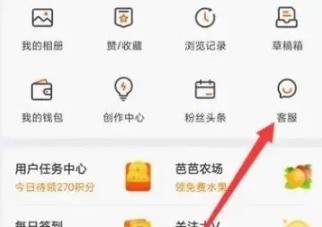 Comment définir le filigrane au milieu sur Weibo_Comment définir le filigrane au milieu sur Weibo
Mar 29, 2024 pm 03:31 PM
Comment définir le filigrane au milieu sur Weibo_Comment définir le filigrane au milieu sur Weibo
Mar 29, 2024 pm 03:31 PM
1. Entrez d'abord Weibo, puis cliquez sur moi dans le coin inférieur droit et sélectionnez [Service client]. 2. Saisissez ensuite [Filigrane] dans la zone de recherche et sélectionnez [Définir le filigrane de l'image Weibo]. 3. Cliquez ensuite sur [Lien] dans l'interface. 4. Cliquez ensuite sur [Paramètres du filigrane d'image] dans la fenêtre nouvellement ouverte. 5. Enfin, cochez [Picture Center] et cliquez sur [Enregistrer].
