


 tutoriels informatiques
connaissances en informatique
Tutoriel sur la modification de la source de configuration dans Ubuntu.
tutoriels informatiques
connaissances en informatique
Tutoriel sur la modification de la source de configuration dans Ubuntu.
Tutoriel sur la modification de la source de configuration dans Ubuntu.


Pour modifier la configuration des sources du logiciel sur Ubuntu, vous pouvez suivre ces étapes :
-
Sauvegarder le fichier de configuration actuel de la source du logiciel (facultatif) :
-
Exécutez la commande suivante pour sauvegarder le fichier de configuration actuel de la source du logiciel :
sudo cp /etc/apt/sources.list /etc/apt/sources.list.backup
-
-
Ouvrez le fichier de configuration de la source du logiciel :
-
Ouvrez le fichier de configuration de la source du logiciel à l'aide d'un éditeur de texte (tel que nano ou vi) :
sudo nano /etc/apt/sources.list
-
-
Choisissez l'image source du logiciel appropriée :
- Dans le fichier ouvert, différentes images sources du logiciel seront répertoriées.
- Commentez la ligne d'image source actuelle du logiciel, vous pouvez ajouter
devant la ligne#Personnages. - Ajoutez une nouvelle image source de logiciel ci-dessous. Vous pouvez choisir l'image adaptée à votre région dans la liste d'images officielle d'Ubuntu.
-
Par exemple, pour la version Ubuntu 20.04, vous pouvez utiliser la source miroir suivante :
deb
deb
deb
deb http://security.ubuntu.com/ubuntu/ focal-security main restricted universe multiverse
-
Enregistrer et fermer le fichier :
- Appuyez sur
dans l'éditeur de texteCtrl + Xpuis appuyez sur
YConfirmez pour enregistrer les modifications.
- Appuyez sur
-
Liste des packages mise à jour :
-
Exécutez la commande suivante pour mettre à jour la liste des packages logiciels afin que la nouvelle configuration de la source logicielle prenne effet :
sudo apt update
-
Maintenant, vous avez modifié avec succès la configuration des sources du logiciel Ubuntu. En choisissant une source miroir appropriée, vous pouvez améliorer la vitesse et la stabilité des téléchargements de progiciels. N'oubliez pas d'exécuter régulièrement la commande sudo apt update pour obtenir la dernière liste de packages.
Ce qui précède est le contenu détaillé de. pour plus d'informations, suivez d'autres articles connexes sur le site Web de PHP en chinois!

Outils d'IA chauds

Undress AI Tool
Images de déshabillage gratuites

Undresser.AI Undress
Application basée sur l'IA pour créer des photos de nu réalistes

AI Clothes Remover
Outil d'IA en ligne pour supprimer les vêtements des photos.

Clothoff.io
Dissolvant de vêtements AI

Video Face Swap
Échangez les visages dans n'importe quelle vidéo sans effort grâce à notre outil d'échange de visage AI entièrement gratuit !

Article chaud
Outils chauds

Bloc-notes++7.3.1
Éditeur de code facile à utiliser et gratuit

SublimeText3 version chinoise
Version chinoise, très simple à utiliser

Envoyer Studio 13.0.1
Puissant environnement de développement intégré PHP

Dreamweaver CS6
Outils de développement Web visuel

SublimeText3 version Mac
Logiciel d'édition de code au niveau de Dieu (SublimeText3)
Sujets chauds


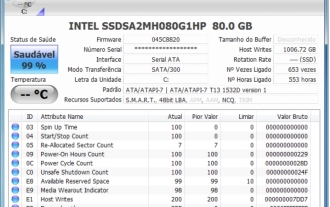 Tutoriel d'utilisation de CrystalDiskinfo – Quel logiciel est CrystalDiskinfo ?
Mar 18, 2024 pm 04:50 PM
Tutoriel d'utilisation de CrystalDiskinfo – Quel logiciel est CrystalDiskinfo ?
Mar 18, 2024 pm 04:50 PM
CrystalDiskInfo est un logiciel utilisé pour vérifier les périphériques matériels informatiques. Dans ce logiciel, nous pouvons vérifier notre propre matériel informatique, tel que la vitesse de lecture, le mode de transmission, l'interface, etc. ! Alors en plus de ces fonctions, comment utiliser CrystalDiskInfo et qu'est-ce que CrystalDiskInfo exactement ? Laissez-moi faire le tri pour vous ! 1. L'origine de CrystalDiskInfo En tant que l'un des trois composants principaux d'un ordinateur hôte, un disque SSD est le support de stockage d'un ordinateur et est responsable du stockage des données informatiques. Un bon disque SSD peut accélérer la lecture et la lecture des fichiers. affecter l’expérience du consommateur. Lorsque les consommateurs reçoivent de nouveaux appareils, ils peuvent utiliser des logiciels tiers ou d'autres disques SSD pour
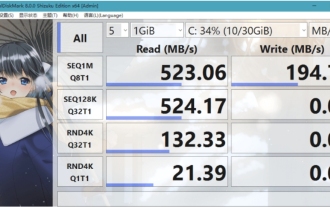 Quel logiciel est CrystalDiskmark ? -Comment utiliser crystaldiskmark ?
Mar 18, 2024 pm 02:58 PM
Quel logiciel est CrystalDiskmark ? -Comment utiliser crystaldiskmark ?
Mar 18, 2024 pm 02:58 PM
CrystalDiskMark est un petit outil de référence pour disques durs qui mesure rapidement les vitesses de lecture/écriture séquentielles et aléatoires. Ensuite, laissez l'éditeur vous présenter CrystalDiskMark et comment utiliser crystaldiskmark~ 1. Introduction à CrystalDiskMark CrystalDiskMark est un outil de test de performances de disque largement utilisé pour évaluer la vitesse et les performances de lecture et d'écriture des disques durs mécaniques et des disques SSD (SSD). ). Performances d’E/S aléatoires. Il s'agit d'une application Windows gratuite qui fournit une interface conviviale et divers modes de test pour évaluer différents aspects des performances du disque dur. Elle est largement utilisée dans les revues de matériel.
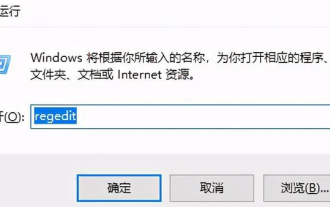 Comment résoudre une tentative de chargement d'un logiciel incompatible avec Edge ?
Mar 15, 2024 pm 01:34 PM
Comment résoudre une tentative de chargement d'un logiciel incompatible avec Edge ?
Mar 15, 2024 pm 01:34 PM
Lorsque nous utilisons le navigateur Edge, il arrive parfois que des logiciels incompatibles tentent d'être chargés ensemble, alors que se passe-t-il ? Laissez ce site présenter soigneusement aux utilisateurs comment résoudre le problème lié à la tentative de chargement de logiciels incompatibles avec Edge. Comment résoudre le problème de la tentative de chargement d'un logiciel incompatible avec Edge Solution 1 : Recherchez IE dans le menu Démarrer et accédez-y directement avec IE. Solution 2 : Remarque : La modification du registre peut entraîner une panne du système, alors soyez prudent. Modifiez les paramètres du registre. 1. Entrez regedit pendant le fonctionnement. 2. Recherchez le chemin\HKEY_LOCAL_MACHINE\SOFTWARE\Policies\Micros
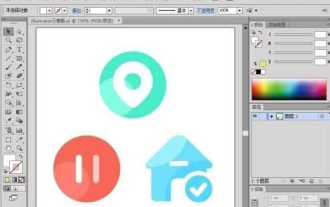 Comment définir l'incrément du clavier dans Adobe Illustrator CS6 - Comment définir l'incrément du clavier dans Adobe Illustrator CS6
Mar 04, 2024 pm 06:04 PM
Comment définir l'incrément du clavier dans Adobe Illustrator CS6 - Comment définir l'incrément du clavier dans Adobe Illustrator CS6
Mar 04, 2024 pm 06:04 PM
De nombreux utilisateurs utilisent le logiciel Adobe Illustrator CS6 dans leurs bureaux, alors savez-vous comment définir l'incrément du clavier dans Adobe Illustrator CS6. Ensuite, l'éditeur vous proposera la méthode de définition de l'incrément du clavier dans Adobe Illustrator CS6. jetez un oeil ci-dessous. Étape 1 : Démarrez le logiciel Adobe Illustrator CS6, comme indiqué dans la figure ci-dessous. Étape 2 : Dans la barre de menu, cliquez successivement sur la commande [Modifier] → [Préférences] → [Général]. Étape 3 : La boîte de dialogue [Incrément du clavier] apparaît, entrez le nombre requis dans la zone de texte [Incrément du clavier] et enfin cliquez sur le bouton [OK]. Étape 4 : utilisez la touche de raccourci [Ctrl]
 Quel logiciel est Photoshop5 ? -tutoriel d'utilisation de Photoshopcs5
Mar 19, 2024 am 09:04 AM
Quel logiciel est Photoshop5 ? -tutoriel d'utilisation de Photoshopcs5
Mar 19, 2024 am 09:04 AM
PhotoshopCS est l'abréviation de Photoshop Creative Suite. C'est un logiciel produit par Adobe et est largement utilisé dans la conception graphique et le traitement d'images. En tant que novice apprenant PS, laissez-moi vous expliquer aujourd'hui ce qu'est le logiciel photoshopcs5 et comment l'utiliser. 1. Qu'est-ce que Photoshop CS5 ? Adobe Photoshop CS5 Extended est idéal pour les professionnels des domaines du cinéma, de la vidéo et du multimédia, les graphistes et web designers qui utilisent la 3D et l'animation, ainsi que les professionnels des domaines de l'ingénierie et des sciences. Rendu une image 3D et fusionnez-la dans une image composite 2D. Modifiez facilement des vidéos
 Où est le profil utilisateur Win10 ? Comment configurer le profil utilisateur dans Win10 ?
Jun 25, 2024 pm 05:55 PM
Où est le profil utilisateur Win10 ? Comment configurer le profil utilisateur dans Win10 ?
Jun 25, 2024 pm 05:55 PM
Récemment, de nombreux utilisateurs du système Win10 souhaitent modifier le profil utilisateur, mais ils ne savent pas comment le faire. Cet article vous montrera comment définir le profil utilisateur dans le système Win10 ! Comment configurer un profil utilisateur dans Win10 1. Tout d'abord, appuyez sur les touches « Win+I » pour ouvrir l'interface des paramètres, puis cliquez pour accéder aux paramètres « Système ». 2. Ensuite, dans l'interface ouverte, cliquez sur « À propos » sur la gauche, puis recherchez et cliquez sur « Paramètres système avancés ». 3. Ensuite, dans la fenêtre contextuelle, passez à la barre d'options "" et cliquez sur "Configuration utilisateur" ci-dessous.
 Qu'est-ce que le logiciel memreduct ? Comment memreduct nettoie-t-il la mémoire virtuelle ?
Mar 18, 2024 pm 01:58 PM
Qu'est-ce que le logiciel memreduct ? Comment memreduct nettoie-t-il la mémoire virtuelle ?
Mar 18, 2024 pm 01:58 PM
Qu'est-ce que le logiciel memreduct ? MemReduct est un logiciel professionnel de nettoyage de mémoire, principalement utilisé pour libérer la mémoire physique et la mémoire virtuelle de l'ordinateur afin d'améliorer les performances et la vitesse du système. Il peut aider les utilisateurs à nettoyer rapidement les processus inutiles et à réduire l'utilisation de la mémoire physique, libérant ainsi plus d'espace disponible. Contrairement à d'autres logiciels de gestion de mémoire, MemReduct nettoiera uniquement la mémoire système inactive sans forcer la fermeture de toutes les applications système, il est donc très prévenant. En outre, il prend également en charge la fonction de nettoyage programmé, qui peut organiser automatiquement la mémoire régulièrement et maintenir l'espace mémoire confortable. Comment memreduct nettoie-t-il la mémoire virtuelle ? Pour utiliser MemReduct pour nettoyer la mémoire virtuelle, vous pouvez suivre ces étapes :
 Installer Helm sur Ubuntu
Mar 20, 2024 pm 06:41 PM
Installer Helm sur Ubuntu
Mar 20, 2024 pm 06:41 PM
Helm est un composant important de Kubernetes qui simplifie le déploiement des applications Kubernetes en regroupant les fichiers de configuration dans un package appelé HelmChart. Cette approche rend la mise à jour d'un seul fichier de configuration plus pratique que la modification de plusieurs fichiers. Avec Helm, les utilisateurs peuvent facilement déployer des applications Kubernetes, simplifiant ainsi l'ensemble du processus de déploiement et améliorant l'efficacité. Dans ce guide, j'aborderai différentes manières d'implémenter Helm sur Ubuntu. Remarque : les commandes du guide suivant s'appliquent à Ubuntu 22.04 ainsi qu'à toutes les versions d'Ubuntu et aux distributions basées sur Debian. Ces commandes sont testées et devraient fonctionner correctement sur votre système. en U
