


 Tutoriel système
MAC
Touche de raccourci de capture d'écran MAC ps (méthode de configuration de la touche de raccourci de capture d'écran Mac)
Tutoriel système
MAC
Touche de raccourci de capture d'écran MAC ps (méthode de configuration de la touche de raccourci de capture d'écran Mac)
Touche de raccourci de capture d'écran MAC ps (méthode de configuration de la touche de raccourci de capture d'écran Mac)

L'éditeur php Yuzi vous présente la touche de raccourci de capture d'écran Mac, qui est une fonction très pratique qui vous permet de capturer rapidement n'importe quoi sur l'écran. Que vous preniez une capture d'écran de tout l'écran, d'une certaine fenêtre ou d'une zone de sélection personnalisée, tout peut être fait avec de simples touches de raccourci. Cet article vous présentera en détail comment configurer les touches de raccourci de capture d'écran Mac, vous permettant de maîtriser rapidement cette compétence pratique.
Quelles sont les touches de raccourci pour prendre des captures d'écran sur MacBook ?
La touche de raccourci pour prendre des captures d'écran sur les ordinateurs Apple est Ctrl+Alt+A. Une autre façon courante de prendre des captures d'écran consiste à utiliser les touches Maj+Commande+4. Appuyez et maintenez enfoncées les touches Maj, Commande et numéro 4 en même temps pour passer en mode capture d'écran. Ensuite, faites glisser le curseur en croix pour sélectionner la zone que vous souhaitez capturer, puis relâchez la souris pour terminer la capture d'écran. Il s'agit de l'une des méthodes de capture d'écran couramment utilisées sur les ordinateurs Apple.
Méthode 1 : Commande + Maj + 3 est une touche de raccourci de capture d'écran qui peut rapidement capturer une photo de tout l'écran. Après avoir appuyé sur cette combinaison de touches, vous entendrez un court « clic », indiquant que la capture d'écran est réussie. Un petit aperçu de la capture d'écran apparaîtra dans le coin inférieur droit à côté de la corbeille.
Comment utiliser les touches de raccourci de base est la suivante : - Cmd+Shift+3 : capture d'écran plein écran, capturez l'intégralité de l'écran et enregistrez-le dans le dossier du bureau. - Cmd+Shift+4 : Prenez une capture d'écran d'une zone, transformez le curseur de la souris en une petite croix avec des coordonnées, sélectionnez une zone spécifique en la faisant glisser et enregistrez-la dans le dossier du bureau.
Les touches de raccourci de capture d'écran pour les ordinateurs portables Apple sont les suivantes : capture d'écran plein écran (Commande+ Maj + 3) et capture d'écran de zone (Commande+ Maj + 4). Sur Mac, maintenez la combinaison de touches correspondante enfoncée pour prendre une capture d'écran. Une fois la capture d'écran terminée, l'utilisateur peut sélectionner un chemin pour enregistrer la capture d'écran.
Les ordinateurs Apple fournissent plusieurs touches de raccourci pour prendre des captures d'écran. Utilisez la touche de raccourci cmd+A pour tout sélectionner et prendre une capture d'écran en plein écran, et utilisez la touche de raccourci Commande-Maj-3 pour prendre immédiatement une image en plein écran de l'écran actuel. Si vous devez prendre une capture d'écran d'une zone spécifiée, vous pouvez utiliser la touche de raccourci Commande-Maj-4. Un viseur avec des coordonnées apparaîtra. Faites glisser la souris pour sélectionner la zone que vous souhaitez capturer. Ces touches de raccourci offrent aux utilisateurs des fonctions de capture d'écran pratiques et rapides.
Après avoir ouvert l'ordinateur Apple, appuyez sur Commande + Maj + 4 touches, la souris se transformera en une croix avec des coordonnées et vous pourrez personnaliser la capture d'écran de la zone. Appuyez sur les touches Commande + Maj + 3 pour capturer automatiquement tout l'écran et l'enregistrer sur le bureau.
Quelle est la touche de raccourci pour prendre une capture d'écran sur un ordinateur portable Apple ?
Les touches de raccourci de base sont utilisées comme suit : - Cmd+Shift+3 : capture d'écran plein écran, capturez l'intégralité de l'écran et enregistrez-le dans le dossier du bureau. - Cmd+Shift+4 : Prenez une capture d'écran d'une zone, transformez le curseur de la souris en une petite croix avec des coordonnées, sélectionnez une zone spécifique en la faisant glisser et enregistrez-la dans le dossier du bureau.
La touche de raccourci pour prendre une capture d'écran sur un ordinateur Apple est Ctrl+Alt+A. Une autre façon courante de prendre une capture d'écran consiste à utiliser les touches Maj+Commande+4. Appuyez et maintenez enfoncées les touches Maj, Commande et numéro 4 en même temps pour passer en mode capture d'écran. Ensuite, faites glisser le curseur en croix pour sélectionner la zone que vous souhaitez capturer, puis relâchez la souris pour terminer la capture d'écran. Il s'agit de l'une des méthodes de capture d'écran couramment utilisées sur les ordinateurs Apple.
La touche de raccourci pour prendre une capture d'écran sur un ordinateur portable Apple est : Commande+Contrôle+Maj+3, qui peut capturer l'intégralité de l'écran ou la fenêtre actuellement active et l'enregistrer sous forme d'image au format PNG. Pour capturer une zone spécifique, utilisez Commande+Contrôle+Maj+4, puis utilisez la souris pour sélectionner la zone que vous souhaitez capturer.
Enregistrement de capture d'écran régulier : Commande + Maj + 5. Appuyez simultanément sur les touches Commande + Maj + 4 pour prendre une capture d'écran d'une zone. Appuyez simultanément sur les touches Commande + Maj + 3 pour capturer automatiquement tout l'écran actuel. Ce qui suit prend l'ordinateur Apple du système Mac comme exemple pour présenter la méthode de fonctionnement spécifique à titre de référence : Équipement : ordinateur portable Apple.
Combinaisons de touches de raccourci. La touche de raccourci pour prendre une capture d'écran sur un ordinateur Apple est ctrl+alt+A. Les autres touches de raccourci couramment utilisées sont cmd+C pour copier, cmd+V pour coller, cmd+W pour fermer la fenêtre cmd+Q pour quitter le programme. cmd+l pour afficher les attributs du dossier de fichiers cmd+Retour arrière pour supprimer, etc. Macintosh Mac, appelé Mac, est un ordinateur développé par Apple pour une consommation personnelle depuis 1984.

Présentation des touches de raccourci pour prendre des captures d'écran sur les ordinateurs Apple
Les ordinateurs Apple fournissent plusieurs touches de raccourci pour prendre des captures d'écran. Utilisez la touche de raccourci cmd+A pour tout sélectionner et prendre une capture d'écran en plein écran, et utilisez la touche de raccourci Commande-Maj-3 pour prendre immédiatement une image en plein écran de l'écran actuel. Si vous devez prendre une capture d'écran d'une zone spécifiée, vous pouvez utiliser la touche de raccourci Commande-Maj-4. Un viseur avec des coordonnées apparaîtra. Faites glisser la souris pour sélectionner la zone que vous souhaitez capturer. Ces touches de raccourci offrent aux utilisateurs des fonctions de capture d'écran pratiques et rapides.
La touche de raccourci pour prendre une capture d'écran sur un ordinateur Apple est Ctrl+Alt+A. Une autre façon courante de prendre une capture d'écran consiste à utiliser les touches Maj+Commande+4. Appuyez et maintenez enfoncées les touches Maj, Commande et numéro 4 en même temps pour passer en mode capture d'écran. Ensuite, faites glisser le curseur en croix pour sélectionner la zone que vous souhaitez capturer, puis relâchez la souris pour terminer la capture d'écran. Il s'agit de l'une des méthodes de capture d'écran couramment utilisées sur les ordinateurs Apple.
Touche de raccourci instantané pour ordinateur Apple : Prendre le plein écran : Commande+Maj+3. Capture d'écran de la zone : Commande+Maj+4. Capturez une fenêtre après avoir divisé l'écran : Commande+Maj+4+Espace. Enregistrement de capture d'écran régulier : Commande+Maj+5.
Comment utiliser les touches de raccourci de base est la suivante : - Cmd+Shift+3 : capture d'écran plein écran, capturez l'intégralité de l'écran et enregistrez-le dans le dossier du bureau. - Cmd+Shift+4 : Prenez une capture d'écran d'une zone, transformez le curseur de la souris en une petite croix avec des coordonnées, sélectionnez une zone spécifique en la faisant glisser et enregistrez-la dans le dossier du bureau.
Capturez la touche de raccourci plein écran Shift+Command+3 et appuyez directement sur la combinaison de touches de raccourci "Shift+Command+3" pour capturer le plein écran de l'ordinateur. L'image sera automatiquement enregistrée sur le bureau. 2. Fenêtre de capture d'écran. touche de raccourci Maj+Commande+4, puis appuyez sur la barre d'espace et appuyez directement sur la combinaison de touches de raccourci "Maj+Commande+4".
Conclusion : Ce qui précède est tout le contenu sur les touches de raccourci de capture d'écran MAC ps compilé par ce site pour vous. Merci d'avoir pris le temps de lire le contenu de ce site, j'espère qu'il vous sera utile. pour lire plus de contenu connexe sur ce site. Trouvez-le.
Ce qui précède est le contenu détaillé de. pour plus d'informations, suivez d'autres articles connexes sur le site Web de PHP en chinois!

Outils d'IA chauds

Undress AI Tool
Images de déshabillage gratuites

Undresser.AI Undress
Application basée sur l'IA pour créer des photos de nu réalistes

AI Clothes Remover
Outil d'IA en ligne pour supprimer les vêtements des photos.

Clothoff.io
Dissolvant de vêtements AI

Video Face Swap
Échangez les visages dans n'importe quelle vidéo sans effort grâce à notre outil d'échange de visage AI entièrement gratuit !

Article chaud
Outils chauds

Bloc-notes++7.3.1
Éditeur de code facile à utiliser et gratuit

SublimeText3 version chinoise
Version chinoise, très simple à utiliser

Envoyer Studio 13.0.1
Puissant environnement de développement intégré PHP

Dreamweaver CS6
Outils de développement Web visuel

SublimeText3 version Mac
Logiciel d'édition de code au niveau de Dieu (SublimeText3)
Sujets chauds


 pkg à installer sur mac ?
Feb 20, 2024 pm 03:21 PM
pkg à installer sur mac ?
Feb 20, 2024 pm 03:21 PM
Préface : Aujourd'hui, ce site partagera avec vous le contenu pertinent sur l'installation des fichiers pkg sur Mac. Si cela peut résoudre le problème auquel vous êtes actuellement confronté, n'oubliez pas de suivre ce site et de commencer maintenant ! La version précédente de macos pkg ne peut pas être installée pour mettre à niveau le système d'exploitation : Si votre ordinateur portable utilise une ancienne version du système d'exploitation, il est recommandé de passer à la dernière version du système d'exploitation. Parce que les anciennes versions peuvent ne pas prendre en charge l'installation du dernier système macOS. Sélectionnez "Effacer" dans Utilitaire de disque, puis sélectionnez l'extension Macos dans le format, ne cochez pas l'option de cryptage et ne sélectionnez pas le format apfs, et enfin cliquez sur le bouton "Effacer" pour résoudre le problème de l'impossibilité de terminer le Installation MacOS. Faites glisser l'icône de l'application vers le fichier commençant par App
 3 conseils pour personnaliser facilement le nom de votre ordinateur Mac, le nom d'hôte et le nom Bonjour
Mar 06, 2024 pm 12:20 PM
3 conseils pour personnaliser facilement le nom de votre ordinateur Mac, le nom d'hôte et le nom Bonjour
Mar 06, 2024 pm 12:20 PM
De nombreux utilisateurs de Mac ont tendance à conserver le nom par défaut de leur appareil et n'envisageront peut-être jamais de le modifier. De nombreuses personnes choisissent de conserver le nom de la configuration initiale, comme « Johnny's MacBook Air » ou simplement « iMac ». Apprendre à changer le nom de votre Mac est une compétence très utile, surtout lorsque vous possédez plusieurs appareils, car cela peut vous aider à les distinguer et à les gérer rapidement. Ensuite, nous vous apprendrons étape par étape comment modifier le nom de l'ordinateur, le nom d'hôte et le nom Bonjour (nom d'hôte local) dans le système macOS. Pourquoi devriez-vous changer le nom de votre Mac ? Changer le nom de votre Mac peut non seulement montrer votre personnalité, mais également contribuer à améliorer l'expérience utilisateur : Personnalisez votre Mac : Le nom par défaut n'est peut-être pas à votre goût, remplacez-le par un nom que vous aimez.
 3 façons de convertir des photos HEIC en JPG sur Mac
Mar 15, 2024 pm 08:43 PM
3 façons de convertir des photos HEIC en JPG sur Mac
Mar 15, 2024 pm 08:43 PM
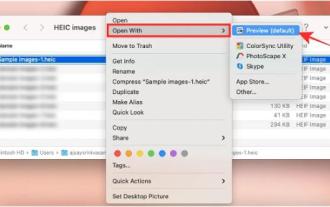
Par défaut, l'iPhone prend les photos de l'appareil photo au format HEIC. HEIC signifie High Efficiency Image Container et peut contenir plus de données de pixels que les fichiers PNG ou JPG, occupant beaucoup moins d'espace sur le stockage de l'iPhone par rapport aux autres formats. Ces fichiers fonctionnent mieux sur les iPhones, mais ne sont pas largement acceptés sur Internet car ils donnent souvent des images floues/granuleuses lorsque vous les partagez avec des appareils non Apple. Pour vous assurer que les images HEIC sont compatibles sur d'autres appareils, vous devrez peut-être les convertir au format JPG. Cet article explique comment convertir des images HEIC en JPG sur Mac. Comment convertir des photos HEIC en JPG sur Mac [3 méthodes]
 Comment configurer WeChat Mac pour convertir automatiquement les messages vocaux en texte - Comment configurer la conversion voix en texte
Mar 19, 2024 am 08:28 AM
Comment configurer WeChat Mac pour convertir automatiquement les messages vocaux en texte - Comment configurer la conversion voix en texte
Mar 19, 2024 am 08:28 AM
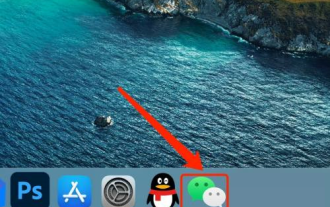
Récemment, certains amis ont demandé à l'éditeur comment configurer WeChat Mac pour convertir automatiquement les messages vocaux en texte ? Voici une méthode pour configurer WeChat Mac pour convertir automatiquement les messages vocaux en texte. Les amis dans le besoin peuvent venir en savoir plus. Étape 1 : Tout d’abord, ouvrez la version Mac de WeChat. Comme le montre l'image : Étape 2 : Ensuite, cliquez sur « Paramètres ». Comme le montre l'image : Étape 3 : Ensuite, cliquez sur « Général ». Comme le montre l'image : Étape 4 : Cochez ensuite l'option « Convertir automatiquement les messages vocaux du chat en texte ». Comme le montre l'image : Étape 5 : Enfin, fermez la fenêtre. Comme le montre l'image :
 MacBook Pro et iMac bénéficieront de la mise à niveau M4 plus tard cette année, suivis du MacBook Air au printemps 2025, selon un informateur fiable
Jun 25, 2024 am 06:35 AM
MacBook Pro et iMac bénéficieront de la mise à niveau M4 plus tard cette année, suivis du MacBook Air au printemps 2025, selon un informateur fiable
Jun 25, 2024 am 06:35 AM
Depuis l'arrivée de la gamme iPad Pro OLED alimentée par Apple M4, les aficionados d'Apple Silicon attendent avec impatience l'arrivée du SoC M4 sur la gamme Mac. Le M4 a indéniablement constitué un bond en avant majeur en termes de performances de calcul et graphiques - leapfr
 Comment formater un lecteur à l'aide du GUID sur Mac
Apr 12, 2024 am 09:13 AM
Comment formater un lecteur à l'aide du GUID sur Mac
Apr 12, 2024 am 09:13 AM
Le formatage du disque de votre système Mac est crucial pour son bon fonctionnement. Il permet d’éviter divers problèmes système et rend votre Mac globalement plus stable. Bien que Mac prenne naturellement en charge divers schémas de partitionnement, GUID offre des fonctionnalités plus modernes et polyvalentes par rapport aux autres options. Également essentiel pour les Mac les plus récents et prend en charge les disques plus grands, vous offrant la meilleure compatibilité et stabilité. Ce guide examinera en profondeur comment formater un disque à l'aide d'un GUID sur macOS. Cela dit, commençons. Pourquoi le GUID est important pour l'installation de macOS Un GUID (forme complète de Globally Unique Identifier) est un schéma de partitionnement qui permet d'installer et d'exécuter le système d'exploitation macOS. C'est mieux que le MBR traditionnel (principal
 Apple iPhone 16 n'est plus préinstallé avec Apple Intelligence
Jul 30, 2024 pm 01:18 PM
Apple iPhone 16 n'est plus préinstallé avec Apple Intelligence
Jul 30, 2024 pm 01:18 PM
Selon Mark Gurman, un initié de l’industrie, l’Apple Intelligence d’Apple sera reportée à octobre. Autrement dit, il sera poussé en premier sur iOS18.1. L'Apple iPhone 16 devrait sortir en septembre, Apple Intelligence ne sera donc pas préinstallé. 1. Apple Intelligence Apple Intelligence est un système d'intelligence personnelle qui utilise un modèle génératif puissant pour fournir de nouvelles fonctions pour iPhone, iPad et Mac afin d'aider les utilisateurs à communiquer, travailler et s'exprimer. 2. Compréhension du langage naturel Le grand modèle intégré à Apple Intelligence possède une compréhension approfondie de la signification du langage.
 ChatGPT est désormais disponible pour macOS avec la sortie d'une application dédiée
Jun 27, 2024 am 10:05 AM
ChatGPT est désormais disponible pour macOS avec la sortie d'une application dédiée
Jun 27, 2024 am 10:05 AM
L'application ChatGPT Mac d'Open AI est désormais accessible à tous, après avoir été limitée aux seuls utilisateurs disposant d'un abonnement ChatGPT Plus au cours des derniers mois. L'application s'installe comme n'importe quelle autre application Mac native, à condition que vous disposiez d'un Apple S à jour.
