


Pourquoi la vidéo en ppt ne peut-elle pas être lue ?

Les raisons pour lesquelles la vidéo dans le ppt ne peut pas être lue sont : 1. Le format ne correspond pas, ce qui entraîne l'impossibilité de la lecture ; 2. Il y a un problème de format de fichier lors de l'enregistrement, entraînant la perte du fichier vidéo ; 3. Le format est incorrect et votre vidéo doit être convertie dans un format lisible ; 4. Fichiers vidéo perdus ; 5. Aucune vidéo téléchargée, il est préférable de conserver le PPT et la vidéo insérée dans le même dossier.

L'environnement d'exploitation de ce tutoriel : système windows10, version office2021, ordinateur DELL G3.
ppt est un logiciel que nous utilisons souvent pour faire des présentations. Nous insérons toujours des vidéos pour la démonstration, mais parfois les vidéos ne peuvent pas être lues. Il devrait y avoir beaucoup d'amis qui ont rencontré ce problème. vous expliquer la raison pour laquelle la vidéo du ppt ne peut pas être lue et la solution.
La raison pour laquelle la vidéo en ppt ne peut pas être lue
1 Le format ne correspond pas
Il se peut que le format ne corresponde pas et ne puisse pas être lu.
2. Le problème de format de fichier lors de l'enregistrement
est dû à la perte du fichier vidéo en raison de problèmes de format de fichier lors de l'enregistrement.
3. Le format est incorrect
ppt est lu en interne, ce qui signifie que votre vidéo doit être convertie dans un format lisible. Pour lire ppt en externe, définissez un lien hypertexte vers la vidéo que vous souhaitez lire. Pendant la lecture, vous pouvez appeler votre lecteur local pour lire la vidéo dans ce format.
4. Fichiers vidéo perdus
Comment récupérer des fichiers vidéo perdus : Dans les paramètres des options, il existe une fonction de sauvegarde. Nous pouvons vérifier l'emplacement des fichiers récupérés automatiquement. Généralement, sauf paramètres spéciaux, ils se trouvent sous PowerPoint. dossier. Ensuite, il suffit de copier une adresse pour trouver l'emplacement du dossier sur l'ordinateur, qui contient le fichier PPT non enregistré mais perdu.
5. Aucune vidéo téléchargée
Il est préférable de conserver le PPT et la vidéo insérée dans le même dossier, de les emballer et de les déplacer ensemble lors du déplacement.
Solution au problème selon lequel la vidéo en ppt ne peut pas être lue
Nous avons constaté que la vidéo ne peut pas être lue. Tout d'abord, nous ouvrons l'emplacement de notre vidéo, puis changeons le format derrière celle-ci au format WMV. , il peut également être modifié au format MP4, mais le format WMV est plus recommandé.
Après avoir changé le format, nous cliquons sur insérer :
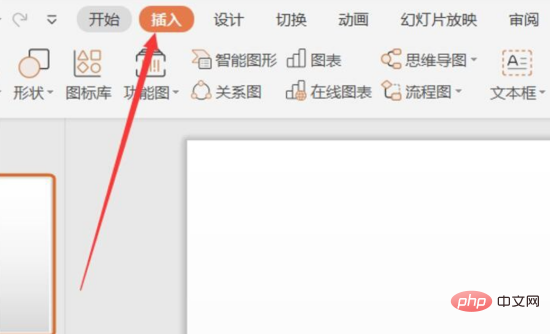
Cliquez sur la vidéo dans la barre de menu ci-dessous, puis insérez la vidéo tout de suite :
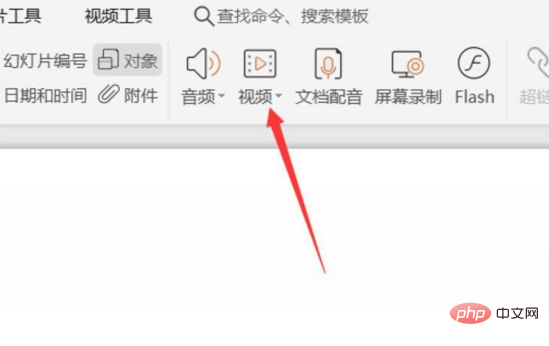
Ensuite, nous trouverons le bouton de lecture. Il peut être cliqué, cliquons pour jouer :

Ensuite, nous avons constaté que la vidéo peut être lue :

Donc, ce qui précède est le contenu lié à la raison pour laquelle la vidéo dans le ppt ne peut pas être lue, mes amis, avez-vous appris Si vous avez encore des problèmes, n'oubliez pas de les résoudre à temps !
En tant qu'adultes, nous devrions avoir un plan pour faire ce que nous voulons faire, et nous devons en connaître le but. De nos jours, le rythme de la société est très rapide, en particulier pour les personnes sur le lieu de travail. Si vous décidez d'investir du temps dans l'apprentissage du ppt, vous devez réfléchir aux raisons pour lesquelles vous voulez apprendre. Quels problèmes le ppt peut-il résoudre pour vous ? Quels avantages cela peut-il apporter ? Réfléchissez clairement à ce problème. Après cela, vous pourrez évaluer la quantité de ressources que vous investirez et comment vous apprendrez le PPT.
Ce qui précède est le contenu détaillé de. pour plus d'informations, suivez d'autres articles connexes sur le site Web de PHP en chinois!

Outils d'IA chauds

Undress AI Tool
Images de déshabillage gratuites

Undresser.AI Undress
Application basée sur l'IA pour créer des photos de nu réalistes

AI Clothes Remover
Outil d'IA en ligne pour supprimer les vêtements des photos.

Clothoff.io
Dissolvant de vêtements AI

Video Face Swap
Échangez les visages dans n'importe quelle vidéo sans effort grâce à notre outil d'échange de visage AI entièrement gratuit !

Article chaud
Outils chauds

Bloc-notes++7.3.1
Éditeur de code facile à utiliser et gratuit

SublimeText3 version chinoise
Version chinoise, très simple à utiliser

Envoyer Studio 13.0.1
Puissant environnement de développement intégré PHP

Dreamweaver CS6
Outils de développement Web visuel

SublimeText3 version Mac
Logiciel d'édition de code au niveau de Dieu (SublimeText3)
Sujets chauds


 Étapes pour ajuster le format des images insérées dans les tableaux PPT
Mar 26, 2024 pm 04:16 PM
Étapes pour ajuster le format des images insérées dans les tableaux PPT
Mar 26, 2024 pm 04:16 PM
1. Créez un nouveau fichier PPT et nommez-le [Conseils PPT] à titre d'exemple. 2. Double-cliquez sur [Conseils PPT] pour ouvrir le fichier PPT. 3. Insérez un tableau avec deux lignes et deux colonnes à titre d'exemple. 4. Double-cliquez sur la bordure du tableau et l'option [Conception] apparaîtra dans la barre d'outils supérieure. 5. Cliquez sur l'option [Ombrage] et cliquez sur [Image]. 6. Cliquez sur [Image] pour faire apparaître la boîte de dialogue des options de remplissage avec l'image comme arrière-plan. 7. Recherchez le bac que vous souhaitez insérer dans le répertoire et cliquez sur OK pour insérer l'image. 8. Cliquez avec le bouton droit sur la zone de tableau pour afficher la boîte de dialogue des paramètres. 9. Cliquez sur [Formater les cellules] et cochez [Carreler les images en ombrage]. 10. Définissez [Centre], [Miroir] et les autres fonctions dont vous avez besoin, puis cliquez sur OK. Remarque : Par défaut, les images doivent être remplies dans le tableau.
 Étapes détaillées pour créer du texte avec un effet de police de craie dans PPT
Mar 26, 2024 pm 04:50 PM
Étapes détaillées pour créer du texte avec un effet de police de craie dans PPT
Mar 26, 2024 pm 04:50 PM
1. Si vous souhaitez obtenir un bel effet, vous pouvez faire correspondre le PPT avec l'image d'arrière-plan [tableau noir] correspondante. 2. Créez d’abord les matériaux pour [Lettrage à la craie]. Dessinez une forme dans [Insérer]-[Forme], n'importe quelle forme peut être utilisée, remplissez-la de noir. 3. Copiez la forme dessinée et collez-la sous forme d'[image]. 4. Supprimez la forme dessinée et définissez l'[Effet artistique] de l'image collée sur [Dessin au trait]. 5. Dans [Effet artistique]-[Options d'effet artistique], réduisez [Transparence] et augmentez la valeur de [Taille du crayon]. 6. [Outils Image]-[Couleur]-[Définir la couleur transparente] Définissez la couleur transparente sur noir. 7. In】Définir le format d'image【-】Couleur de l'image【Recolorer l'image】【. 8. Dans la page ppt, insérez une [zone de texte] et saisissez le texte. 9. Complexe
 Comment supprimer la date qui apparaît automatiquement lors de l'impression à partir de documents PPT
Mar 26, 2024 pm 08:16 PM
Comment supprimer la date qui apparaît automatiquement lors de l'impression à partir de documents PPT
Mar 26, 2024 pm 08:16 PM
1. Laissez-moi d'abord parler de la méthode que j'ai utilisée au début, peut-être que tout le monde l'utilise aussi. Tout d’abord, ouvrez [Affichage]——]Modèle de remarques[. 2. Un endroit où vous pouvez réellement voir la date après l'avoir ouverte. 3. Sélectionnez-le d'abord et supprimez-le. 4. Après la suppression, cliquez sur [Fermer la vue principale]. 5. Ouvrez à nouveau l'aperçu avant impression et constatez que la date est toujours là. 6. En fait, cette date n’a pas été supprimée ici. Cela devrait être dans le [Document principal]. Regardez l'image ci-dessous. 7. Supprimez la date après l'avoir trouvée. 8. Désormais, lorsque vous ouvrez l'aperçu et y jetez un œil, la date n'est plus là. Remarque : En fait, cette méthode est également très facile à retenir, car les documents imprimés sont des documents, vous devez donc rechercher le [Handout Master].
 Introduction à la méthode d'insertion d'heptagones dans les diapositives PPT
Mar 26, 2024 pm 07:46 PM
Introduction à la méthode d'insertion d'heptagones dans les diapositives PPT
Mar 26, 2024 pm 07:46 PM
1. Ouvrez le document de diapositive PPT et dans la colonne [Contour, Diapositive] sur le côté gauche du PPT, cliquez pour sélectionner la diapositive dans laquelle vous souhaitez insérer la [forme] de base. 2. Après la sélection, sélectionnez le menu [Insérer] dans la barre de menu des fonctions au-dessus du PPT et cliquez. 3. Après avoir cliqué sur le menu [Insérer], la barre de sous-menu [Insérer] apparaît sous la barre de menu des fonctions. Sélectionnez le menu [Forme] dans la barre de sous-menu [Insérer]. 4. Cliquez sur le menu [Forme] pour faire apparaître la page de sélection du type de forme prédéfinie. 5. Dans la page de sélection du type de forme, sélectionnez la forme [Heptagone] et cliquez. 6. Après avoir cliqué, déplacez la souris vers l'interface d'édition de diapositives, appuyez sur la souris pour dessiner et relâchez la souris une fois le dessin terminé. Terminez l'insertion de la forme [heptagone].
 Comment insérer des icônes Excel dans les diapositives PPT
Mar 26, 2024 pm 05:40 PM
Comment insérer des icônes Excel dans les diapositives PPT
Mar 26, 2024 pm 05:40 PM
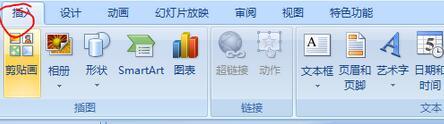
1. Ouvrez le PPT et tournez la page jusqu'à la page où vous devez insérer l'icône Excel. Cliquez sur l'onglet Insérer. 2. Cliquez sur [Objet]. 3. La boîte de dialogue suivante apparaîtra. 4. Cliquez sur [Créer à partir d'un fichier], puis cliquez sur [Parcourir]. 5. Sélectionnez le tableau Excel à insérer. 6. Cliquez sur OK et la page suivante apparaîtra. 7. Cochez [Afficher sous forme d'icône]. 8. Cliquez sur OK.
 Introduction à la méthode de création d'une icône humaine en PPT
Mar 26, 2024 pm 04:21 PM
Introduction à la méthode de création d'une icône humaine en PPT
Mar 26, 2024 pm 04:21 PM
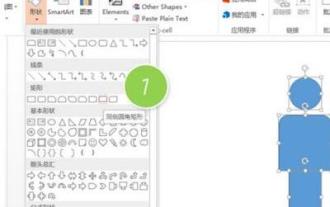
1. Créez une nouvelle page PPT, insérez un cercle, un rectangle arrondi du même côté (1 dans l'image ci-dessous) et un rectangle dans le graphique, puis combinez-le pour créer un effet graphique en forme humaine. Notez que le cercle (tête) et le rectangle (jambes) ont la même largeur, le rectangle arrondi étant légèrement plus large du même côté. Faites attention aux proportions entre les figures humaines. 2. Ensuite, sélectionnez les trois formes, supprimez leurs contours, changez la couleur en gris et utilisez la fonction de forme [join] (2 dans l'image ci-dessous) pour transformer les trois formes en une forme humanoïde. 3. Après un zoom arrière, vous pouvez utiliser la méthode de copie rapide Ctrl+D pour une copie efficace. 4. Colorez la partie méchante. S'il n'y a aucun contenu technique pour les colorer tous, changez simplement la couleur du méchant en vert. 2. Colorez l'icône humaine 1. Copiez une petite personne séparément. Insérez ensuite un [
 Comment gérer les blancs lors de la lecture de diapositives PPT
Mar 26, 2024 pm 07:51 PM
Comment gérer les blancs lors de la lecture de diapositives PPT
Mar 26, 2024 pm 07:51 PM
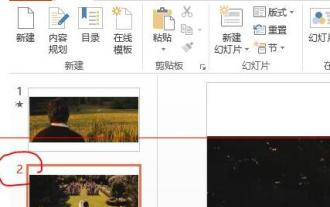
1. Ouvrez le fichier PPT que vous avez créé et sélectionnez la deuxième diapositive. 2. Sur la deuxième diapositive, sélectionnez l'une des images, puis sélectionnez [Animation] pour ajouter un effet d'animation. 3. Dans la colonne de démarrage de la barre d'animation, remplacez [Pendant l'autonomie] par [Après l'animation précédente] et vous verrez que l'étiquette d'animation d'image [1] deviendra [0]. Faites de même pour les diapositives suivantes et vous pourrez voir l’effet en lisant la diapositive à la fin.
 Une méthode d'opération de traitement restreint est demandée lors de l'intégration de polices dans PPT
Mar 26, 2024 pm 08:41 PM
Une méthode d'opération de traitement restreint est demandée lors de l'intégration de polices dans PPT
Mar 26, 2024 pm 08:41 PM
1. Ouvrez PowerPoint et modifiez le document PPT. 2. Recherchez la police qui ne peut pas être intégrée, sélectionnez la zone de texte, cliquez avec le bouton droit sur Couper/Copier. 3. Cliquez avec le bouton droit sur l'espace vide de la diapositive et sélectionnez [Coller] - Coller comme image. 4. Il est simple et pratique d’enregistrer la police sous forme d’image, mais la police ne peut pas être modifiée. Méthode 2 : Logiciel FontCreatorProgram 1. Téléchargez le logiciel FontCreatorProgram depuis Internet, décompressez le fichier et sélectionnez le fichier [FCP.EXE] à installer. 2. Ouvrez le logiciel installé, cliquez sur [Fichier] - Ouvrir - Polices installées dans la fenêtre. barre de menu et sélectionnez PPT. Pour les polices qui ne peuvent pas être intégrées, cliquez sur [OK]. 3. Sélectionnez [