


Comment résoudre les problèmes d'impression dans le navigateur Firefox

De nombreux utilisateurs de Mozilla ont signalé des problèmes pour imprimer des pages à partir du navigateur. C'est l'un des problèmes les plus courants et la solution est assez simple.
Ne blâmez pas Firefox pour les problèmes d’impression des pages si vous en rencontrez un. Si vous ne parvenez pas à imprimer, vous pouvez essayer de l'ouvrir dans un autre navigateur et d'imprimer. Si vous ne parvenez toujours pas à imprimer, il se peut qu'il y ait un problème avec le site Web ou l'imprimante.
Pour résoudre le problème de l'impression des pages qui ne fonctionne pas correctement dans Firefox mais fonctionne correctement dans d'autres navigateurs, essayez ce qui suit.
Correction 1 : Assurez-vous que la page est correctement configurée
1 Ouvrez la page Web que vous souhaitez imprimer.
2. Appuyez et maintenez les touches Ctrl+P en même temps.
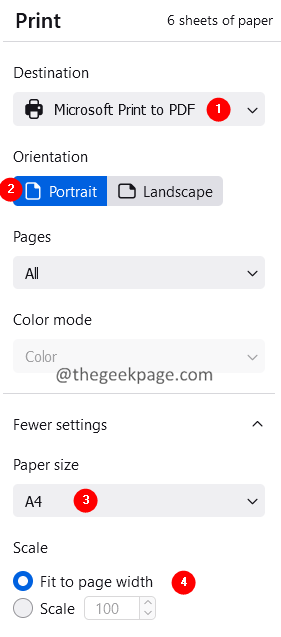
3. Dans la fenêtre d'impression qui apparaît, sélectionnez le nom de l'imprimante de destination appropriée.
4. Sélectionnez la bonne direction en fonction de la page.
5. Sélectionnez format de papier A4.
6. Réglez l'échelle pour adapter la largeur de la page.
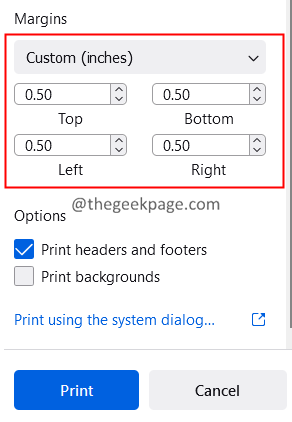
7. Dans la liste déroulante Marges, sélectionnez Personnalisé (pouces).
8. Réglez les marges sur 0,5 comme indiqué ci-dessous.
9. Cliquez sur le bouton Imprimer.
Vérifiez si cela résout le problème, sinon, essayez le correctif suivant répertorié.
Correction 2 : Changez la police
Si votre imprimante est ancienne, elle ne reconnaîtra pas la police Times New Roman. Le changer en Trebuchet MS pourrait fonctionner.
1. Ouvrez le navigateur Firefox.
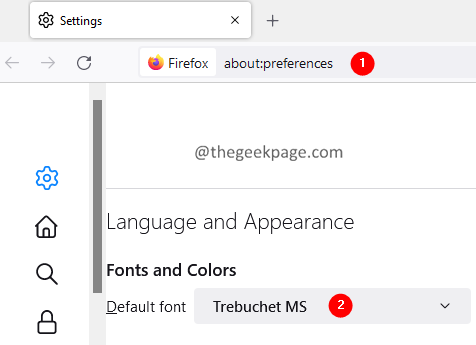
2. Dans la barre de recherche, saisissez l'emplacement suivant et appuyez sur Entrée.
关于:偏好
3. Faites défiler vers le bas pour trouver la section Polices et couleurs.
4. Dans la liste déroulante Police par défaut, sélectionnez Trebuchet MS et appuyez sur Entrée.
5. Fermez et rouvrez le navigateur.
Correction 3 : Réinitialiser les paramètres de l'imprimante
1. Ouvrez Firefox.
2. Dans la barre de recherche, saisissez l'emplacement suivant et appuyez sur Entrée.
关于:支持
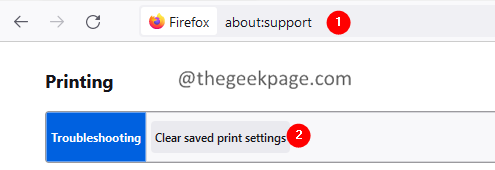
3. Sur la page d'accueil, faites défiler vers le bas et recherchez la section Imprimer .
4. Cliquez sur pour effacer les paramètres d'impression enregistrés.
Ce qui précède est le contenu détaillé de. pour plus d'informations, suivez d'autres articles connexes sur le site Web de PHP en chinois!

Outils d'IA chauds

Undress AI Tool
Images de déshabillage gratuites

Undresser.AI Undress
Application basée sur l'IA pour créer des photos de nu réalistes

AI Clothes Remover
Outil d'IA en ligne pour supprimer les vêtements des photos.

Clothoff.io
Dissolvant de vêtements AI

Video Face Swap
Échangez les visages dans n'importe quelle vidéo sans effort grâce à notre outil d'échange de visage AI entièrement gratuit !

Article chaud
Outils chauds

Bloc-notes++7.3.1
Éditeur de code facile à utiliser et gratuit

SublimeText3 version chinoise
Version chinoise, très simple à utiliser

Envoyer Studio 13.0.1
Puissant environnement de développement intégré PHP

Dreamweaver CS6
Outils de développement Web visuel

SublimeText3 version Mac
Logiciel d'édition de code au niveau de Dieu (SublimeText3)
Sujets chauds


 Quel est le problème avec le chemin de fer 12306 qui ne fonctionne pas ?
Apr 30, 2024 am 11:42 AM
Quel est le problème avec le chemin de fer 12306 qui ne fonctionne pas ?
Apr 30, 2024 am 11:42 AM
Les raisons pour lesquelles 12306 n'est pas disponible incluent la maintenance du site Web, les problèmes de réseau, les problèmes de navigateur, les pannes du système, les serveurs occupés et les interférences de plug-ins. Les solutions incluent : vérifier le temps de maintenance, vérifier la connexion réseau, changer de navigateur, attendre la réparation du système et désactiver les plug-ins du navigateur.
 Comment ajouter des sites de confiance dans Firefox ? -Comment ajouter des sites de confiance à Firefox
Mar 27, 2024 pm 10:00 PM
Comment ajouter des sites de confiance dans Firefox ? -Comment ajouter des sites de confiance à Firefox
Mar 27, 2024 pm 10:00 PM
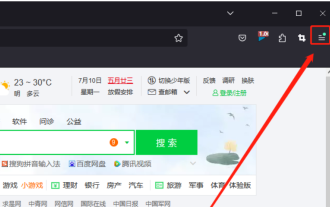
1. L'utilisateur double-clique sur le bureau de l'ordinateur pour ouvrir le logiciel de navigation Firefox et accède à la page d'accueil pour cliquer sur les trois icônes horizontales dans le coin supérieur droit. 2. Dans l'onglet déroulant qui apparaît, l'utilisateur sélectionne. l'option de configuration et accède à la fenêtre de configuration. 3. Dans la fenêtre de paramètres qui s'ouvre, l'utilisateur doit basculer l'onglet de gauche vers l'onglet Confidentialité et sécurité. 4. Ensuite, les options de fonction pertinentes seront affichées sur le côté droit de. l'utilisateur peut accéder directement à la section des autorisations. Cliquez sur le bouton d'exception de l'option de blocage de la fenêtre contextuelle 5. Dans la fenêtre contextuelle du site Web avec les autorisations spéciales de la page, l'utilisateur saisit l'URL dans la zone d'adresse du site Web et appuie sur les boutons Autoriser et Enregistrer les modifications dans l’ordre pour configurer la confiance du site Web.
 Comment changer la langue dans Firefox
Jun 22, 2024 am 01:31 AM
Comment changer la langue dans Firefox
Jun 22, 2024 am 01:31 AM
Comment changer la langue dans Firefox ? Firefox est un logiciel de navigation open source pur et facile à utiliser. Ce navigateur offre aux utilisateurs une expérience Internet rapide et pure. La langue par défaut de Google Chrome que nous avons téléchargé et installé est le chinois. Ce navigateur prend en charge plusieurs. De nombreux amis doivent changer la langue. Langue d'interface avec la langue d'un autre pays, alors comment l'utiliser en ce moment. Cet article vous donne un aperçu de la façon de changer la langue de l'interface du navigateur Firefox. Les amis dans le besoin ne doivent pas le manquer. Présentation de la façon de changer la langue de l'interface du navigateur Firefox 1. L'utilisateur ouvre le navigateur Firefox sur l'ordinateur, accède à la page d'accueil et clique sur les trois icônes horizontales dans le coin supérieur droit, puis un onglet déroulant apparaît. , et l'utilisateur sélectionne l'option de réglage (comme indiqué sur l'image). 2. La page change et entre dans la fenêtre des paramètres.
 Pourquoi ne puis-je pas accéder à gate.io ?
Apr 24, 2024 pm 02:25 PM
Pourquoi ne puis-je pas accéder à gate.io ?
Apr 24, 2024 pm 02:25 PM
Les raisons pour lesquelles gate.io est inaccessible incluent les restrictions régionales, la maintenance ou les mises à niveau, les problèmes de réseau, la compatibilité du navigateur, les mesures anti-fraude et les problèmes de résolution DNS. Solution : confirmez qu'il n'y a pas de restrictions régionales, attendez la fin de la maintenance, vérifiez la connexion réseau, mettez à jour le navigateur, contactez le service client pour débloquer et ajustez les paramètres DNS.
 Comment modifier le chemin de téléchargement par défaut dans Firefox Comment modifier le chemin de téléchargement par défaut dans Firefox
May 09, 2024 am 11:19 AM
Comment modifier le chemin de téléchargement par défaut dans Firefox Comment modifier le chemin de téléchargement par défaut dans Firefox
May 09, 2024 am 11:19 AM
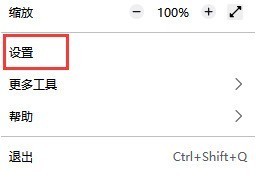
1. Ouvrez le navigateur Firefox, cliquez sur l'icône [trois lignes horizontales] dans le coin supérieur droit et sélectionnez [Paramètres] dans la barre de menu déroulante, comme indiqué dans la figure ci-dessous. 2. Sélectionnez [Général] sur la page des paramètres, faites défiler la page vers le bas et recherchez [Fichiers et applications], comme indiqué dans la figure ci-dessous. 3. Sous la barre des options de téléchargement, cliquez sur [Parcourir] après la boîte d'options de sauvegarde du fichier, comme indiqué dans la figure ci-dessous. 4. Dans la boîte de dialogue contextuelle, sélectionnez l'emplacement du répertoire de téléchargement que vous souhaitez modifier, comme indiqué dans la figure ci-dessous. 5. Une fois la sélection terminée, sélectionnez « Toujours vous demander où enregistrer les fichiers » afin de pouvoir modifier le chemin de téléchargement par défaut et le sélectionner à chaque fois que vous téléchargez un fichier, comme indiqué dans la figure ci-dessous.
 Comment définir le mode de compatibilité Firefox_Comment définir le mode de compatibilité Firefox
Apr 02, 2024 pm 03:16 PM
Comment définir le mode de compatibilité Firefox_Comment définir le mode de compatibilité Firefox
Apr 02, 2024 pm 03:16 PM
1. Ouvrez d'abord le navigateur Firefox, cliquez sur les trois icônes horizontales dans le coin supérieur droit, puis cliquez sur Options. 2. Enfin, après avoir glissé vers le bas de la page, cochez Utiliser les paramètres de performances recommandés dans Performances pour activer le mode de compatibilité.
 Comment activer le débogage à distance dans Firefox
Apr 15, 2024 pm 06:04 PM
Comment activer le débogage à distance dans Firefox
Apr 15, 2024 pm 06:04 PM
Comment activer le débogage à distance dans Firefox ? Firefox est un outil de navigation Web open source. Ce navigateur prend en charge plusieurs systèmes d'exploitation et possède des fonctions très puissantes. La fonction de débogage à distance peut aider les utilisateurs à modifier les paramètres du code de la page. De nombreux utilisateurs ne sont pas intéressés par cette fonction. Je ne sais pas où la fonction de débogage à distance est activée. Ensuite, l'éditeur vous présentera les étapes pour activer le débogage à distance dans le navigateur Firefox. Les amis intéressés ne doivent pas le manquer. Introduction aux étapes pour activer le débogage à distance dans Firefox 1. L'utilisateur ouvre le logiciel de navigation Firefox sur l'ordinateur, accède à la page d'accueil et clique sur les trois icônes horizontales dans le coin supérieur droit (comme indiqué sur l'image). 2. Ensuite, dans l'onglet déroulant qui apparaît, l'utilisateur sélectionne plus d'options d'outils (
 Comment utiliser GreaseMonkey ? Comment utiliser GreaseMonkey
May 06, 2024 pm 12:30 PM
Comment utiliser GreaseMonkey ? Comment utiliser GreaseMonkey
May 06, 2024 pm 12:30 PM
Comment utiliser GreaseMonkey ? En fait, le nom de ce plug-in est en réalité GreaseMonkey. GreaseMonkey est apparu plus tôt que Tampermonkey. De nombreux amis ont entendu dire que ce plug-in d'extension est très utile et veulent savoir comment l'utiliser. pour utiliser GreaseMonkey. J'espère que cela leur sera utile. Vous avez de l'aide. Greasemonkey est un module complémentaire pour Mozilla Firefox, connu sous le nom de « Grease Monkey ». Il permet aux utilisateurs d'installer certains scripts pour modifier directement la plupart des pages Web HTML afin de les rendre plus pratiques et plus faciles à utiliser. 1. Ouvrez le navigateur Firefox, cliquez sur le menu pour sélectionner les modules complémentaires, recherchez le plug-in GreaseMonkey, ajoutez-le et installez-le.