


 Problème commun
Comment résoudre le problème d'impossibilité d'installer Windows 11 à partir d'un port USB ?
Problème commun
Comment résoudre le problème d'impossibilité d'installer Windows 11 à partir d'un port USB ?
Comment résoudre le problème d'impossibilité d'installer Windows 11 à partir d'un port USB ?

Si vous rencontrez des difficultés pour installer Windows 11 depuis USB, cela peut être très frustrant. Peu de gens savent grand-chose sur les ordinateurs, cela peut donc être une tâche ardue. Malheureusement, il s’agit d’un problème courant que de nombreux utilisateurs tentent de résoudre.
Lors de l’installation de Windows 11, il est important de comprendre les différents risques et problèmes. Par exemple, les installations USB peuvent être sujettes à des erreurs et à des pannes matérielles. Lors de l'installation à partir d'une clé USB, assurez-vous d'utiliser le fichier ISO officiel de Windows.
Certaines raisons possibles de l'échec de l'installation du système d'exploitation Windows à l'aide d'une clé USB incluent une incompatibilité matérielle, un espace disque insuffisant ou un port USB défectueux. Si aucun de ces problèmes ne vous concerne, la meilleure solution consiste à utiliser une méthode d’installation différente.
Ce processus peut être accablant et frustrant, surtout si vous ne connaissez pas les techniques nécessaires. Mais ne vous inquiétez pas, cet article vous aidera. Lisez la suite pour en savoir plus sur les réparations.
Pourquoi ne pas installer Windows 11 depuis USB ?
Il existe de nombreuses raisons pour lesquelles l'installation de Windows échoue. Voici quelques-unes des plus courantes :
- Une raison possible pour laquelle vous ne pouvez pas installer Windows 11 à partir d’une clé USB est que votre clé USB elle-même ne fonctionne pas. Une autre possibilité est que la clé USB soit corrompue ou mal formatée.
- Si les paramètres UEFI ne sont pas configurés correctement, ils peuvent interférer avec l'installation. Par conséquent, il est sage de s’assurer que les paramètres sont correctement configurés avant de démarrer le processus d’installation.
- Installer Windows 11 sur votre PC nécessite beaucoup d'espace (au moins 64 Go). S'il n'y a pas assez d'espace libre, vous ne pourrez pas terminer le processus.
- Le problème peut être dû au fait que votre clé USB ne démarre pas.
Voici quelques correctifs qui pourraient vous aider à vous débarrasser de ce problème :
Que dois-je faire si Windows 11 ne s'installe pas depuis USB ?
1. Vérifiez la compatibilité
Avant d'installer Windows 11, consultez l'application PC Health Check pour confirmer que votre appareil répond à la configuration minimale requise.
Cela dit, si vous utilisez un ordinateur portable ou de bureau avec de bonnes spécifications, vous aimerez probablement la nouvelle version. L'état des informations sur la version Windows des problèmes connus est également disponible pour votre référence.
2. Essayez un autre port USB
Avant de continuer, assurez-vous que le port USB que vous utilisez n'est pas endommagé. Pour vous en assurer, passez à un autre port USB et essayez à nouveau d’installer Windows 11 à partir de la clé USB pour voir si le problème est résolu.
3. Essayez une autre clé USB
Si votre clé USB est trop ancienne, elle risque de ne pas être compatible avec votre ordinateur. Vous devriez donc envisager de le remplacer par un modèle plus récent. Par exemple, aujourd’hui, les clés USB 1.0 ou USB 2.0 ne conviennent pas comme clés USB amorçables.
4. Vérifiez si votre PC est configuré pour installer Windows 11 à partir d'un port USB
L'une des meilleures étapes de préparation avant d'installer Windows 11 consiste à brancher le port USB et à configurer votre ordinateur pour qu'il démarre à partir de celui-ci. Ce paramètre n'est pas activé par défaut et vous devez le définir manuellement.
Tout d’abord, redémarrez votre ordinateur. Lorsque le logo du fabricant apparaît, certaines touches ou combinaisons de touches peuvent généralement être utilisées. Cela dépendra de la marque et du modèle de votre PC. Consultez le site Web du fabricant de votre PC pour les mêmes informations.
Lorsque vous appuyez sur une touche spéciale, vous verrez très probablement une autre invite apparaître. Il vous montrera sur quelle touche appuyer. Par exemple, certaines touches couramment utilisées sont F8 et F12. Les options peuvent varier en fonction de la configuration de votre ordinateur.
Vous verrez très probablement un menu avec des options pour différents types de démarrage. Dans le coin supérieur droit, vous verrez une option indiquant quelle touche peut déclencher quoi. Faites donc très attention à l'écran.
Après avoir appuyé sur la touche, recherchez l'option permettant d'accéder au CD-ROM ou au DVD-ROM et assurez-vous qu'elle est activée.
5. Libérez de l'espace pour installer Windows 11
- Appuyez sur les touches Windows+X et recherchez l'Explorateur de fichiers.

- Accédez à Poste de travail et vérifiez que le disque intitulé Windows dispose d'au moins 20 Go d'espace libre.
- Sinon, il est temps de supprimer certains fichiers pour libérer de l'espace dans Windows 11.
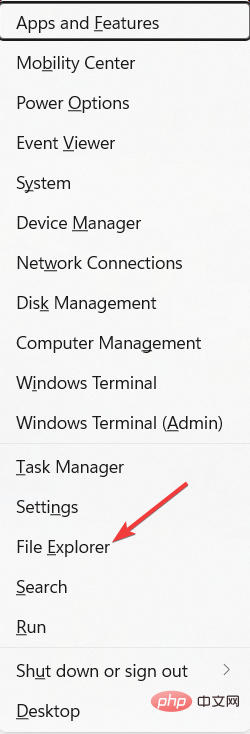
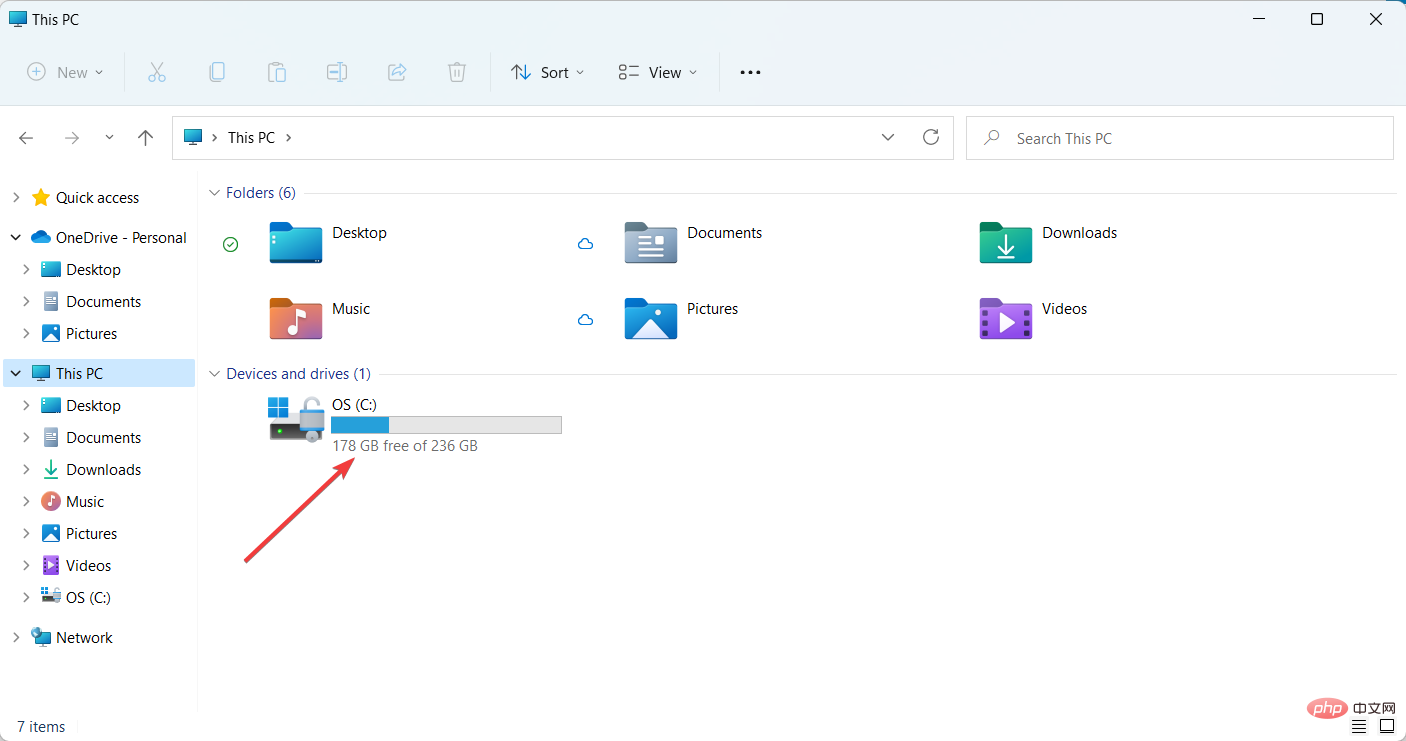
L'installation de Windows 11 nécessite une certaine quantité d'espace libre sur votre disque de stockage. S'il n'y a pas assez d'espace libre, l'installation sera interrompue.
6. Mettez à jour le pilote USB
- Accédez à la Barre de recherche Windows et tapez Gestionnaire de périphériques. Appuyez sur Entrée.
- Dans le Gestionnaire de périphériques, recherchez la clé USB en question.
- Cliquez avec le bouton droit sur la clé USB et sélectionnez Mettre à jour l'appareil.
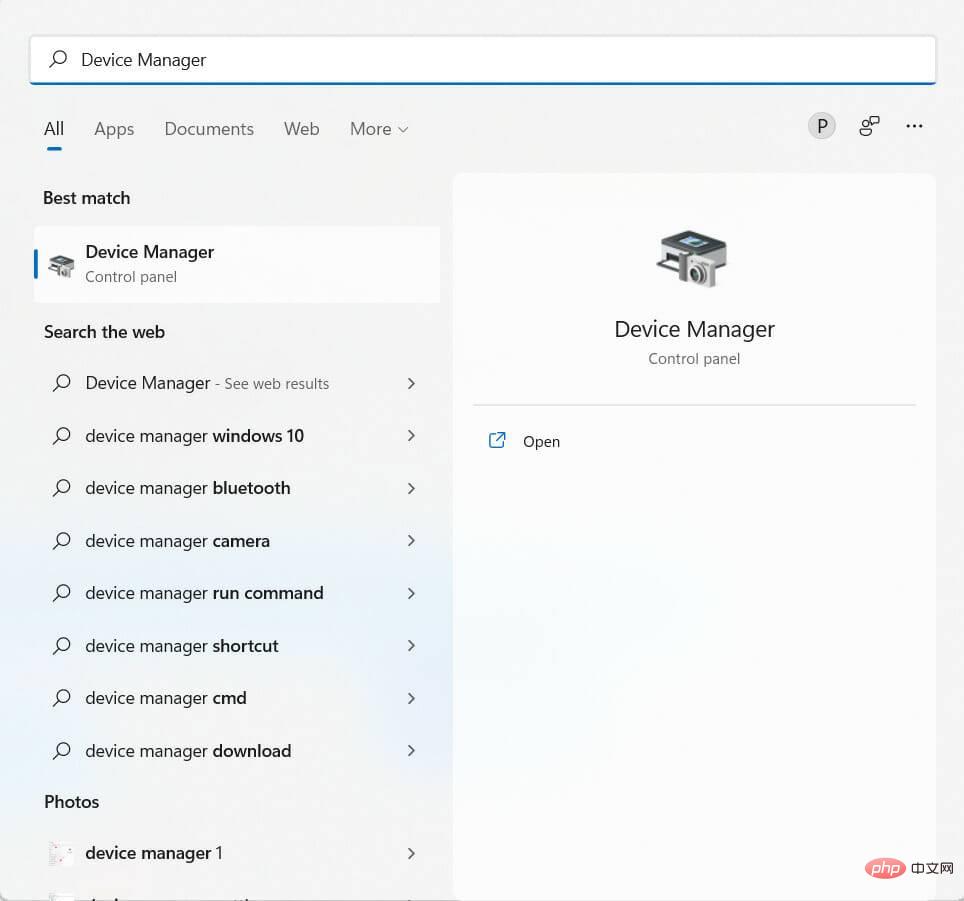
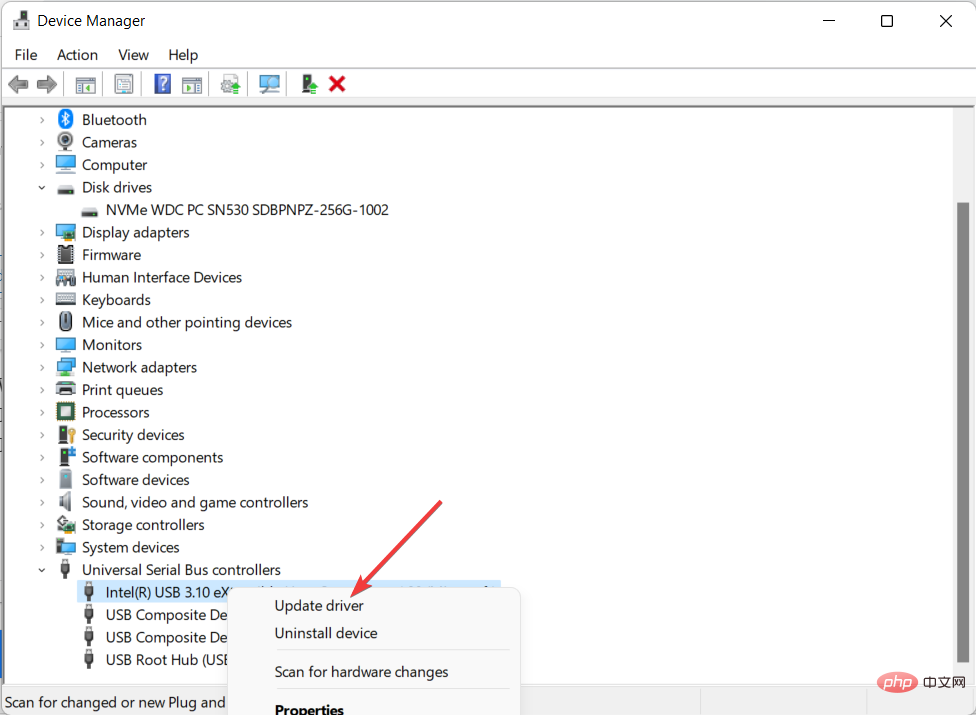
Parfois, des pilotes obsolètes peuvent vous empêcher d'installer Windows 11 via USB. Par conséquent, il est recommandé de maintenir votre pilote à jour pour éviter toute expérience désagréable.
La recherche de pilotes sur le Web peut prendre du temps et être frustrante. DriverFix est un excellent moyen de maintenir votre ordinateur à jour sans passer des heures à rechercher les bons pilotes.
Il fonctionne en analysant votre ordinateur et en recherchant les pilotes obsolètes ; il recherche ensuite sur le Web les pilotes mis à jour et les installe sur votre ordinateur.
⇒Obtenez Driverfix
7.Créez une autre clé USB amorçable
- Accédez à la page de téléchargement de Windows 11 sur le site Web de Microsoft.
- Accédez à Créer un support d'installation de Windows 11 et cliquez sur Télécharger maintenant.
- Acceptez les avis et les conditions de licence applicables.
- Insérez votre clé USB.
- Ouvrez l'outil de création multimédia Windows 11 téléchargé, suivez les instructions à l'écran, puis suivez les instructions à l'écran pour créer une clé USB d'installation de Windows 11.
- Une fois que vous avez fait cela, redémarrez votre ordinateur et accédez à BIOS. Définissez ensuite le support USB comme lecteur de démarrage.
- Après avoir vu l'interface d'installation, cliquez sur Suivant pour continuer.
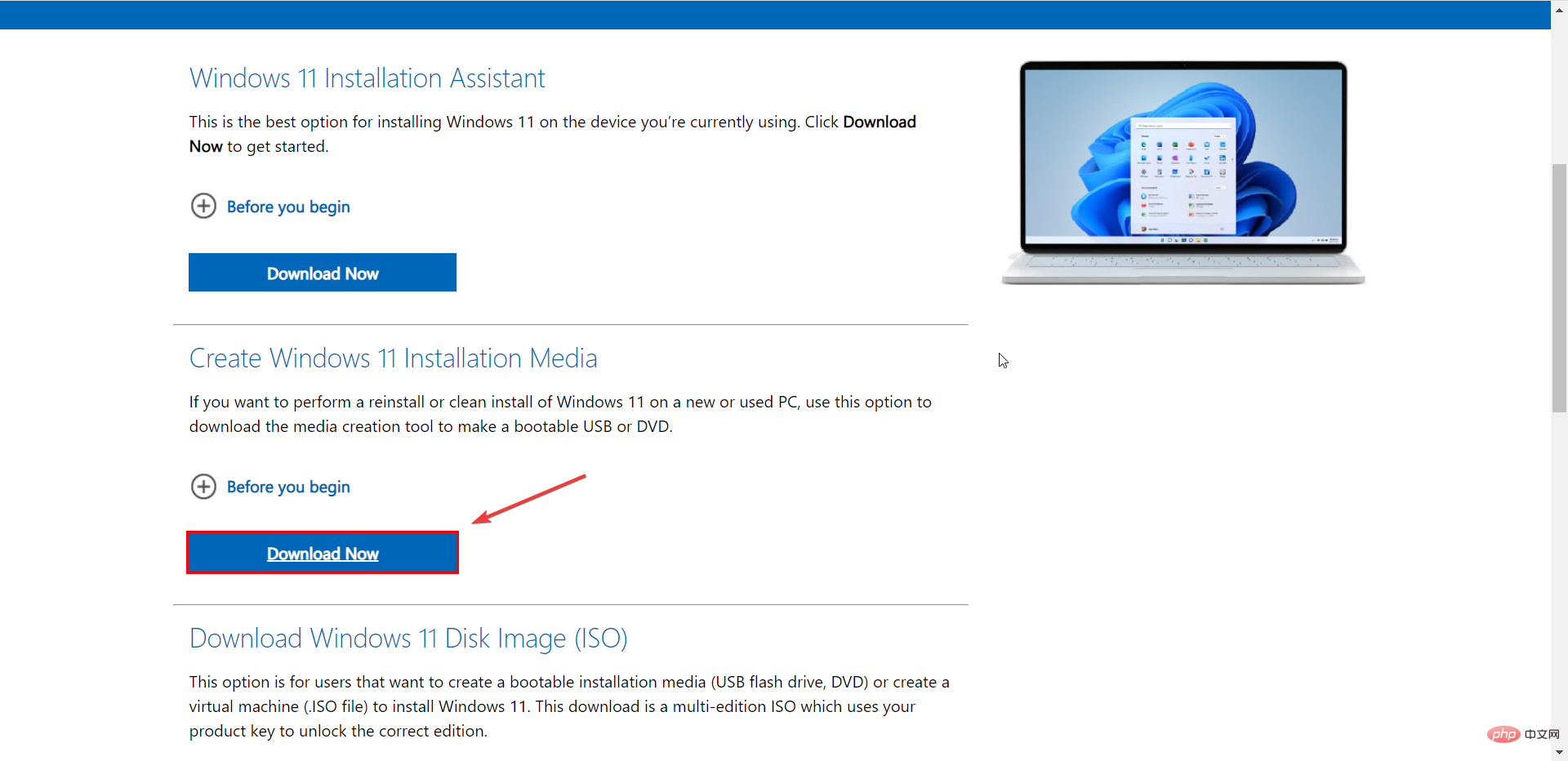
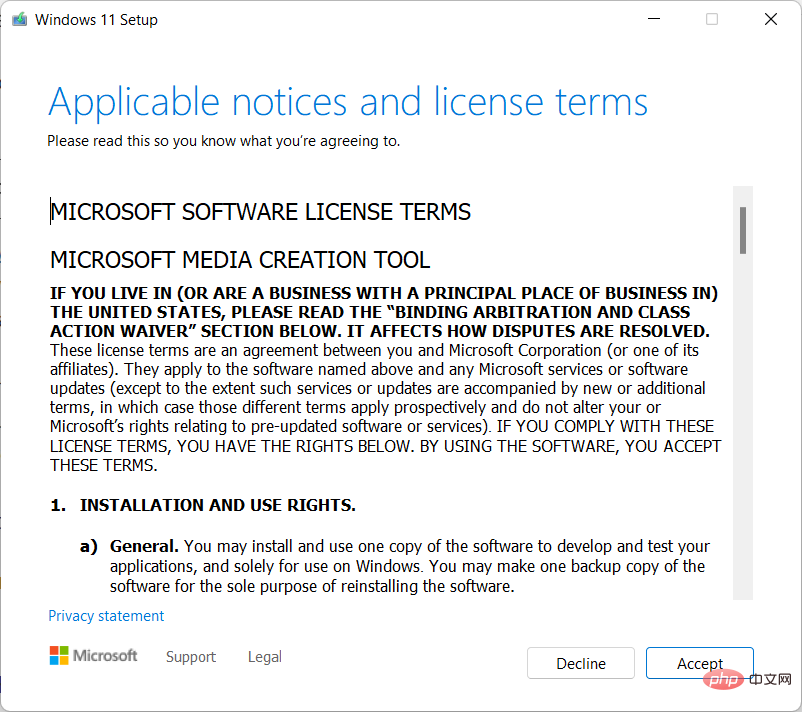
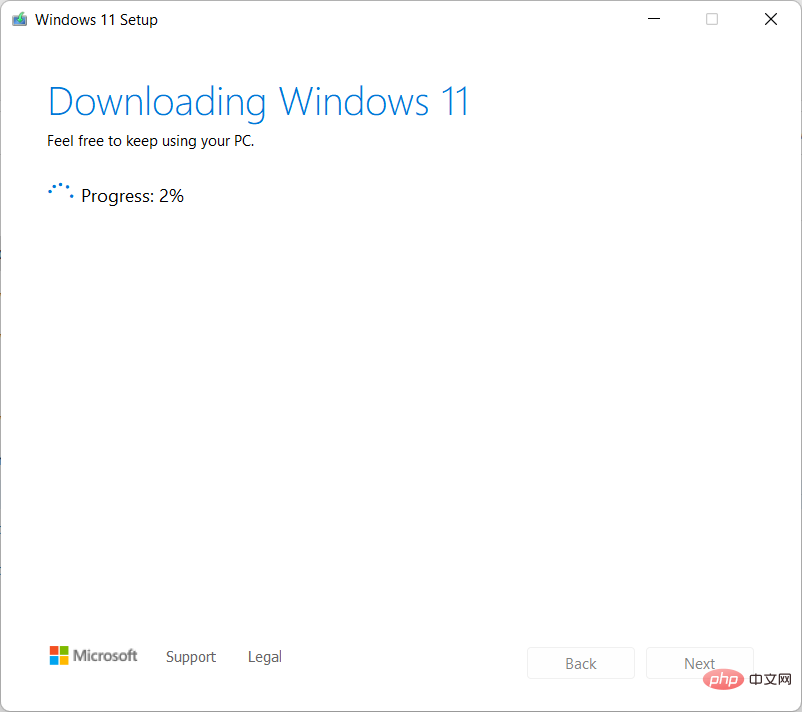
Dans la fenêtre suivante, vous pouvez réinstaller/installer Windows 11 en cliquant sur le bouton Installer maintenant et en suivant les instructions à l'écran.
Très probablement, cela devrait résoudre le problème et vous devriez pouvoir installer Windows 11 sur votre PC. Sinon, passez à la solution suivante.
8. Exécutez l'utilitaire de résolution des problèmes Windows
- Accédez à la barre de recherche Windows et tapez Paramètres de dépannage. Appuyez sur Entrée.
- Sélectionnez l'option Dépanneurs supplémentaires.
- Accédez à Windows Update et cliquez sur Exécuter.
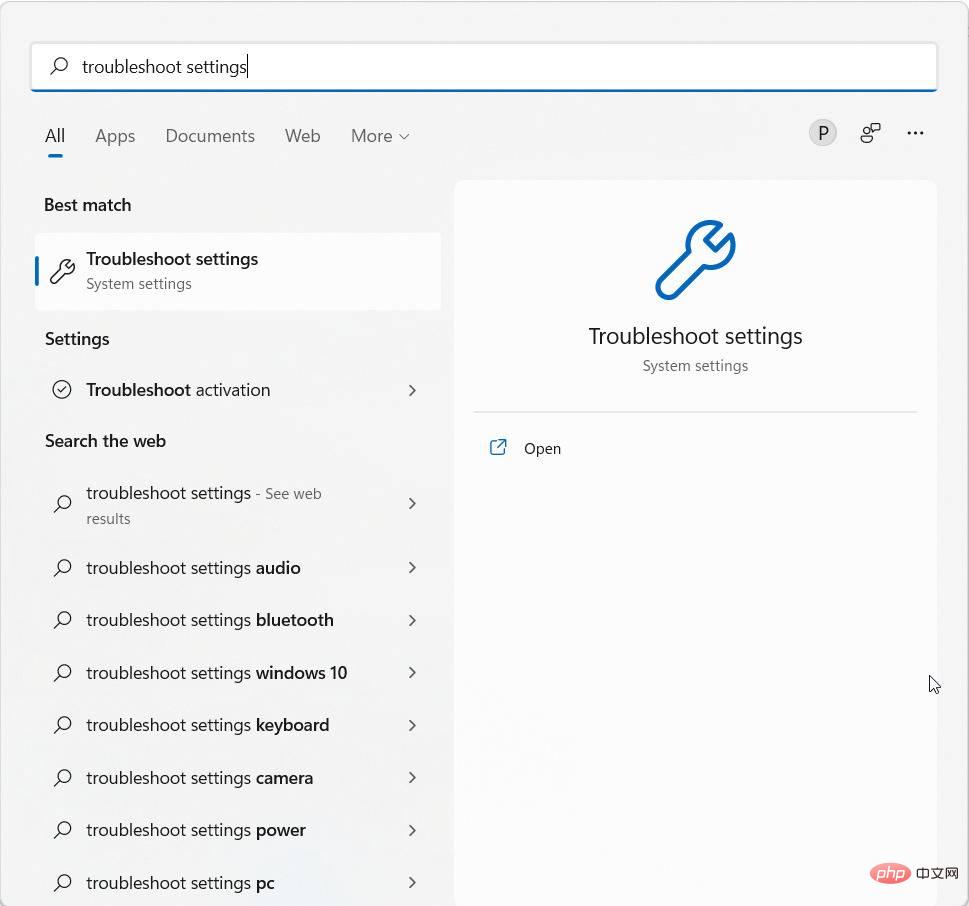
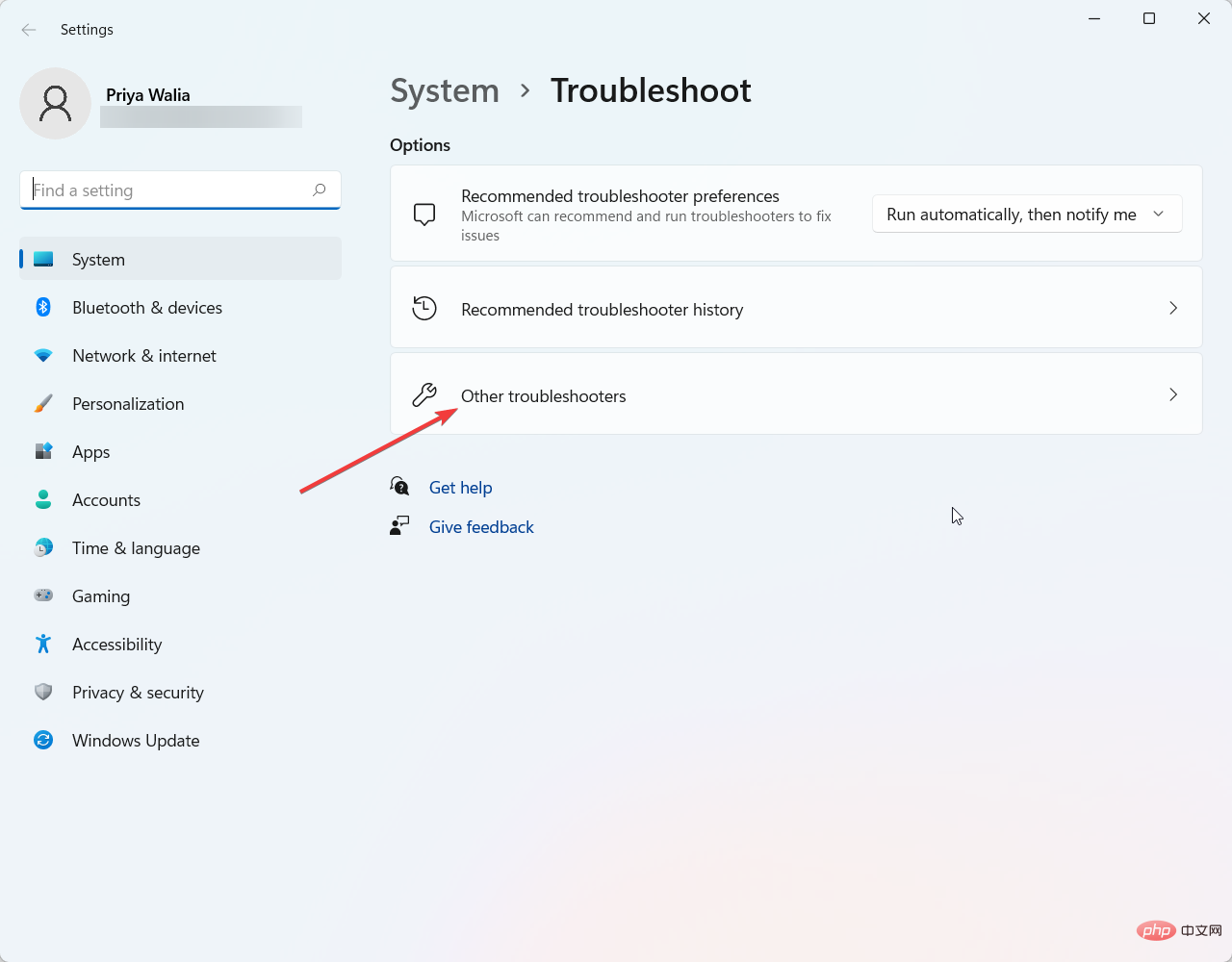
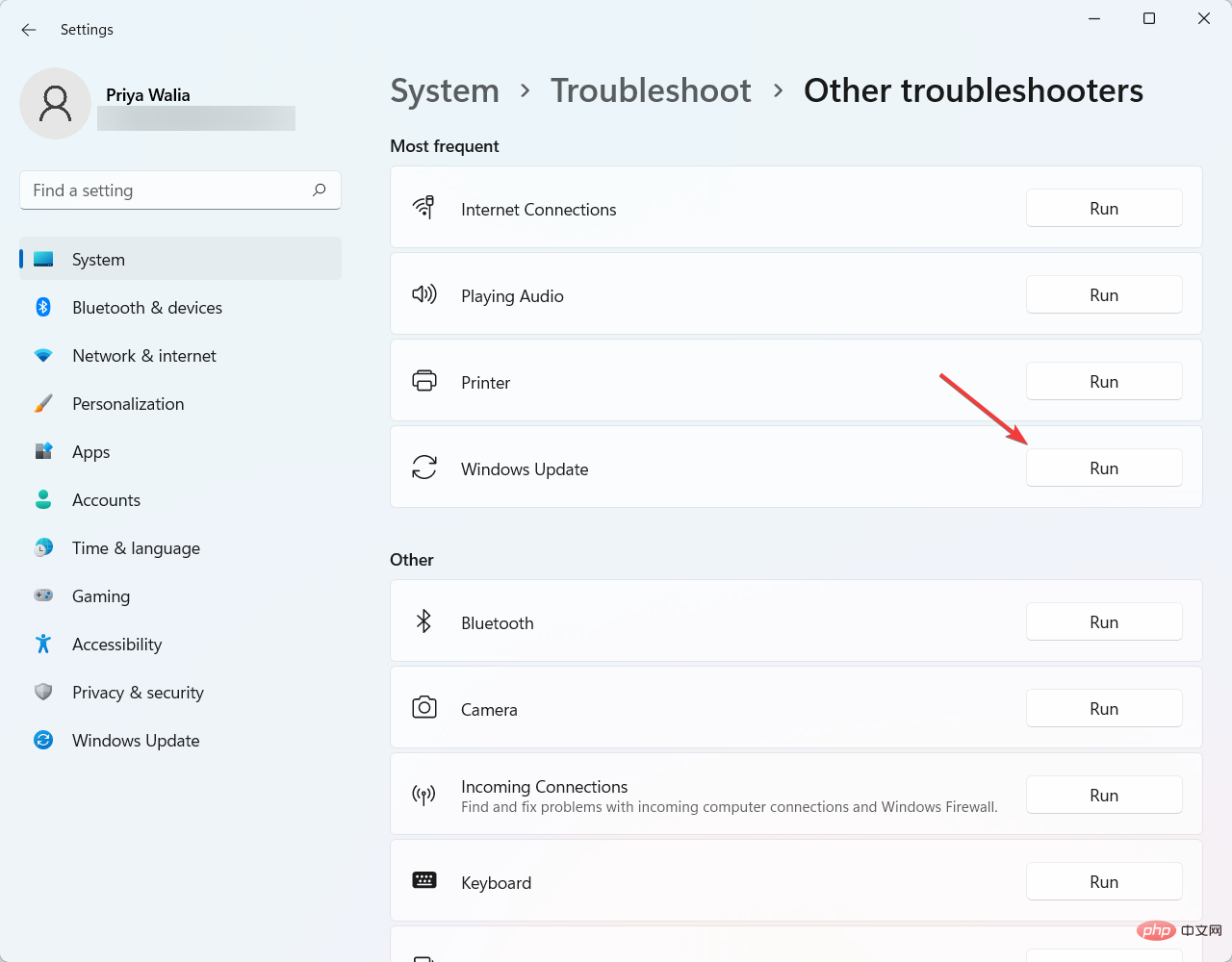
L'un des moyens les plus efficaces de déterminer la cause du problème consiste à exécuter l'utilitaire de résolution des problèmes de Windows 11. Il détecte et tente de résoudre certains des problèmes de système d'exploitation les plus courants.
9. Vérifiez si la clé USB est formatée en FAT32
- Appuyez simultanément sur les touches Windows+X et sélectionnez Explorateur de fichiers dans le menu qui apparaît.
- Ensuite, recherchez Poste de travail et développez-le.
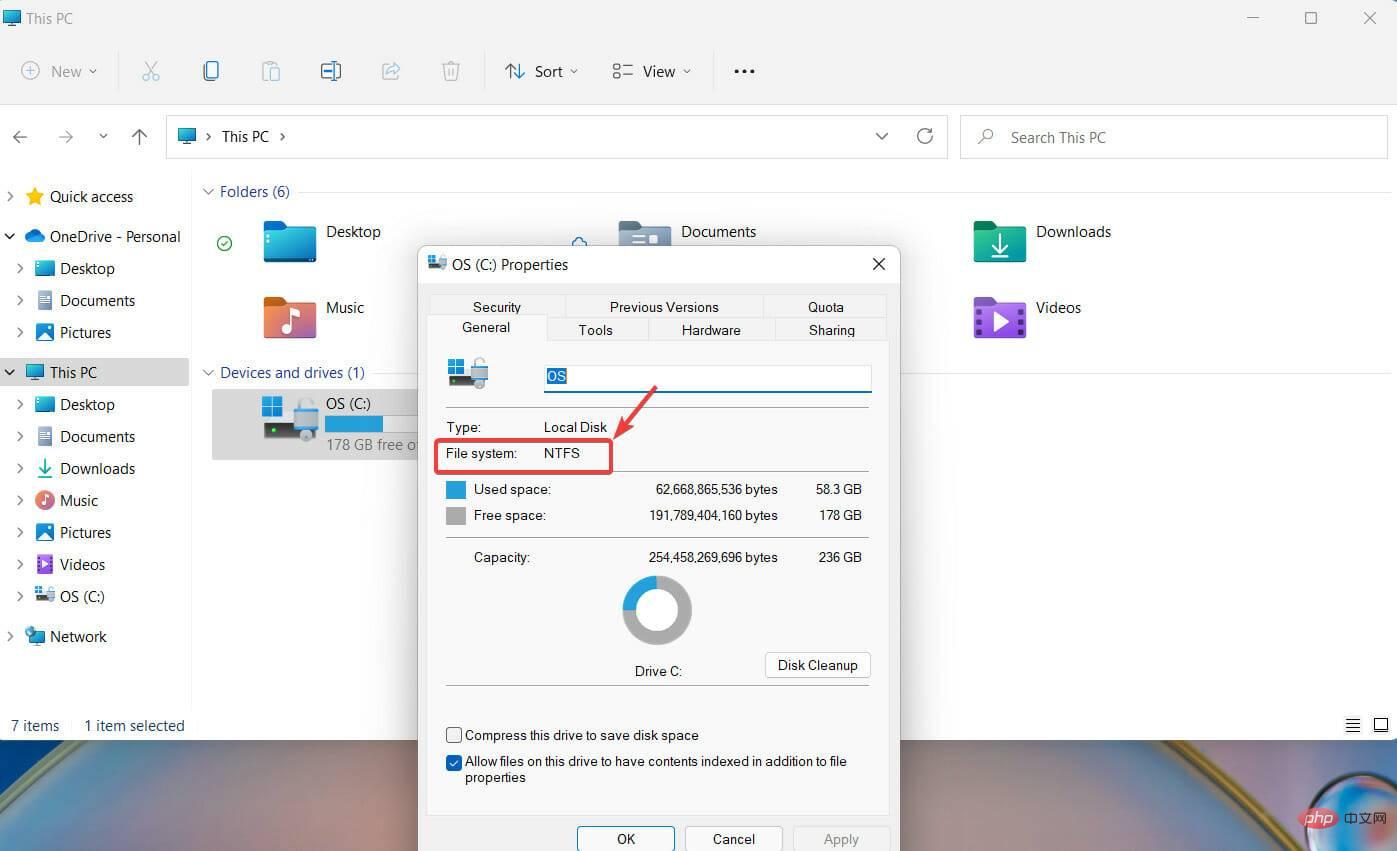
- Faites un clic droit sur la clé USB en question et sélectionnez Propriétés.
- Accédez à l'onglet Général et vérifiez si la clé USB est formatée en FAT32. Comme vous pouvez le voir dans la capture d'écran ci-dessous, la clé USB est formatée en NTFS.
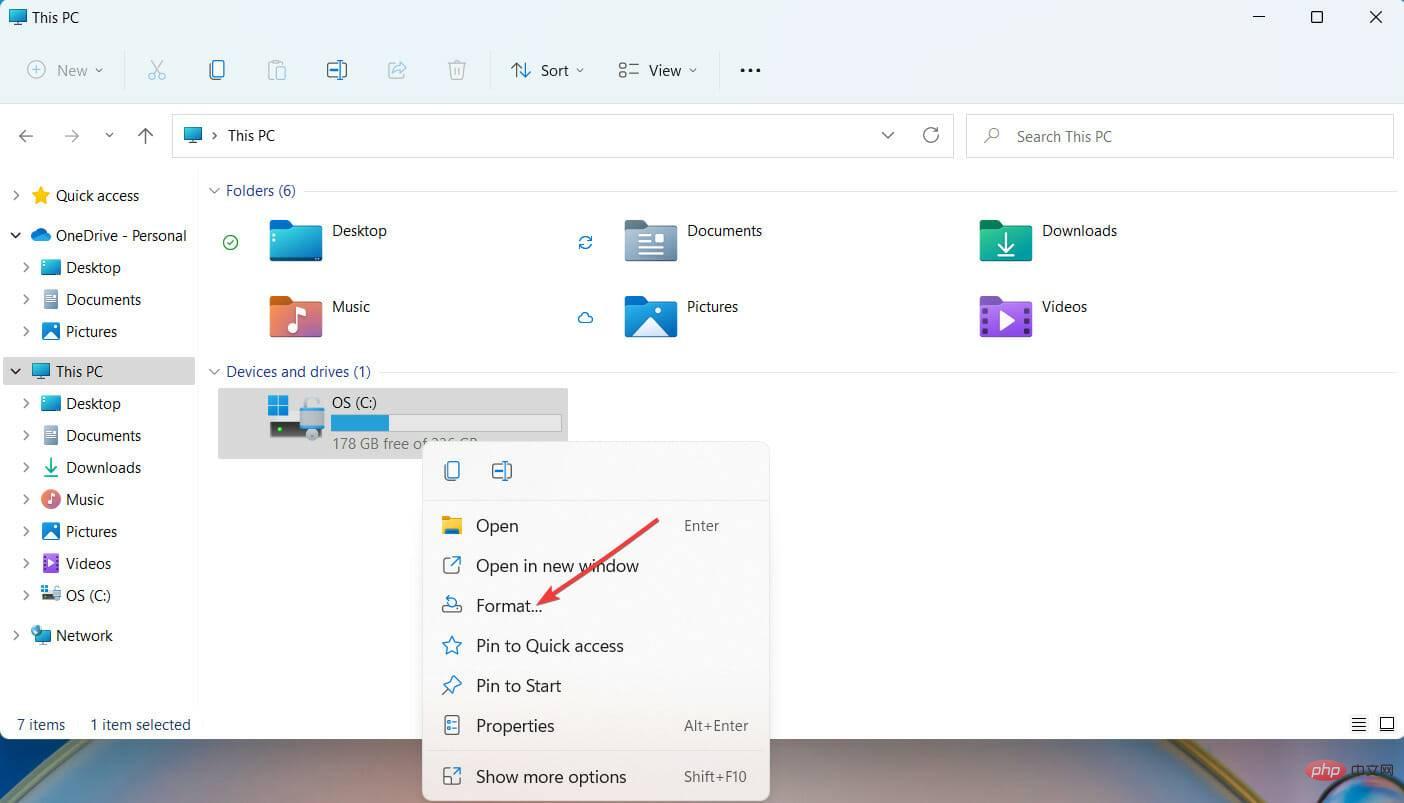
- Vous pouvez changer le format en FAT32 en cliquant à nouveau avec le bouton droit sur le pilote USB. Cette fois, sélectionnez l'option Format.
- Dans la nouvelle fenêtre qui apparaît, sélectionnez le format FAT32 et cliquez sur "OK" pour continuer.
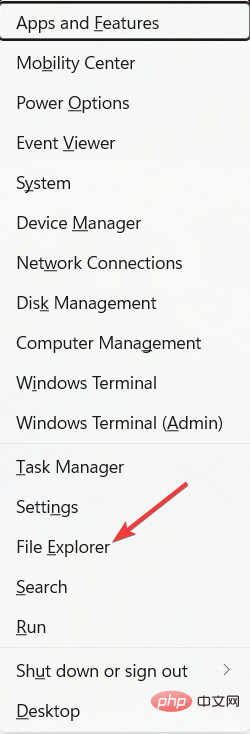
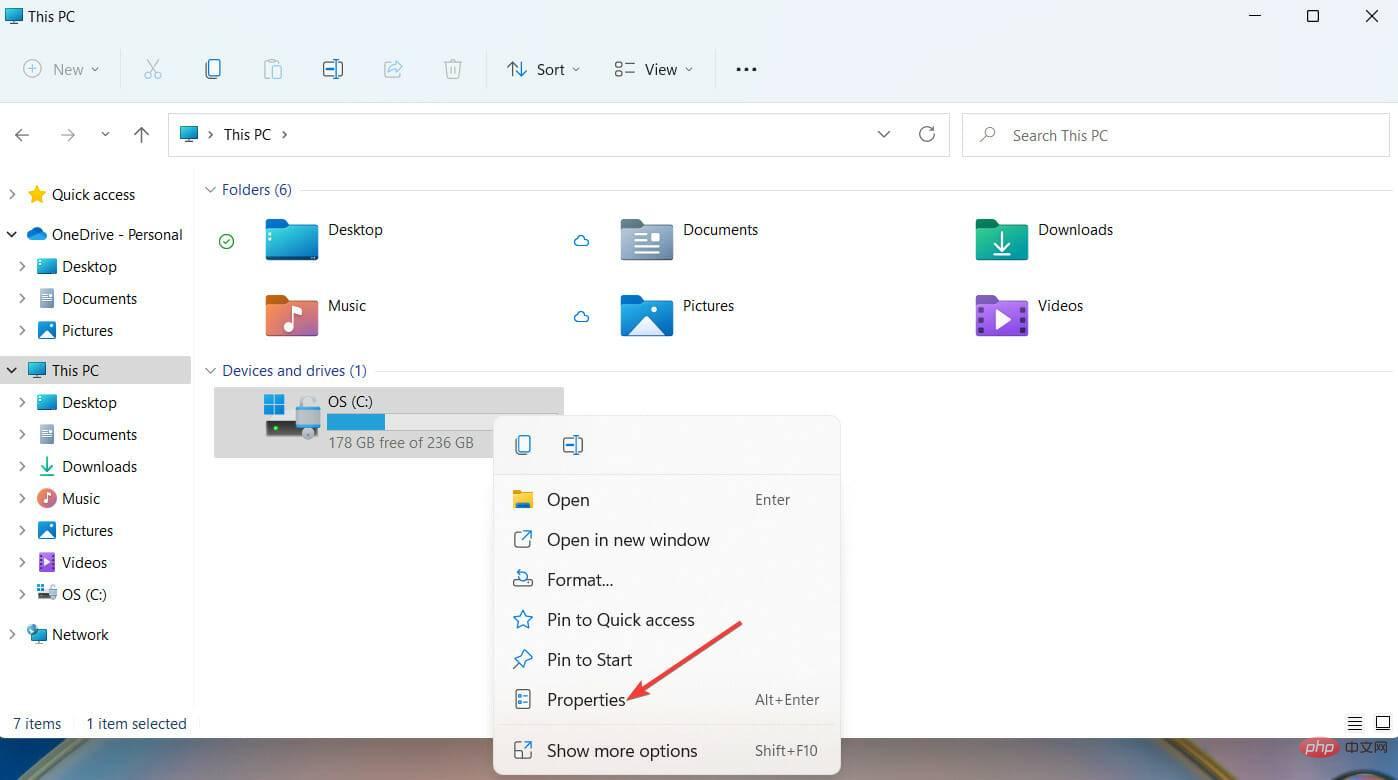
Si vous reformatez une clé USB, il est préférable de faire une copie des fichiers que vous souhaitez stocker sur la clé USB. Une fois cela fait, reformater votre clé USB est très simple.
10. Entrez la configuration du BIOS
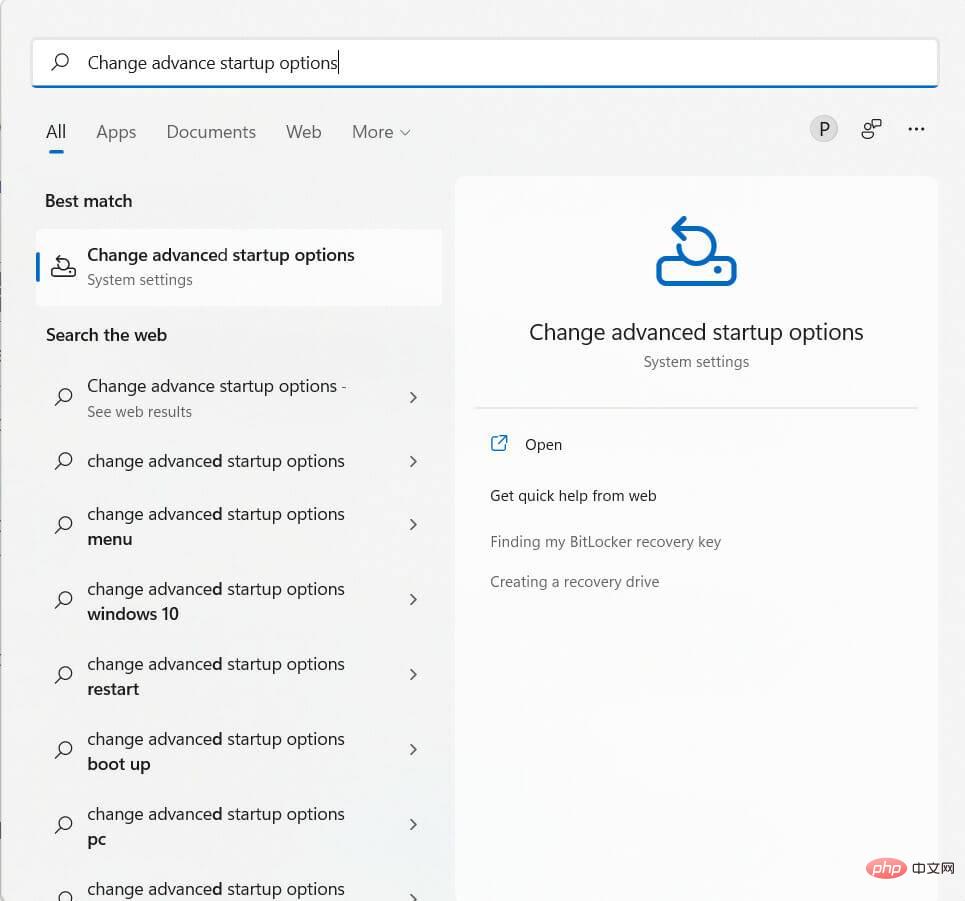
- Dans la barre de recherche Windows, tapez Modifier les options de démarrage avancées et cliquez sur Entrée.
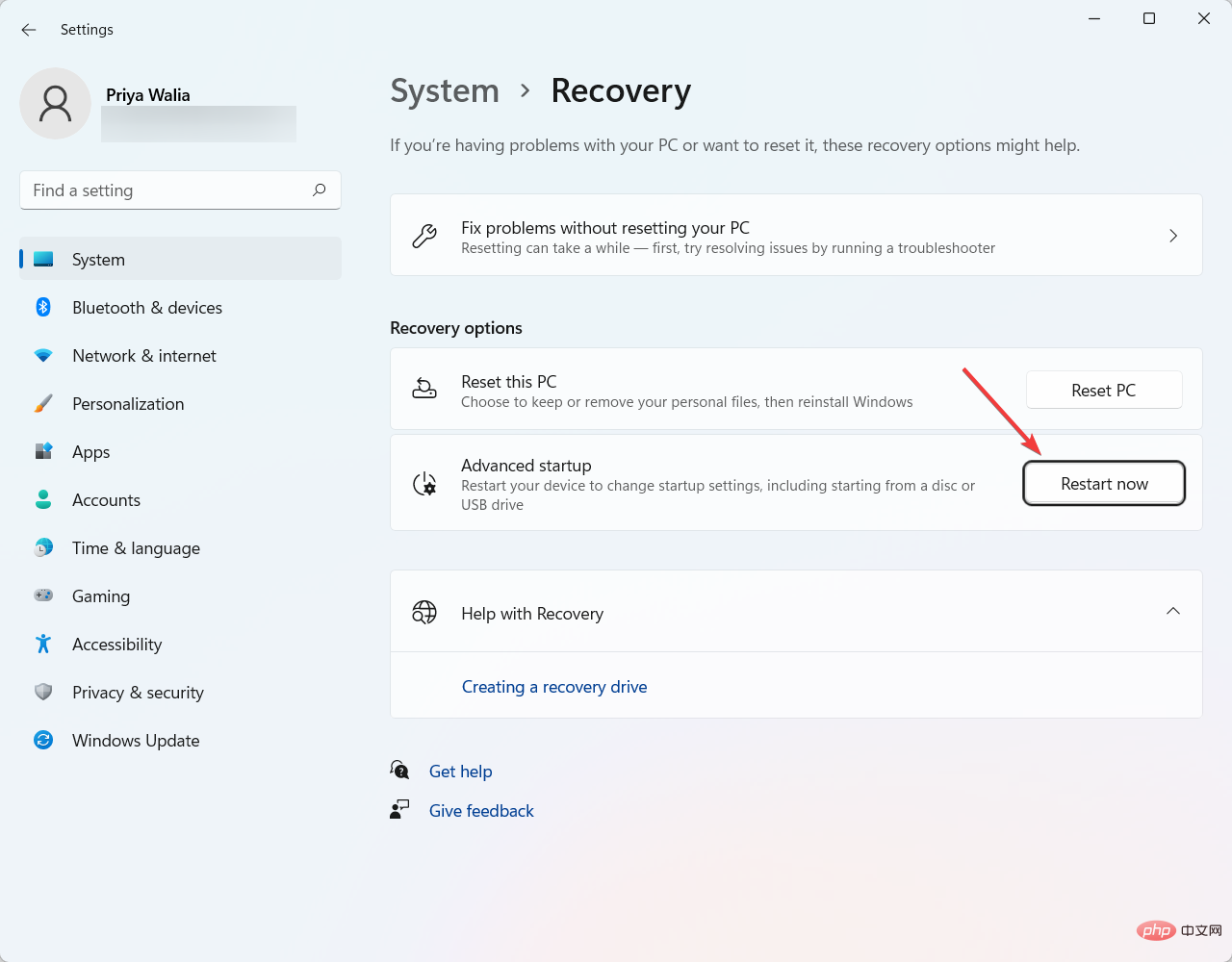
- Ensuite, sélectionnez Redémarrer maintenant.
- Windows va maintenant redémarrer votre ordinateur.
- Après le redémarrage de l'ordinateur, cliquez sur Dépanner.
- Sélectionnez les options avancées.
- Cliquez sur Paramètres du micrologiciel UEFI.
- Ensuite, cliquez sur l'option Reboot pour accéder à la configuration du BIOS.
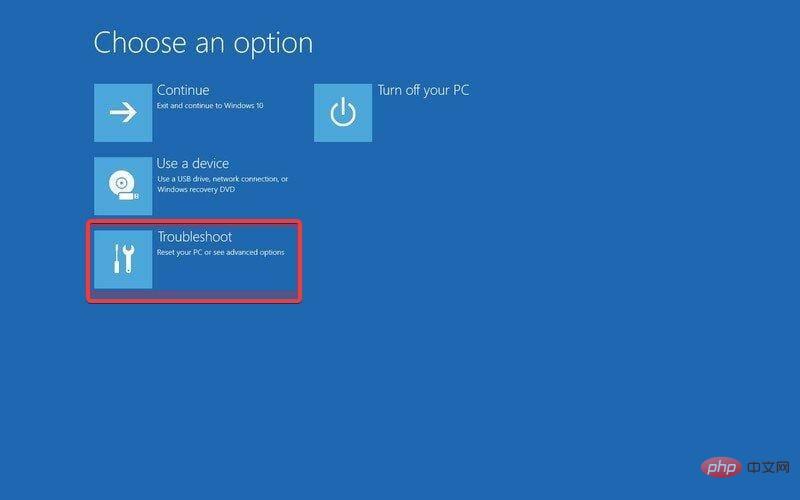
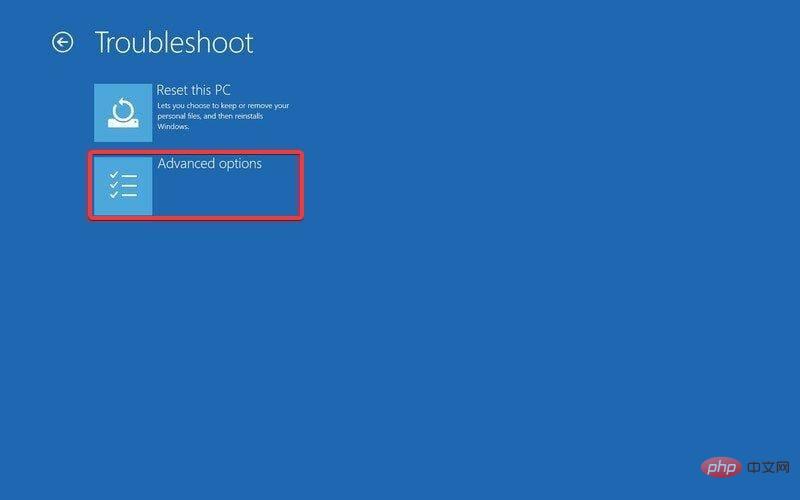
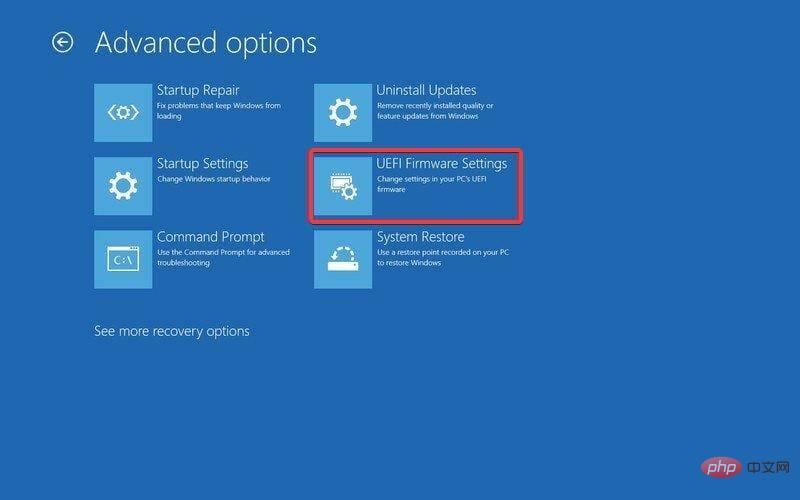
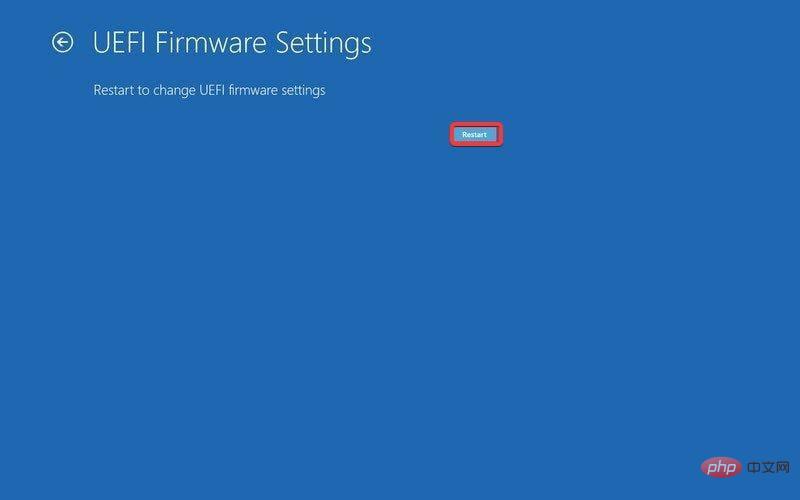
BIOS (qui signifie Basic Input Output System) est un type de micrologiciel utilisé dans les ordinateurs. La tâche principale du BIOS d'un ordinateur est de contrôler les premières étapes du processus de démarrage, par exemple en garantissant que le système d'exploitation Windows 11 se charge correctement en mémoire.
Comment créer une machine virtuelle (fichier .ISO) pour installer Windows 11 ?
Vous pouvez créer une machine virtuelle (fichier .ISO) en visitant le site Web de Microsoft. Recherchez l'option Télécharger l'image disque Windows 11 (ISO). Ensuite, cliquez sur Télécharger et suivez les instructions à l'écran.
Ce qui précède est le contenu détaillé de. pour plus d'informations, suivez d'autres articles connexes sur le site Web de PHP en chinois!

Outils d'IA chauds

Undress AI Tool
Images de déshabillage gratuites

Undresser.AI Undress
Application basée sur l'IA pour créer des photos de nu réalistes

AI Clothes Remover
Outil d'IA en ligne pour supprimer les vêtements des photos.

Clothoff.io
Dissolvant de vêtements AI

Video Face Swap
Échangez les visages dans n'importe quelle vidéo sans effort grâce à notre outil d'échange de visage AI entièrement gratuit !

Article chaud
Outils chauds

Bloc-notes++7.3.1
Éditeur de code facile à utiliser et gratuit

SublimeText3 version chinoise
Version chinoise, très simple à utiliser

Envoyer Studio 13.0.1
Puissant environnement de développement intégré PHP

Dreamweaver CS6
Outils de développement Web visuel

SublimeText3 version Mac
Logiciel d'édition de code au niveau de Dieu (SublimeText3)
Sujets chauds


 Téléchargez la version chinoise de l'application Oryi Exchange ouyi application officielle de la version chinoise
May 23, 2025 pm 04:27 PM
Téléchargez la version chinoise de l'application Oryi Exchange ouyi application officielle de la version chinoise
May 23, 2025 pm 04:27 PM
La version chinoise de l'application Oryi Exchange peut être téléchargée via les étapes suivantes: 1. Les utilisateurs iOS recherchent "OUYI Exchange" sur l'App Store et l'installer; 2. Les utilisateurs d'Android recherchent "OUYI Exchange" sur Google Play ou d'autres marchés d'applications et l'installer; 3. Vous pouvez également le télécharger via le site officiel d'Ouyi. Après téléchargement, les utilisateurs peuvent profiter des avantages des transactions pratiques, des données en temps réel, du support multilingue et de la haute sécurité.
 Top 10 de la plate-forme de trading de devises numériques mondiales Ranques de résistance complets en 2025
May 29, 2025 pm 02:54 PM
Top 10 de la plate-forme de trading de devises numériques mondiales Ranques de résistance complets en 2025
May 29, 2025 pm 02:54 PM
Les plates-formes de trading de points fiables et sûres en monnaie en 2025 comprennent: 1. Binance, paires de trading riches, frais faibles et fonctions de négociation avancées; 2. Htx Huobi, plusieurs paires de trading, des frais de transaction faibles et une interface utilisateur conviviale; 3. OKX, multiples paires de trading, frais de transaction faibles et plusieurs outils de trading; 4. Coinbase; 5. Kraken ...
 Blocsbusters CSGO HD ENTER_CSGO HD Blockbusters en ligne Adresse de visualisation
Jun 04, 2025 pm 05:15 PM
Blocsbusters CSGO HD ENTER_CSGO HD Blockbusters en ligne Adresse de visualisation
Jun 04, 2025 pm 05:15 PM
La saisie du mode Blockbuster HD CSGO nécessite quatre étapes: 1. Mettez à jour le client du jeu vers la dernière version; 2. Ajustez les paramètres vidéo aux paramètres les plus élevés; 3. Démarrez le jeu et entrez en mode haute définition; 4. Optimiser les performances et les ajustements de test. Grâce à ces étapes, vous pouvez améliorer l'expérience de jeu de CSGO et profiter d'une image plus claire et d'un environnement de jeu plus immersif.
 Classement de marque de bâton de mémoire
Jun 04, 2025 pm 04:09 PM
Classement de marque de bâton de mémoire
Jun 04, 2025 pm 04:09 PM
Voici les 10 meilleures marques de bâtons de mémoire bien connues sur le marché: Samsung: Excellentes performances et stabilité Kingston: durabilité et fiabilité Zhiqi: capacités à grande vitesse et à l'overclocking Corsair: Haute performance, refroidissement et aesthétique INRUIDA: High Cost Performance et fiabilité viagra: large gamme de produits Ombre: Performance et apparence pour les gamers Avatar: Performance à hauteur et des performances fiables
 Top 10 derniers classements pour les échanges mondiaux d'actifs crypto, classement des plateformes de trading de points privilégiées
May 29, 2025 pm 03:06 PM
Top 10 derniers classements pour les échanges mondiaux d'actifs crypto, classement des plateformes de trading de points privilégiées
May 29, 2025 pm 03:06 PM
Les plates-formes de trading de points fiables et sûres en monnaie en 2025 comprennent: 1. Binance, paires de trading riches, frais faibles et fonctions de négociation avancées; 2. Htx Huobi, plusieurs paires de trading, des frais de transaction faibles et une interface utilisateur conviviale; 3. OKX, multiples paires de trading, frais de transaction faibles et plusieurs outils de trading; 4. Coinbase; 5. Kraken ...
 Que faire si le téléphone Apple ne peut pas être allumé? La solution au téléphone Apple ne peut pas être activée
May 29, 2025 pm 08:24 PM
Que faire si le téléphone Apple ne peut pas être allumé? La solution au téléphone Apple ne peut pas être activée
May 29, 2025 pm 08:24 PM
Si l'iPhone ne peut pas être activé, vous pouvez résoudre les méthodes suivantes: 1. Redémarrage forcé: Pour l'iPhone 8 et les modèles ultérieurs, appuyez rapidement et relâchez la touche Volume Up, puis appuyez rapidement sur la touche Volume Down, et enfin appuyez et maintenez enfin le bouton latéral jusqu'à ce que vous voyiez le logo Apple. 2. Vérifiez le niveau de la batterie: connectez le téléphone au chargeur pendant au moins 15 minutes, puis essayez de l'allumer. 3. Contactez le service client Apple ou allez au Centre de service autorisé d'Apple pour les réparations. 4. Utilisez le mode de récupération: connectez votre ordinateur, utilisez iTunes ou Finder, appuyez et maintenez le bouton latéral jusqu'à ce que le logo connecté à iTunes apparaisse et sélectionnez "récupérer". 5. Vérifiez les dommages physiques: vérifiez les fissures, les dépressions ou autres dommages au téléphone. Si c'est le cas, il est recommandé d'aller au centre d'entretien pour le traitement dès que possible.
 OUYI Exchange App Office Téléchargez le portail officiel du site officiel de l'exchange Ouyi Exchange
May 29, 2025 pm 06:30 PM
OUYI Exchange App Office Téléchargez le portail officiel du site officiel de l'exchange Ouyi Exchange
May 29, 2025 pm 06:30 PM
Guide de téléchargement officiel de l'application OUYI Exchange: les utilisateurs d'Android peuvent le télécharger via le Google Play Store, et les utilisateurs iOS peuvent le télécharger via l'App Store d'Apple. Visitez le site officiel www.ouyiex.com pour s'inscrire et se connecter. La demande et le site officiel offrent des fonctions de transaction et de gestion riches.
 Binance Exchange App Télécharger Binance Dernier Téléchargement Télétoriel
May 23, 2025 pm 05:36 PM
Binance Exchange App Télécharger Binance Dernier Téléchargement Télétoriel
May 23, 2025 pm 05:36 PM
L'application Binance officielle peut être téléchargée à partir des appareils Android et iOS. Les utilisateurs d'Android doivent visiter le site officiel de Binance pour télécharger le fichier APK et l'installer; Les utilisateurs iOS peuvent la rechercher et le télécharger dans l'App Store. Après le téléchargement, les utilisateurs peuvent se connecter à l'application via leur e-mail ou leur numéro de téléphone mobile.