


 Opération et maintenance
MacOS
Introduction au plug-in de lecture et d'écriture NTFS NTFS pour Mac sous Mac
Opération et maintenance
MacOS
Introduction au plug-in de lecture et d'écriture NTFS NTFS pour Mac sous Mac
Introduction au plug-in de lecture et d'écriture NTFS NTFS pour Mac sous Mac


NTFS pour Mac installé sur Mac est comme un plug-in et prend en charge le système d'exploitation Mac pour lire et écrire normalement le système de fichiers NTFS.
Pour le système d'exploitation Mac actuel, il existe souvent divers problèmes de compatibilité, donc lorsque nous utilisons Mac, nous rencontrons certains produits ou opérations qui ne peuvent pas être réalisés et doivent être implémentés par d'autres méthodes. NTFS pour Mac est le produit de cette situation. Étant donné que le système Mac ne peut accéder qu'à la partition du système de fichiers NTFS, les fichiers ne peuvent pas être stockés lorsque le format de disque que nous utilisons sur Mac est NTFS. À l'heure actuelle, l'installation de NTFS pour Mac sur Mac est une bonne solution.
En raison de la manière unique d'utiliser ce logiciel, de nombreux utilisateurs considèrent ce logiciel comme un plug-in de lecture et d'écriture NTFS sur Mac. Tant que vous l'installez avec succès, vous pouvez l'utiliser.
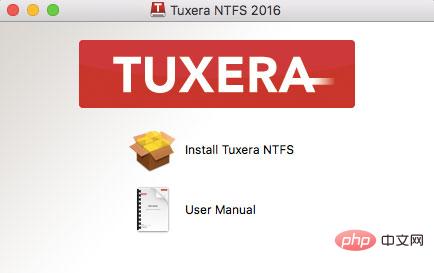
Tout d'abord, vous pouvez télécharger ce logiciel à partir du site officiel chinois, puis vous pouvez installer ce logiciel sur votre ordinateur Apple. La méthode d'opération d'installation est très simple et. peut être complété en une seule étape. Pour des méthodes de fonctionnement spécifiques, veuillez vous référer à : Comment installer NTFS pour Mac (https://www.ntfsformac.cc/faq/rhaz-tnfm.html), cet article. Tant que l'installation réussit, la partition NTFS peut être utilisée immédiatement après le redémarrage de l'ordinateur.
Généralement, NTFS pour Mac analysera et identifiera automatiquement la partition NTFS existante dans le système d'exploitation, donc aucune opération supplémentaire n'est requise. Il prend en charge les fonctions du système Mac comme un plug-in. . Dans le même temps, vous pouvez également démarrer ce logiciel pour vérifier l'état de reconnaissance du disque ou effectuer de meilleurs réglages.
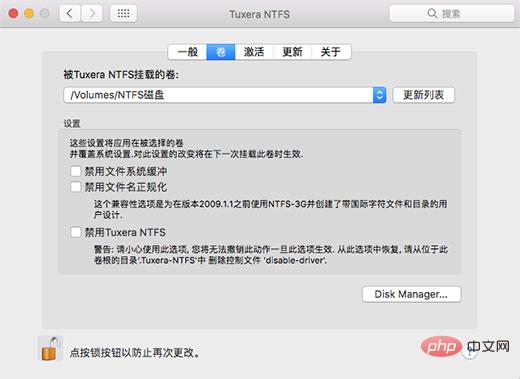
Pour lancer ce logiciel, vous devez le trouver dans les Préférences Système. Parmi eux, il y a un bouton déroulant dans l'interface de l'option [Volume], et toutes les partitions NTFS seront présentées dans une liste. Des paramètres individuels peuvent être définis pour chaque partition NTFS.
Ce logiciel n'est pas seulement un logiciel de lecture et d'écriture, mais aussi un plug-in indispensable dans le système Mac. C'est un bon choix pour les amis qui utilisent souvent des périphériques de stockage. Prend entièrement en charge l'utilisation normale par Mac de tous les périphériques de stockage NTFS tels que les disques U, les disques durs et les disquettes.
Tutoriel recommandé : "Tutoriel MacOS"
Ce qui précède est le contenu détaillé de. pour plus d'informations, suivez d'autres articles connexes sur le site Web de PHP en chinois!

Outils d'IA chauds

Undress AI Tool
Images de déshabillage gratuites

Undresser.AI Undress
Application basée sur l'IA pour créer des photos de nu réalistes

AI Clothes Remover
Outil d'IA en ligne pour supprimer les vêtements des photos.

Clothoff.io
Dissolvant de vêtements AI

Video Face Swap
Échangez les visages dans n'importe quelle vidéo sans effort grâce à notre outil d'échange de visage AI entièrement gratuit !

Article chaud
Outils chauds

Bloc-notes++7.3.1
Éditeur de code facile à utiliser et gratuit

SublimeText3 version chinoise
Version chinoise, très simple à utiliser

Envoyer Studio 13.0.1
Puissant environnement de développement intégré PHP

Dreamweaver CS6
Outils de développement Web visuel

SublimeText3 version Mac
Logiciel d'édition de code au niveau de Dieu (SublimeText3)
Sujets chauds


 Comment gérer un écran DPI élevé en C?
Apr 28, 2025 pm 09:57 PM
Comment gérer un écran DPI élevé en C?
Apr 28, 2025 pm 09:57 PM
La gestion de l'affichage DPI élevé en C peut être réalisée via les étapes suivantes: 1) Comprendre le DPI et la mise à l'échelle, utiliser l'API du système d'exploitation pour obtenir des informations DPI et ajuster la sortie graphique; 2) Gérer la compatibilité multiplateforme, utilisez des bibliothèques graphiques multiplateformes telles que SDL ou QT; 3) Effectuer une optimisation des performances, améliorer les performances par le cache, l'accélération matérielle et le réglage dynamique du niveau de détails; 4) Résoudre des problèmes communs, tels que le texte flou et les éléments d'interface, sont trop petits et résolvent en appliquant correctement la mise à l'échelle DPI.
 Comment désinstaller MySQL et nettoyer les fichiers résiduels
Apr 29, 2025 pm 04:03 PM
Comment désinstaller MySQL et nettoyer les fichiers résiduels
Apr 29, 2025 pm 04:03 PM
Pour désinstaller MySQL en toute sécurité et en toute sécurité et nettoyer tous les fichiers résiduels, suivez les étapes suivantes: 1. Stop MySQL Service; 2. Désinstaller les packages MySQL; 3. Nettoyer des fichiers de configuration et des répertoires de données; 4. Vérifiez que la désinstallation est approfondie.
 Explication détaillée des étapes d'installation de MySQL sur le système macOS
Apr 29, 2025 pm 03:36 PM
Explication détaillée des étapes d'installation de MySQL sur le système macOS
Apr 29, 2025 pm 03:36 PM
L'installation de MySQL sur macOS peut être réalisée via les étapes suivantes: 1. Installez Homebrew, en utilisant la commande /bin/bash-c"$(curl-fsslhttps://raw.githubusercontent.com/homebrew/install/head/install.sh) ". 2. Mettez à jour Homebrew et utilisez Brewupdate. 3. Installez MySQL et utilisez Brewinstallmysql. 4. Démarrez MySQL Service et utilisez BrewServiceSSTARTMYSQL. Après l'installation, vous pouvez utiliser MySQL-U
 macOS et Linux: compatibilité et expérience utilisateur
Apr 30, 2025 am 12:05 AM
macOS et Linux: compatibilité et expérience utilisateur
Apr 30, 2025 am 12:05 AM
MacOS et Linux ont leurs propres avantages dans la compatibilité et l'expérience utilisateur. MacOS a une excellente compatibilité dans l'écosystème Apple, et l'expérience utilisateur est simple et intuitive; Linux a une compatibilité matérielle exceptionnelle et une flexibilité logicielle. L'expérience utilisateur varie de la distribution à la distribution, en mettant l'accent sur la personnalisation et le contrôle.
 Quels sont les environnements de développement multiplateforme en C?
Apr 28, 2025 pm 09:24 PM
Quels sont les environnements de développement multiplateforme en C?
Apr 28, 2025 pm 09:24 PM
Le développement multiplateforme en C est recommandé d'utiliser VisualStudiocode, Clion et QTCreator. 1. VisualStudiocode est léger et flexible, adapté au développement multiplateforme, mais la configuration initiale est plus compliquée. 2. Clion intègre Cmake, adapté aux projets multiplateformes, mais les licences sont coûteuses. 3.QTCreator prend en charge le développement multiplateforme, avec la bibliothèque QT intégrée, mais la courbe d'apprentissage est raide.
 Où est l'interpréteur PyCharm?
May 23, 2025 pm 10:09 PM
Où est l'interpréteur PyCharm?
May 23, 2025 pm 10:09 PM
La définition de l'emplacement de l'interprète dans PyCharm peut être réalisée via les étapes suivantes: 1. Ouvrez PyCharm, cliquez sur le menu "Fichier" et sélectionnez "Paramètres" ou "Préférences". 2. Recherchez et cliquez sur "Projet: [Nom de votre projet]" et sélectionnez "PythonInterpreter". 3. Cliquez sur "addterpreter", sélectionnez "SystemInterpreter", accédez au répertoire d'installation Python, sélectionnez le fichier exécutable Python, puis cliquez sur "OK". Lors de la configuration de l'interprète, vous devez prêter attention à l'exactitude du chemin, à la compatibilité des versions et à l'utilisation de l'environnement virtuel pour assurer le fonctionnement fluide du projet.
 La différence entre la programmation en Java et d'autres langues Analyse des avantages des caractéristiques multiplateformes de Java
May 20, 2025 pm 08:21 PM
La différence entre la programmation en Java et d'autres langues Analyse des avantages des caractéristiques multiplateformes de Java
May 20, 2025 pm 08:21 PM
La principale différence entre Java et d'autres langages de programmation est sa caractéristique multiplateforme de "l'écriture à la fois, en cours d'exécution partout". 1. La syntaxe de Java est proche de C, mais il supprime les opérations de pointeur qui sont sujettes aux erreurs, ce qui le rend adapté aux grandes applications d'entreprise. 2. Comparé à Python, Java présente plus d'avantages dans les performances et le traitement des données à grande échelle. L'avantage multiplateforme de Java provient de la machine virtuelle Java (JVM), qui peut exécuter le même bytecode sur différentes plates-formes, simplifiant le développement et le déploiement, mais veillez à éviter d'utiliser des API spécifiques à la plate-forme pour maintenir la plateformité transversale.
 Commandes et configurations pour démarrer le service Apache dans le système macOS
May 16, 2025 pm 10:00 PM
Commandes et configurations pour démarrer le service Apache dans le système macOS
May 16, 2025 pm 10:00 PM
La commande pour démarrer le service Apache sur macOS est SudoapachectlStart, et le fichier de configuration est situé dans / etc / apache2 /. Les étapes principales incluent: 1. Modifier le fichier httpd.conf, modifier le port d'écoute tel que écouter8080; 2. Ajustez le chemin DocumentRoot vers le répertoire personnel tel que / utilisateurs / vos sites / sites et mettez à jour les paramètres d'autorisation correspondants; 3. Utilisez la commande sudoapachectlGraceful pour redémarrer Apache pour vous assurer que la configuration prend effet; 4. Activez le module MOD_DEFLATE pour compresser les données pour améliorer la vitesse de chargement des pages.
