


Comment définir un modèle d'agrégation pour ppt


Comment définir un modèle d'agrégation en ppt :
1 Dans le document PPT ouvert, cliquez sur l'option "Concevoir" dans la barre d'outils en haut de la page.
2. Entrez dans l'onglet « Conception » et cliquez sur le bouton déroulant sur le côté droit de « Jeu de couleurs ». Le jeu de couleurs est le bouton de réglage des couleurs du thème.
3. Après avoir cliqué pour ouvrir le menu déroulant, vous pouvez trouver et cliquer sur l'option "Agrégation".
4. Cliquez pour changer le style de thème dans la page PPT actuelle en affichage « agrégation ».
5. Insérez le contenu du texte dans la page et cliquez sur le menu déroulant de remplissage du texte pour voir que la couleur du thème du texte a également été modifiée en « agrégation ».
Ce qui précède est le contenu détaillé de. pour plus d'informations, suivez d'autres articles connexes sur le site Web de PHP en chinois!

Outils d'IA chauds

Undress AI Tool
Images de déshabillage gratuites

Undresser.AI Undress
Application basée sur l'IA pour créer des photos de nu réalistes

AI Clothes Remover
Outil d'IA en ligne pour supprimer les vêtements des photos.

Clothoff.io
Dissolvant de vêtements AI

Video Face Swap
Échangez les visages dans n'importe quelle vidéo sans effort grâce à notre outil d'échange de visage AI entièrement gratuit !

Article chaud
Outils chauds

Bloc-notes++7.3.1
Éditeur de code facile à utiliser et gratuit

SublimeText3 version chinoise
Version chinoise, très simple à utiliser

Envoyer Studio 13.0.1
Puissant environnement de développement intégré PHP

Dreamweaver CS6
Outils de développement Web visuel

SublimeText3 version Mac
Logiciel d'édition de code au niveau de Dieu (SublimeText3)
Sujets chauds


 Comment supprimer la date qui apparaît automatiquement lors de l'impression à partir de documents PPT
Mar 26, 2024 pm 08:16 PM
Comment supprimer la date qui apparaît automatiquement lors de l'impression à partir de documents PPT
Mar 26, 2024 pm 08:16 PM
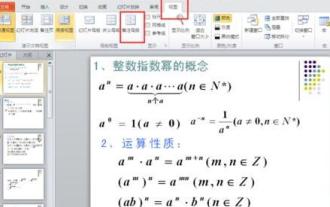
1. Laissez-moi d'abord parler de la méthode que j'ai utilisée au début, peut-être que tout le monde l'utilise aussi. Tout d’abord, ouvrez [Affichage]——]Modèle de remarques[. 2. Un endroit où vous pouvez réellement voir la date après l'avoir ouverte. 3. Sélectionnez-le d'abord et supprimez-le. 4. Après la suppression, cliquez sur [Fermer la vue principale]. 5. Ouvrez à nouveau l'aperçu avant impression et constatez que la date est toujours là. 6. En fait, cette date n’a pas été supprimée ici. Cela devrait être dans le [Document principal]. Regardez l'image ci-dessous. 7. Supprimez la date après l'avoir trouvée. 8. Désormais, lorsque vous ouvrez l'aperçu et y jetez un œil, la date n'est plus là. Remarque : En fait, cette méthode est également très facile à retenir, car les documents imprimés sont des documents, vous devez donc rechercher le [Handout Master].
 Introduction à la méthode d'insertion d'heptagones dans les diapositives PPT
Mar 26, 2024 pm 07:46 PM
Introduction à la méthode d'insertion d'heptagones dans les diapositives PPT
Mar 26, 2024 pm 07:46 PM
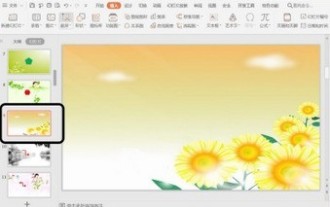
1. Ouvrez le document de diapositive PPT et dans la colonne [Contour, Diapositive] sur le côté gauche du PPT, cliquez pour sélectionner la diapositive dans laquelle vous souhaitez insérer la [forme] de base. 2. Après la sélection, sélectionnez le menu [Insérer] dans la barre de menu des fonctions au-dessus du PPT et cliquez. 3. Après avoir cliqué sur le menu [Insérer], la barre de sous-menu [Insérer] apparaît sous la barre de menu des fonctions. Sélectionnez le menu [Forme] dans la barre de sous-menu [Insérer]. 4. Cliquez sur le menu [Forme] pour faire apparaître la page de sélection du type de forme prédéfinie. 5. Dans la page de sélection du type de forme, sélectionnez la forme [Heptagone] et cliquez. 6. Après avoir cliqué, déplacez la souris vers l'interface d'édition de diapositives, appuyez sur la souris pour dessiner et relâchez la souris une fois le dessin terminé. Terminez l'insertion de la forme [heptagone].
 Comment insérer des icônes Excel dans les diapositives PPT
Mar 26, 2024 pm 05:40 PM
Comment insérer des icônes Excel dans les diapositives PPT
Mar 26, 2024 pm 05:40 PM
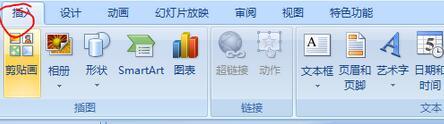
1. Ouvrez le PPT et tournez la page jusqu'à la page où vous devez insérer l'icône Excel. Cliquez sur l'onglet Insérer. 2. Cliquez sur [Objet]. 3. La boîte de dialogue suivante apparaîtra. 4. Cliquez sur [Créer à partir d'un fichier], puis cliquez sur [Parcourir]. 5. Sélectionnez le tableau Excel à insérer. 6. Cliquez sur OK et la page suivante apparaîtra. 7. Cochez [Afficher sous forme d'icône]. 8. Cliquez sur OK.
 Comment gérer les blancs lors de la lecture de diapositives PPT
Mar 26, 2024 pm 07:51 PM
Comment gérer les blancs lors de la lecture de diapositives PPT
Mar 26, 2024 pm 07:51 PM
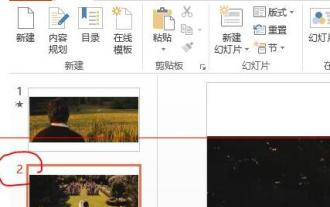
1. Ouvrez le fichier PPT que vous avez créé et sélectionnez la deuxième diapositive. 2. Sur la deuxième diapositive, sélectionnez l'une des images, puis sélectionnez [Animation] pour ajouter un effet d'animation. 3. Dans la colonne de démarrage de la barre d'animation, remplacez [Pendant l'autonomie] par [Après l'animation précédente] et vous verrez que l'étiquette d'animation d'image [1] deviendra [0]. Faites de même pour les diapositives suivantes et vous pourrez voir l’effet en lisant la diapositive à la fin.
 Une méthode d'opération de traitement restreint est demandée lors de l'intégration de polices dans PPT
Mar 26, 2024 pm 08:41 PM
Une méthode d'opération de traitement restreint est demandée lors de l'intégration de polices dans PPT
Mar 26, 2024 pm 08:41 PM
1. Ouvrez PowerPoint et modifiez le document PPT. 2. Recherchez la police qui ne peut pas être intégrée, sélectionnez la zone de texte, cliquez avec le bouton droit sur Couper/Copier. 3. Cliquez avec le bouton droit sur l'espace vide de la diapositive et sélectionnez [Coller] - Coller comme image. 4. Il est simple et pratique d’enregistrer la police sous forme d’image, mais la police ne peut pas être modifiée. Méthode 2 : Logiciel FontCreatorProgram 1. Téléchargez le logiciel FontCreatorProgram depuis Internet, décompressez le fichier et sélectionnez le fichier [FCP.EXE] à installer. 2. Ouvrez le logiciel installé, cliquez sur [Fichier] - Ouvrir - Polices installées dans la fenêtre. barre de menu et sélectionnez PPT. Pour les polices qui ne peuvent pas être intégrées, cliquez sur [OK]. 3. Sélectionnez [
 Comment créer une animation de soulignement lorsque la souris clique sur du texte en PPT
Mar 26, 2024 pm 06:40 PM
Comment créer une animation de soulignement lorsque la souris clique sur du texte en PPT
Mar 26, 2024 pm 06:40 PM
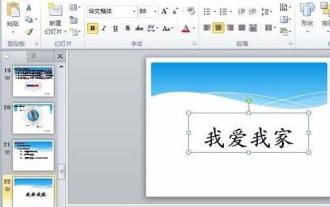
1. Saisissez le texte. 2. Sélectionnez la forme sous Insérer et sélectionnez Ligne à l'intérieur. 3. Tracez une ligne droite sous le mot amour. 4. Sélectionnez la ligne droite, puis sélectionnez le menu d'animation et choisissez un effet d'animation. 5. Lancez l'animation À ce stade, il n'y a aucune ligne horizontale sous le texte. 6. Cliquez sur la souris et une ligne horizontale apparaîtra sous le texte.
 Étapes détaillées pour concevoir une icône d'ampoule en PPT
Mar 26, 2024 pm 08:36 PM
Étapes détaillées pour concevoir une icône d'ampoule en PPT
Mar 26, 2024 pm 08:36 PM
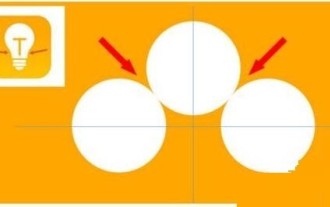
1. Maintenez la touche Maj enfoncée pour dessiner un cercle parfait en PPT, puis copiez le cercle parfait deux fois et collez-le comme indiqué ci-dessous. Notez dans l'image ci-dessous que la ligne de guidage bleue traverse exactement les diamètres des trois cercles. (Faites attention à la flèche dans l'image ci-dessous). 2. L'étape suivante est très importante. Insérez un trapèze inversé au milieu des trois cercles. Le côté long du trapèze correspond au diamètre du cercle médian. (flèche sur l'image ci-dessous). 3. Si vous visualisez la version en perspective, veuillez faire attention à la position indiquée par la flèche dans l'image ci-dessous. Exactement tangent aux deux cercles. 4. Ensuite, ajustez les détails restants. Par exemple, les coins arrondis au bas de l'ampoule sont en fait complétés par un rectangle arrondi. L'effet est le suivant. Le petit demi-cercle en bas est particulièrement résolu par des graphiques en arc. 2 sur la photo ci-dessous. 5. Après avoir utilisé les flèches de direction pour affiner la distance entre les graphiques, ajoutez une forme en T au milieu.
 Étapes détaillées pour créer un organigramme de blocs continus à l'aide de PPT
Mar 26, 2024 pm 09:50 PM
Étapes détaillées pour créer un organigramme de blocs continus à l'aide de PPT
Mar 26, 2024 pm 09:50 PM
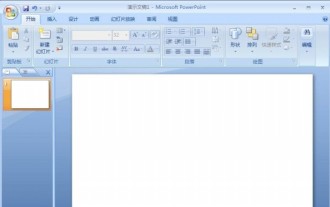
1. Ouvrez PPT et entrez dans son interface principale. 2. Supprimez les zones de saisie Cliquez ici pour ajouter un titre et un sous-titre, et une page vierge apparaîtra. 3. Cliquez sur le menu Insertion et sélectionnez l'outil SmartArt. 4. Cliquez sur Processus sur la page Sélectionner des graphiques SmartArt, sélectionnez Processus de bloc continu et appuyez sur OK. 5. Insérez un processus de bloc continu dans PPT. 6. Remplissez le texte pour les processus de bloc continus. 7. Si la zone de saisie ne suffit pas, sélectionnez la dernière forme, cliquez dessus avec le bouton droit, sélectionnez Ajouter une forme, puis cliquez pour ajouter une forme ultérieurement. 8. Saisissez le contenu du texte pour la forme nouvellement ajoutée. 9. À ce stade, un processus de bloc continu a été créé dans PPT.