


Comment utiliser le logiciel PS pour blanchir la peau

Méthode : 1. Ouvrez l'image qui doit être blanchie dans PS ; 2. Copiez le calque pour obtenir une copie de l'arrière-plan ; 3. Ouvrez la fenêtre "Channel", maintenez la touche Ctrl enfoncée et cliquez avec le bouton gauche de la souris, il apparaîtra Supprimer la sélection en excès ; 4. Définissez la couleur de premier plan sur blanc et remplissez la sélection avec la couleur de premier plan ; 5. Cliquez avec le bouton droit sur "Ajouter une sélection de masque", modifiez la proportion et fusionnez les calques ; .

L'environnement d'exploitation de ce tutoriel : système Windows 7, version Adobe Photoshop CS6, ordinateur Dell G3.
Comment blanchir la peau avec le logiciel PS
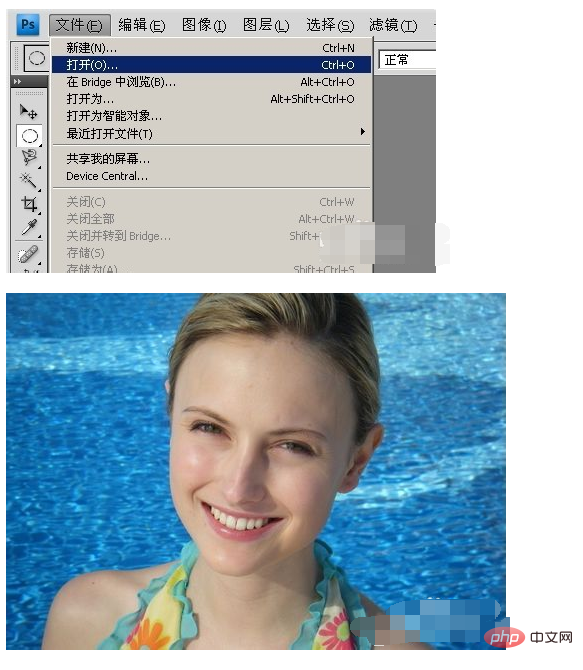
Ouvrez le logiciel PS, cliquez sur "Fichier" - sélectionnez Ouvrir et recherchez l'image que vous devez ouvrir
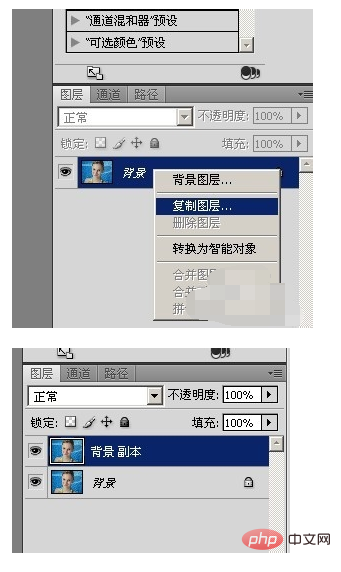
Dans le coin inférieur droit du logiciel, cliquez avec le bouton droit sur "Arrière-plan" -> Cliquez sur "Copier le calque" -> Copiez l'opération d'image dans le calque (si une erreur se produit, vous pouvez la supprimer directement, c'est simple et pratique)
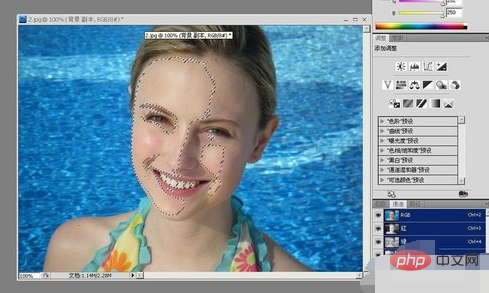
Ouvrez la fenêtre "Chaîne"——> Maintenez la touche Ctrl enfoncée et cliquez avec le bouton gauche de la souris——> ; Une sélection apparaîtra——> Supprimez la sélection redondante (maintenez la touche Alt enfoncée et utilisez la sélection elliptique pour supprimer la redondance) - obtenez l'image suivante
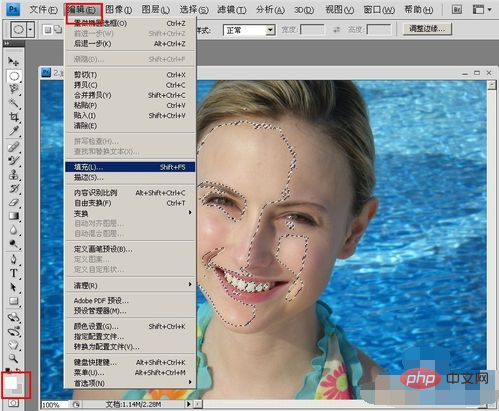
Changer la couleur de premier plan Changez en blanc, cliquez sur "Modifier" -> "Remplir" -> "Couleur de premier plan" - OK
pour revenir à la fenêtre "Couche", cliquez sur le masque ci-dessous, cliquez avec le bouton droit sur "Ajouter une sélection de masque" - obtenez la sélection qui n'a pas besoin d'être ajustée en blanc, remplissez-la de noir
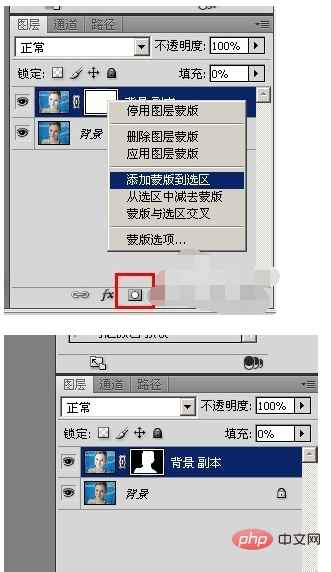
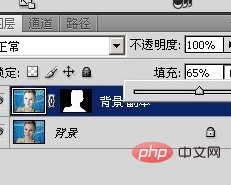
Cliquez sur le remplissage au-dessus de la copie d'arrière-plan, modifiez la proportion (jusqu'à ce que vous en soyez satisfait)
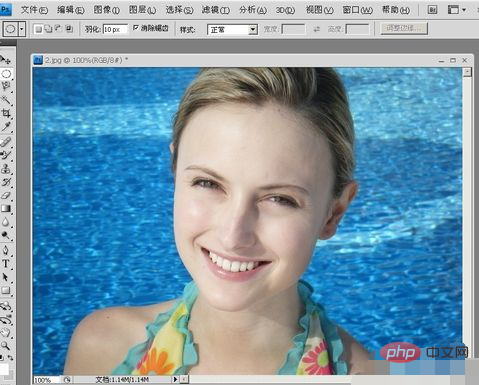
Cliquez sur la copie d'arrière-plan et fusionnez le couches vers le bas, indiquant que l’image a été blanchie.
Ce qui précède est le contenu détaillé de. pour plus d'informations, suivez d'autres articles connexes sur le site Web de PHP en chinois!

Outils d'IA chauds

Undress AI Tool
Images de déshabillage gratuites

Undresser.AI Undress
Application basée sur l'IA pour créer des photos de nu réalistes

AI Clothes Remover
Outil d'IA en ligne pour supprimer les vêtements des photos.

Clothoff.io
Dissolvant de vêtements AI

Video Face Swap
Échangez les visages dans n'importe quelle vidéo sans effort grâce à notre outil d'échange de visage AI entièrement gratuit !

Article chaud
Outils chauds

Bloc-notes++7.3.1
Éditeur de code facile à utiliser et gratuit

SublimeText3 version chinoise
Version chinoise, très simple à utiliser

Envoyer Studio 13.0.1
Puissant environnement de développement intégré PHP

Dreamweaver CS6
Outils de développement Web visuel

SublimeText3 version Mac
Logiciel d'édition de code au niveau de Dieu (SublimeText3)
Sujets chauds


 numéro de série ps cs5 gratuit en permanence 2020
Jul 13, 2023 am 10:06 AM
numéro de série ps cs5 gratuit en permanence 2020
Jul 13, 2023 am 10:06 AM
Les numéros de série PS CS5 permanents gratuits 2020 incluent : 1. 1330-1384-7388-4265-2355-8589 (chinois) ; 2. 1330-1409-7892-5799-0412-7680 (chinois) ; -8375-9492-6951 (chinois) ; 4. 1330-1971-2669-5043-0398-7801 (chinois), etc.
 Que faire si l'installation de PS ne peut pas écrire l'erreur 160 de la valeur de registre
Mar 22, 2023 pm 02:33 PM
Que faire si l'installation de PS ne peut pas écrire l'erreur 160 de la valeur de registre
Mar 22, 2023 pm 02:33 PM
Solution à l'erreur 160 lorsque l'installation de ps ne peut pas écrire la valeur de registre : 1. Vérifiez s'il y a un logiciel 2345 sur l'ordinateur et si c'est le cas, désinstallez le logiciel. 2. Appuyez sur « Win+R » et entrez « Regedit » pour ouvrir le registre système ; , puis recherchez "Photoshop.exe" et supprimez l'élément Photoshop.
 Que dois-je faire si la police de l'interface PS est trop petite ?
Dec 01, 2022 am 11:31 AM
Que dois-je faire si la police de l'interface PS est trop petite ?
Dec 01, 2022 am 11:31 AM
Comment réparer la police de l'interface PS qui est trop petite : 1. Ouvrez PS, cliquez sur le bouton "Modifier" dans la barre de menu supérieure de PS pour développer le menu d'édition. 2. Cliquez sur le bouton "Préférences" dans le menu d'édition étendu. puis cliquez sur le bouton "Interface..." ; 3. Dans les paramètres de l'interface, définissez la taille de la police de l'interface utilisateur sur "Grande", définissez la mise à l'échelle de l'interface utilisateur sur "200 %" et enregistrez les paramètres, puis redémarrez PS pour prendre effet.
 Comment supprimer la zone sélectionnée dans PS
Aug 07, 2023 pm 01:46 PM
Comment supprimer la zone sélectionnée dans PS
Aug 07, 2023 pm 01:46 PM
Étapes pour supprimer la zone sélectionnée dans PS : 1. Ouvrez l'image que vous souhaitez modifier ; 2. Utilisez l'outil approprié pour créer une sélection ; 3. Vous pouvez utiliser diverses méthodes pour supprimer le contenu de la sélection, utilisez le " Supprimer", utilisez l'outil "Healing Brush Tool", utilisez "Content-Aware Fill", utilisez l'"Outil Tampon", etc. ; 4. Utilisez des outils pour réparer les traces ou défauts évidents afin de rendre l'image plus naturelle ; 5 . Une fois l'édition terminée, cliquez sur "Fichier" > dans la barre de menu "Enregistrer" pour enregistrer les résultats de l'édition.
 Comment automatiser les tâches à l'aide de PowerShell
Feb 20, 2024 pm 01:51 PM
Comment automatiser les tâches à l'aide de PowerShell
Feb 20, 2024 pm 01:51 PM
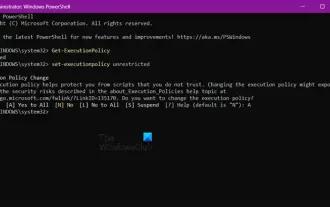
Si vous êtes un administrateur informatique ou un expert en technologie, vous devez être conscient de l'importance de l'automatisation. Surtout pour les utilisateurs de Windows, Microsoft PowerShell est l'un des meilleurs outils d'automatisation. Microsoft propose une variété d'outils pour vos besoins d'automatisation, sans qu'il soit nécessaire d'installer des applications tierces. Ce guide détaillera comment exploiter PowerShell pour automatiser les tâches. Qu'est-ce qu'un script PowerShell ? Si vous avez de l'expérience avec PowerShell, vous avez peut-être utilisé des commandes pour configurer votre système d'exploitation. Un script est une collection de ces commandes dans un fichier .ps1. Les fichiers .ps1 contiennent des scripts exécutés par PowerShell, tels que Get-Help de base
 Touche de raccourci du calque de copie PS
Feb 23, 2024 pm 02:34 PM
Touche de raccourci du calque de copie PS
Feb 23, 2024 pm 02:34 PM
Dans les touches de raccourci du calque de copie PS, nous pouvons savoir que si vous souhaitez copier un calque lors de l'utilisation de PS, vous pouvez utiliser la touche de raccourci [Ctrl+J] pour une copie rapide. Cette introduction aux touches de raccourci pour copier des calques peut vous indiquer la méthode de fonctionnement spécifique. Voici le contenu détaillé, alors jetez-y un œil. Réponse de la touche de raccourci du calque de copie PS : [Ctrl+J] Méthode spécifique : 1. Ouvrez l'image dans PS et sélectionnez le calque qui doit être copié. 2. Appuyez simultanément sur [Ctrl+J] sur le clavier pour terminer la copie du calque. Autres méthodes de copie : 1. Après avoir ouvert l'image, maintenez le calque enfoncé et déplacez l'icône [Nouveau calque] vers le bas. 2. Après être passé à l'icône, lâchez prise. 3. La copie des calques est terminée.
 Introduction au processus d'extraction de dessins au trait dans PS
Apr 01, 2024 pm 12:51 PM
Introduction au processus d'extraction de dessins au trait dans PS
Apr 01, 2024 pm 12:51 PM
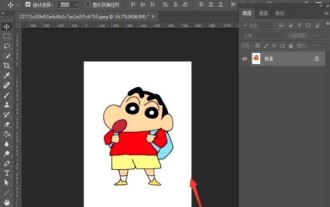
1. Ouvrez le logiciel et importez un élément de matériel, comme indiqué dans l'image ci-dessous. 2. Puis ctrl+shift+u pour supprimer la couleur. 3. Appuyez ensuite sur ctrl+J pour copier le calque. 4. Ensuite, inversez ctrl+I, puis définissez le mode de fusion des calques sur Color Dodge. 5. Cliquez sur Filtre--Autres--Minimum. 6. Dans la boîte de dialogue contextuelle, définissez le rayon sur 2 et cliquez sur OK. 7. Enfin, vous pouvez voir le brouillon de ligne extrait.
 Impossible d'utiliser les touches de raccourci PS pour remplir
Feb 19, 2024 am 09:18 AM
Impossible d'utiliser les touches de raccourci PS pour remplir
Feb 19, 2024 am 09:18 AM
Avec le développement de l’ère numérique, les logiciels de traitement d’images sont devenus un élément indispensable de notre vie et de notre travail. Parmi eux, Photoshop (PS en abrégé) développé par Adobe est l'un des logiciels de traitement d'image les plus connus. Il possède des fonctions puissantes et un fonctionnement flexible, et est profondément apprécié des utilisateurs. Cependant, lors de l'utilisation de PS, certains utilisateurs ont signalé que la touche de raccourci « Remplir » ne pouvait pas être utilisée normalement, ce qui causait des problèmes à l'expérience utilisateur. Les touches de raccourci sont une méthode d'opération rapide fournie dans le logiciel pour éviter les opérations fastidieuses de clic de souris.
