


Détails de la virtualisation KVM

KVMVirtualisation
L'environnement système nécessite l'installation d'un système graphique pour utiliser KVM
1. Vérifiez si la machine prend en charge la virtualisation
Vérifiez le IntelCPU : cat / proc/cpuinfo | grep --color vmx
Afficher leAMDCPU : cat /proc/cpuinfo | grep --color svmL'image ci-dessous montre le Intel
CPU
Prise en charge de la virtualisation
2.
Installez le moduleKVM
.[root@localhost ~]# yum -y install kvm virt-manager libvirt virt-viewerkvm
: KVMmodule de virtualisation virt-manager :
KVMOutil de gestion graphiquelibvirt : Service de virtualisation
virt-viewer : Un outil minimal qui affiche la console graphique d'une machine virtuelle
1
) DémarrerKVM
Service[root@localhost ~]# service libvirtd start

[root@localhost ~]# chkconfig libvirtd on
3)
Assurez-vous quekvm
module[root@localhost ~]# lsmod |
4) Vérifiez si  KVM
KVM
[root@localhost ~]# virsh list
3.Configuration KVM
KVM
: Ce que nous appelons souventLe périphérique Bridge est en fait un périphérique de pont, ce qui équivaut à un commutateur de couche 2 d'aujourd'hui pour connecter toutes les machines dans le même segment de réseau, notre objectif est donc d'ajouter le périphérique réseau eth0 à br0. À ce stade, br0 devient ce qu'on appelle le commutateur. appareil, et l'eth0 de notre machine physique y est également connecté. 1
) Package d'installation[root@localhost ~]# rpm -ivh /mnt/Packages/bridge-utils-1.2-10.el6.x86_64.rpm
2) Attachez
eth0
au pont
br0 Sur l'appareil : [root@localhost ~]# cd /etc/sysconfig/network-scripts/#Sauvegarder eth0
[root@localhost network-scripts]# cp ifcfg-eth0 /tmp/
#Modifiez le fichier de configuration avec le contenu suivant[root@localhost network-scripts]# vim ifcfg-eth0
DEVICE=eth0
NM_CONTROLLED=yes
IPADDR=192.168.200.111 #Ensuite, ces contenus bleus doivent être supprimés
NETMASK=255.255.255.0GATEWAY=192.168.200.1
DNS1=192.168.200.1
ONBOOT=yesTYPE=Ethernet
BOOTPROTO=noneIPV6INIT =non
USERCTL=non
PREFIX=24
DEFROUTE=oui
IPV4_FAILURE_FATAL=oui
NAME=" eth0"
HWADDR=00:0C:29:12:EC:1E
BRIDGE="br0" #Insérez cette ligne à la fin du fichier
3) Créer un fichier de pont réseau
[racine @localhost network- scripts]# cp ifcfg-eth0 ifcfg-br0
DEVICE=br0
NM_CONTROLLED=yes
ONBOOT=oui
IPADDR=192.168.200.111
NETMASK=255.255.255.0
GATEWAY=192.168.200.1
DNS1=192.168.200.1
BOOTPROTO=none
TYPE=Bridge
IPV6INIT =no
USERCTL=no
Après la configuration, fermez NetworkManager, puis redémarrez la carte réseau
[root@ localhost ~]# service NetworkManager arrêt
[root@localhost ~]# service redémarrage du réseau
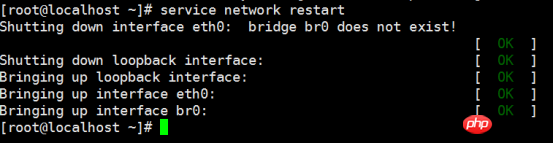
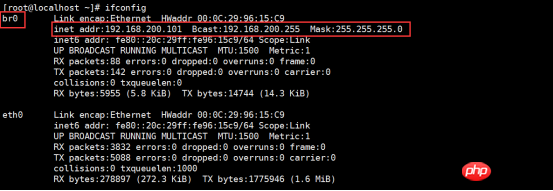
Vérifier Vérifier le Adresse IP
Téléchargez le fichier image dans le répertoire /var /lib/libvirt/images/

Démarrer le Bureau à distance

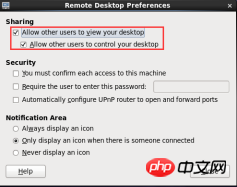
Après l'avoir allumé, vous pouvez utiliser le logiciel vnc pour vous connecter à distance au serveur
pour afficher les informations du pont :
[root@localhost ~]# brctl show

Ouvrez la machine virtuelle dans VNC Gestionnaire de terminaux
[root@localhost ~]# virt-manager
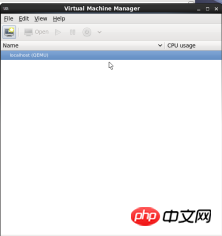
Faites un clic droit pour créer une nouvelle machine virtuelle
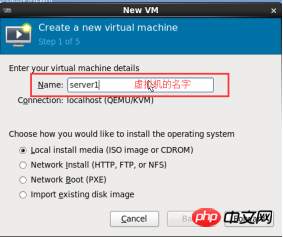
Sélectionnez le chemin de l'image et la version d'installation
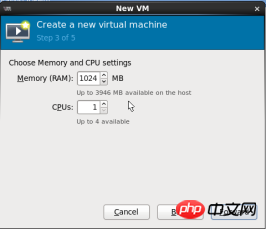
Définissez la taille de la mémoire et le numéro du CPU, suivis de VMwareL'installation est similaire à
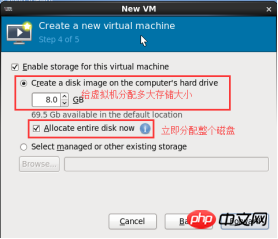
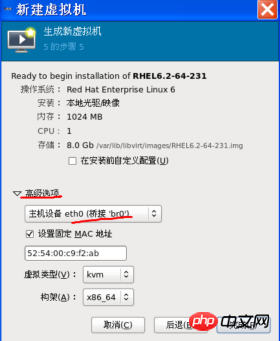
Cliquez sur Terminer pour terminer le système virtuel.
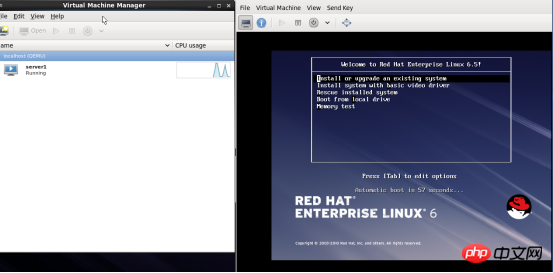
Le côté droit est le même que notre système d'installation
L'installation de la machine virtuelle est terminée
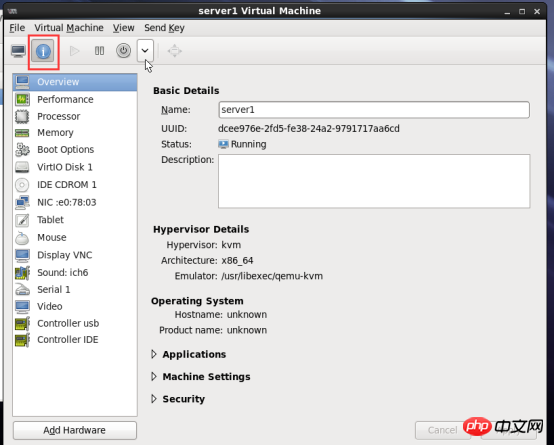
Configuration de la machine virtuelle
KVM Commandes communes pour la machine virtuelle
[root@localhost ~]# virsh list #Afficher uniquement les machines virtuelles en cours d'exécution

[root@localhost ~]# virsh list --all # Afficher toutes les machines virtuelles, y compris les machines virtuelles fermées
[root@localhost ~]# virsh start server1 #Démarrerserveur machine virtuelle
[root@localhost ~]# virsh shutdown server #Arrêter le serveur Machine virtuelle
Résolu arrêt Impossible d'arrêter KVM problème de machine virtuelle
Après l'installation de KVM Linux Installer et démarrer le service acpi dans la machine virtuelle, arrêt virsh La commande contrôle la puissance de la machine virtuelle en envoyant la commande acpi , tandis que la commande kvm installation de la machine virtuellelinux Le système n'a pas le service acpi installé par défaut, il ne sera donc pas traité.
Solution : Installez et démarrez simplement le service acpid dans la machine virtuelle. Exécutez la commande comme suit :
. Configurer le réseaumiamSource
Installer le service httpdsur la vraie machine
[root@localhost ~]# yum -y install httpd
[root@localhost ~]# service httpd start
[root@localhost ~]# mount /dev/cdrom /var / www/html/ (C'est ainsi qu'elle est montée dans une machine virtuelle. Sur une machine réelle, vous pouvez directement télécharger l'image sur la machine puis la monter dans le répertoire correspondant.)
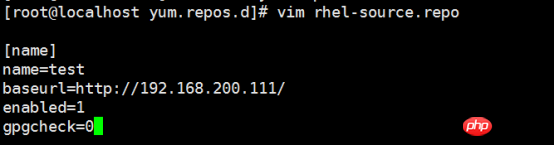
Configurer KVM pour miamsource
[root@localhost ~]# ssh 192.168.200.112
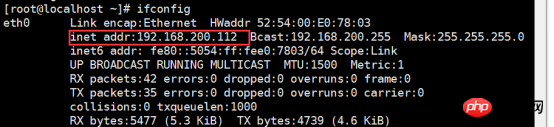
[root@localhost ~]# cd /etc/yum.repos.d/
[ root@localhost yum.repos.d]# vim rhel-source.repo
[root@localhost yum.repos.d]# miam tout lister
[root @localhost yum.repos.d]# yum -y install acpid
[root@localhost yum.repos.d]# service acpid start
[root@localhost yum.repos .d] #chkconfig acpid on
Test sur une vraie machine
[root@localhost ~]# virsh list #Afficher l'état du serveur en cours d'exécution

[root@localhost ~]# virsh shutdown server1 #Fermerserver1Hôte virtuel

[root@localhost ~]# virsh autostart server1 #Définir server1 à Une fois la machine physique allumée, elle démarrera automatiquement

[root@localhost ~]# virsh list Vue fermée

Auteur : compy Date : 2017-07-15 02:16 QQ:2071959367
Ce qui précède est le contenu détaillé de. pour plus d'informations, suivez d'autres articles connexes sur le site Web de PHP en chinois!

Outils d'IA chauds

Undress AI Tool
Images de déshabillage gratuites

Undresser.AI Undress
Application basée sur l'IA pour créer des photos de nu réalistes

AI Clothes Remover
Outil d'IA en ligne pour supprimer les vêtements des photos.

Clothoff.io
Dissolvant de vêtements AI

Video Face Swap
Échangez les visages dans n'importe quelle vidéo sans effort grâce à notre outil d'échange de visage AI entièrement gratuit !

Article chaud
Outils chauds

Bloc-notes++7.3.1
Éditeur de code facile à utiliser et gratuit

SublimeText3 version chinoise
Version chinoise, très simple à utiliser

Envoyer Studio 13.0.1
Puissant environnement de développement intégré PHP

Dreamweaver CS6
Outils de développement Web visuel

SublimeText3 version Mac
Logiciel d'édition de code au niveau de Dieu (SublimeText3)
Sujets chauds


 Comment activer la virtualisation VT dans la version ultime de Lenovo Win7
Jul 22, 2023 am 10:49 AM
Comment activer la virtualisation VT dans la version ultime de Lenovo Win7
Jul 22, 2023 am 10:49 AM
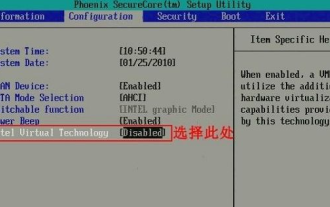
Si la virtualisation win7vt est activée, elle doit être définie dans le BIOS. De nombreux amis ne savent pas comment l'activer. Parlons de la façon d'activer la virtualisation vt dans le système win7. Méthode 1 : 1. Après avoir entré les paramètres du BIOS, passez à l'option « Configuration », déplacez le curseur sur « IntelVirtualTechnology » et appuyez sur Entrée. Si l'option VT n'est pas trouvée ou ne peut pas être modifiée, cela signifie que la technologie VT n'est pas prise en charge. . 2. Après avoir ouvert les options, sélectionnez « Activé » et appuyez sur Entrée. 3. À ce stade, l'option deviendra Activé. Appuyez sur la touche de raccourci F10 pour enregistrer et quitter pour activer la fonction VT. Deuxième méthode : 1. Après avoir entré les paramètres du BIOS, passez à "Adv
 Comment résoudre le problème de BlueStacks bloqué sur l'écran de chargement sous Windows 11/10 ?
Apr 21, 2023 pm 12:07 PM
Comment résoudre le problème de BlueStacks bloqué sur l'écran de chargement sous Windows 11/10 ?
Apr 21, 2023 pm 12:07 PM
Ne serait-il pas génial si vous pouviez jouer à la plupart des grands jeux mobiles Android sur votre système Windows ? Oui. Bluestacks est une application d'émulation Android qui permet aux utilisateurs de jouer à des jeux Android s'ils sont installés sur un système Windows. Il y a eu des rapports récents selon lesquels de nombreux utilisateurs rencontrent des problèmes lors de l'utilisation de l'application Bluestacks. Le problème est que lorsque l'utilisateur essaie de lancer l'application, il reste bloqué sur l'écran de chargement initial et ne parvient pas à ouvrir l'écran d'accueil de l'application Bluestacks. Cela pourrait être dû à l'un des problèmes tels que certains problèmes de mode de compatibilité, des fenêtres obsolètes, des anciennes versions de Bluestacks, etc. Dans cet article, nous avons rassemblé quelques solutions qui
 guide d'activation de la virtualisation win10vt
Jan 03, 2024 pm 08:09 PM
guide d'activation de la virtualisation win10vt
Jan 03, 2024 pm 08:09 PM
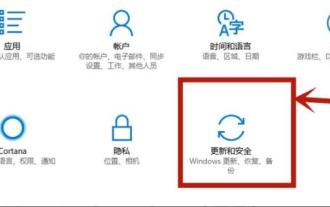
Une fois la fonction de virtualisation vt activée, l'émulateur de jeu mobile peut très bien fonctionner, mais de nombreux amis ne savent pas comment l'activer. Aujourd'hui, nous vous expliquerons comment activer la virtualisation win10vt pour ces joueurs. cela, venez l'apprendre. Comment activer la virtualisation win10vt : 1. Appuyez sur « win+i » pour ouvrir les paramètres et cliquez sur « Mise à jour et sécurité ». 2. Cliquez ensuite sur « Récupérer » dans la barre des tâches de gauche. 3. Cliquez sur « Redémarrer maintenant » sous Démarrage avancé. 4. Après le redémarrage, cliquez sur « Options avancées ». 5. Entrez les options avancées et cliquez sur « Paramètres du micrologiciel uefi ». 6. Cliquez sur "Redémarrer" en bas à droite. 7. Après le redémarrage, entrez dans l'interface de la carte mère et sélectionnez « avancé » pour confirmer et entrer. 8. Ajustez sur vt-d, puis ajustez pour activer.
 Quels sont les logiciels de virtualisation ?
Feb 23, 2024 pm 02:42 PM
Quels sont les logiciels de virtualisation ?
Feb 23, 2024 pm 02:42 PM
Que sont les logiciels de virtualisation ? Avec le développement continu de la technologie, la technologie de virtualisation est devenue un concept important dans le domaine de l'informatique moderne. L'objectif de la virtualisation est de diviser logiquement les ressources physiques telles que le processeur, la mémoire et le stockage pour former plusieurs environnements virtuels afin que plusieurs systèmes d'exploitation et applications puissent s'exécuter simultanément sur le même ordinateur physique. En tant qu'outil clé pour atteindre cet objectif, les logiciels de virtualisation font l'objet d'une attention et d'une application croissantes. Cet article présentera quelques logiciels de virtualisation courants. VMwarevSphere : VMw
 Comment installer Win11 sur une machine virtuelle
Jul 03, 2023 pm 12:17 PM
Comment installer Win11 sur une machine virtuelle
Jul 03, 2023 pm 12:17 PM
Comment installer Win11 sur une machine virtuelle ? Récemment, certains utilisateurs souhaitent essayer d'utiliser la machine virtuelle VirtualBox pour installer Win11, mais ils ne sont pas sûrs de la méthode de fonctionnement spécifique. En réponse à cette situation, l'éditeur montrera comment utiliser VirtualBox pour installer Win11. comment fonctionner en détail. L'éditeur ci-dessous a compilé les étapes pour installer Win11 à l'aide de VirtualBox. Si vous êtes intéressé, suivez l'éditeur et continuez à lire ! Étapes pour installer Win11 à l'aide de VirtualBox 1. Pour télécharger VirtualBox, veuillez vous rendre sur la page de téléchargement officielle de VirtualBox et télécharger le fichier .exe pour Windows. si tu
 Comment utiliser la virtualisation et la technologie des conteneurs sur Kirin OS ?
Aug 05, 2023 am 10:16 AM
Comment utiliser la virtualisation et la technologie des conteneurs sur Kirin OS ?
Aug 05, 2023 am 10:16 AM
Comment utiliser la virtualisation et la technologie des conteneurs sur Kirin OS ? Les technologies de virtualisation et de conteneurs sont largement utilisées dans les systèmes informatiques modernes et peuvent permettre une utilisation plus efficace des ressources et une gestion flexible du système. Le système d'exploitation Kirin est un système d'exploitation national basé sur Linux. Il a toujours adhéré au concept open source et a fourni un support de plate-forme puissant et stable. Cet article explique comment utiliser la virtualisation et la technologie des conteneurs sur Kirin OS. 1. Installation de la technologie de virtualisation Outil de virtualisation KVM KVM est une virtualisation basée sur le noyau Linux
 Quels sont les logiciels de virtualisation
Dec 20, 2023 pm 02:03 PM
Quels sont les logiciels de virtualisation
Dec 20, 2023 pm 02:03 PM
Les logiciels de virtualisation incluent VMware, VirtualBox, Hyper-V, Parallels Desktop, Oracle VirtualBox, etc. Introduction détaillée : 1. VMware est un logiciel de virtualisation grand public qui fournit des machines virtuelles, des solutions de virtualisation et des services cloud ; 2. VirtualBox est un logiciel de virtualisation open source gratuit qui prend en charge plusieurs systèmes d'exploitation, notamment Windows, Linux, macOS, etc. ; Hyper-V, etc.
 Quelles sont les trois méthodes de virtualisation GPU ?
Dec 19, 2023 am 10:38 AM
Quelles sont les trois méthodes de virtualisation GPU ?
Dec 19, 2023 am 10:38 AM
Trois méthodes de virtualisation GPU : 1. Virtualisation matérielle : utilisez la technologie de virtualisation matérielle, telle qu'Intel VT-d ou AMD-Vi, pour créer un canal de communication direct entre le GPU physique et la machine virtuelle 2. Virtualisation logicielle : utilisez la virtualisation logicielle ; technologie, telle que VMware ou Citrix, pour simuler le GPU physique dans le système d'exploitation hôte ; 3. Pass-through GPU : cette méthode attribue directement le GPU physique à la machine virtuelle, et la machine virtuelle peut accéder directement aux ressources du GPU physique. GPU.
