


Le signal WiFi est plein mais les pages se chargent lentement

Le chargement lent des pages Web ne signifie pas nécessairement un problème de vitesse du réseau. Il peut être causé par des interférences du routeur, des dispositifs excessifs saisissant la bande passante, une résolution DNS anormale ou des performances insuffisantes de l'appareil. Tout d'abord, vérifiez l'emplacement du routeur, éloignez-vous des sources d'interférence telles que les fours en métal et micro-ondes, utilisez la bande de fréquence à 5 GHz et remplacez le canal inactif; Deuxièmement, vérifiez le nombre de périphériques connectés, désactivez les mises à jour d'arrière-plan automatiques et activez la QoS pour garantir d'abord le périphérique actuel; Essayez ensuite de remplacer le DNS public, de nettoyer le cache du navigateur ou de modifier le test du navigateur; Enfin, vérifiez si le Guangmao et le routeur vieillissent, et remplacez le nouvel appareil ou redémarrez le routeur si nécessaire.

Vous avez un signal Wi-Fi complet, mais les pages Web se chargent lentement, ce qui est vraiment ennuyeux. En fait, cette situation est très courante. Le problème ne réside pas nécessairement dans la vitesse du réseau lui-même, mais c'est plus parce que divers détails ne sont pas remarqués.

Placement du routeur et interférence environnementale
Bien que le signal soit plein, cela ne signifie pas qu'il n'y a pas d'interférence. Par exemple, si le routeur est placé à côté d'un objet métallique, près d'un four à micro-ondes, ou s'il y a des canaux de routeur de voisins qui se chevauchent à l'étage et en bas, cela affectera la vitesse réelle du réseau.

- Évitez de placer des routeurs dans les coins ou les armoires fermées
- Essayez d'utiliser la bande 5 GHz (si elle est prise en charge), il a moins d'interférence que 2,4 GHz
- Vérifiez s'il y a des interférences d'autres appareils électroniques dans la zone environnante, tels que les appareils Bluetooth, les caméras sans fil, etc.
Vous pouvez télécharger un outil d'analyse Wi-Fi (tel que "WiFi Analyzer") pour voir quels canaux autour de vous sont trop encombrés et essayer de changer manuellement dans un canal inactif.
Trop d'appareils pour saisir la bande passante
Si vous êtes connecté à un tas d'appareils tels que les téléviseurs, les téléphones portables, les tablettes, les haut-parleurs intelligents, etc., même si vous utilisez le haut débit Gigabit, la bande passante peut être secrètement occupée par des mises à jour de fond et une lecture vidéo.

- Connectez-vous à l'arrière-plan du routeur pour voir combien d'appareils sont actuellement connectés
- Certains appareils peuvent mettre à jour automatiquement le système ou synchroniser les données, consommant beaucoup de trafic
- Vous pouvez configurer des fonctions QoS pour hiérarchiser les appareils que vous utilisez
Il est recommandé de nettoyer régulièrement des équipements inhabituellement utilisés pour éviter de gêner Internet ou de l'équipement inactif.
Problèmes de résolution DNS ou de mise en cache du navigateur
Parfois, ce n'est pas parce que le réseau est lent, mais parce qu'il y a un problème avec la page Web analysant le nom de domaine, ou le cache du navigateur est trop long et non effacé, ce qui entraîne un chargement anormal.
- Essayez de passer à un DNS public, comme 8.8.8 (Google DNS) ou 1.1.1.1 (CloudFlare)
- Effacer le cache du navigateur, en particulier les sites Web qui sont fréquemment visités, l'ancien cache ralentit parfois le chargement
- Après un test de navigateur différent, voyez s'il s'agit d'un problème avec un navigateur spécifique
Cette pièce est facilement négligée, mais elle a un impact significatif sur la vitesse de chargement de la page.
Performance LightMax / Router insuffisante ou vieillissante
Certains anciens routeurs ont des capacités de traitement limitées. Même si le signal est plein, ils ne peuvent pas résister à un traitement simultané multi-tâches, entraînant une latence élevée et une charge lente.
- Si vous utilisez un routeur depuis plusieurs années, envisagez de passer à un nouveau modèle
- Vérifiez si le chat léger a une fièvre sévère ou si le voyant est anormal
- Redémarrer le routeur et parfois il peut atténuer les retards temporaires
Surtout si vous avez de grands appartements et des besoins de réseautage à la maison, l'ancien équipement ne peut pas prendre en charge les flux de données élevés élevés.
Fondamentalement, ces raisons courantes. Ce n'est pas que la vitesse Internet n'est pas assez rapide, mais qu'il y a un peu de problème au milieu. Lors du dépannage, vous pouvez commencer à partir du plus simple et démarrer étape par étape. Ne doutez pas de la limite de vitesse de l'opérateur dès que vous arrivez.
Ce qui précède est le contenu détaillé de. pour plus d'informations, suivez d'autres articles connexes sur le site Web de PHP en chinois!

Outils d'IA chauds

Undress AI Tool
Images de déshabillage gratuites

Undresser.AI Undress
Application basée sur l'IA pour créer des photos de nu réalistes

AI Clothes Remover
Outil d'IA en ligne pour supprimer les vêtements des photos.

Clothoff.io
Dissolvant de vêtements AI

Video Face Swap
Échangez les visages dans n'importe quelle vidéo sans effort grâce à notre outil d'échange de visage AI entièrement gratuit !

Article chaud
Outils chauds

Bloc-notes++7.3.1
Éditeur de code facile à utiliser et gratuit

SublimeText3 version chinoise
Version chinoise, très simple à utiliser

Envoyer Studio 13.0.1
Puissant environnement de développement intégré PHP

Dreamweaver CS6
Outils de développement Web visuel

SublimeText3 version Mac
Logiciel d'édition de code au niveau de Dieu (SublimeText3)


 Que faire si l'imprimante HP ne parvient pas à se connecter au wifi - Que faire si l'imprimante HP ne parvient pas à se connecter au wifi
Mar 06, 2024 pm 01:00 PM
Que faire si l'imprimante HP ne parvient pas à se connecter au wifi - Que faire si l'imprimante HP ne parvient pas à se connecter au wifi
Mar 06, 2024 pm 01:00 PM
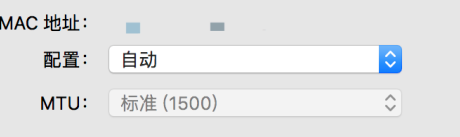
Lorsque de nombreux utilisateurs utilisent des imprimantes HP, ils ne savent pas quoi faire si l'imprimante HP ne peut pas se connecter au wifi. Ci-dessous, l'éditeur vous proposera des solutions au problème des imprimantes HP qui ne se connectent pas au wifi. Définissez l'adresse MAC de l'imprimante HP pour sélectionner et rejoindre automatiquement le réseau. Cochez pour modifier la configuration réseau. Utilisez DHCP pour saisir le mot de passe pour vous connecter à l'imprimante HP. Cela montre qu'elle est connectée au wifi.
 Quelle est la raison pour laquelle la fonction wifi ne peut pas être activée ? Pièce jointe : Comment réparer la fonction wifi qui ne peut pas être activée ?
Mar 14, 2024 pm 03:34 PM
Quelle est la raison pour laquelle la fonction wifi ne peut pas être activée ? Pièce jointe : Comment réparer la fonction wifi qui ne peut pas être activée ?
Mar 14, 2024 pm 03:34 PM
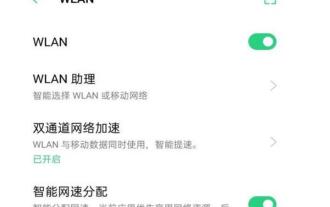
De nos jours, en plus des données et du wifi, les téléphones mobiles disposent de deux façons d'accéder à Internet, et les téléphones mobiles OPPO ne font pas exception. Mais que devons-nous faire si nous ne pouvons pas activer la fonction wifi lorsque nous l'utilisons ? Ne vous inquiétez pas encore, autant lire ce tutoriel, il vous aidera ! Que dois-je faire si la fonction Wi-Fi de mon téléphone ne peut pas être activée ? Cela peut être dû à un léger retard lorsque le commutateur WLAN est activé. Veuillez attendre 2 secondes pour voir s'il est activé. Ne cliquez pas en continu. 1. Vous pouvez essayer d'accéder à « Paramètres > WLAN » et essayer de réactiver le commutateur WLAN. 2. Veuillez activer/désactiver le mode avion et essayez à nouveau d'activer le commutateur WLAN. 3. Redémarrez le téléphone et essayez de voir si le WLAN peut être activé normalement. 4. Il est recommandé d'essayer de restaurer les paramètres d'usine après avoir sauvegardé les données. Si aucune des méthodes ci-dessus ne résout votre problème, veuillez apporter le produit acheté
 Puis-je utiliser une connexion WiFi en mode avion ?
Feb 19, 2024 pm 05:26 PM
Puis-je utiliser une connexion WiFi en mode avion ?
Feb 19, 2024 pm 05:26 PM
Puis-je utiliser le Wi-Fi en mode avion ? Le mode avion fait référence à un mode qui désactive toutes les fonctions de communication sans fil sur un téléphone mobile ou un appareil électronique. Généralement, lorsque nous prenons l'avion, les compagnies aériennes nous demandent de mettre nos téléphones portables ou appareils électroniques en mode avion. Ceci est fait pour éviter que les signaux sans fil n'interfèrent avec les systèmes de navigation et de communication des avions. Alors, puis-je utiliser le wifi en mode avion ? La réponse n’est pas exactement la même, car selon les circonstances, la possibilité d’utiliser le Wi-Fi en mode avion est différente. Premièrement, nous devons préciser que
 Pourquoi ne puis-je pas me connecter au Wi-Fi sous Windows 10 ?
Jan 16, 2024 pm 04:18 PM
Pourquoi ne puis-je pas me connecter au Wi-Fi sous Windows 10 ?
Jan 16, 2024 pm 04:18 PM
Lorsque nous utilisons le système d'exploitation win10 pour nous connecter à un réseau sans fil wifi, nous trouverons une invite indiquant que le réseau wifi ne peut pas être connecté et est restreint. Pour ce genre de problème, je pense que vous pouvez essayer de trouver votre propre réseau dans le Centre Réseau et partage, puis effectuer une série d'ajustements. Jetons un coup d'œil aux étapes spécifiques pour voir comment l'éditeur a procédé ~Pourquoi Win10 ne peut-il pas se connecter au wifi ? Méthode 1 : 1. Cliquez avec le bouton droit sur l'icône WIFI sans fil dans la zone de notification en bas de l'écran de l'ordinateur, sélectionnez « Ouvrez les paramètres réseau et Internet », puis cliquez sur le bouton « Modifier les options de l'adaptateur ». 2. Dans l'interface de connexion réseau contextuelle, recherchez la connexion sans fil nommée « WLAN », cliquez à nouveau avec le bouton droit et sélectionnez « Fermer » (ou « Désactiver »). 3. Attendez
 Solution à la disparition de l'icône wifi sur ordinateur win11
Jan 07, 2024 pm 12:33 PM
Solution à la disparition de l'icône wifi sur ordinateur win11
Jan 07, 2024 pm 12:33 PM
Dans le système Win11 récemment mis à jour, de nombreux utilisateurs constatent qu'ils ne trouvent pas l'icône Wi-Fi. Pour cette raison, nous vous avons proposé une solution à la disparition de l'icône Wi-Fi sur les ordinateurs Win11. Activez le commutateur de configuration pour activer les paramètres Wi-Fi. Que faire si l'icône Wi-Fi disparaît sur un ordinateur Win11 : 1. Tout d'abord, cliquez avec le bouton droit sur la barre des tâches inférieure, puis cliquez sur "Paramètres de la barre des tâches". 2. Cliquez ensuite sur l'option "Barre des tâches" dans la barre des tâches de gauche. 3. Après avoir déroulé, vous pouvez voir la zone de notification et cliquer sur « Sélectionner les icônes à afficher dans la barre des tâches ». 4. Enfin, vous pouvez voir les paramètres réseau ci-dessous et allumer le commutateur à l'arrière.
 DIY, du début à la fin : une carte réseau sans fil sauve les vieilles cartes mères
Mar 14, 2024 pm 04:40 PM
DIY, du début à la fin : une carte réseau sans fil sauve les vieilles cartes mères
Mar 14, 2024 pm 04:40 PM
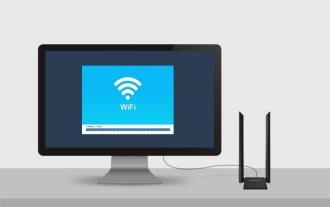
De nombreuses cartes mères sont équipées de modules WiFi intégrés, mais pour de nombreux joueurs, les 200 yuans supplémentaires ne sont pas rentables. De plus, certaines anciennes cartes mères ne disposent pas de WiFi. Si vous souhaitez profiter d'un accès Internet sans fil pratique, vous devez l'utiliser. une. Les cartes réseau sans fil sont très pratiques à utiliser, mais veuillez noter que tous les produits ne vous conviennent pas. Nous présenterons ci-dessous 3 cartes réseau sans fil différentes. 1. "Portable Peter Pan" - Carte réseau sans fil USB La première chose à en subir les conséquences est le "petit héros" qui nous entoure, la carte réseau sans fil USB. Cet appareil léger et mini est comme une clé magique. Branchez-le simplement et connectez-le au port USB de votre ordinateur pour activer instantanément votre voyage réseau sans fil. Les cartes réseau sans fil USB sont largement utilisées pour leur prix abordable et leur commodité ultime.
 Huawei et Hebei China Unicom lanceront l'iFTTR Starlight F50 « Yunlong Package », offrant une couverture Wi-Fi de 3 000 Mbps dans toute la maison.
Apr 10, 2024 am 09:04 AM
Huawei et Hebei China Unicom lanceront l'iFTTR Starlight F50 « Yunlong Package », offrant une couverture Wi-Fi de 3 000 Mbps dans toute la maison.
Apr 10, 2024 am 09:04 AM
Selon les informations du 9 avril, Huawei et Hebei China Unicom organiseront demain la conférence de promotion du package Yunlong et du Starlight F50, lançant officiellement le package Yunlong à la majorité des utilisateurs domestiques du Hebei. Selon les rapports, le modem optique Huawei Starlight F50 peut fournir une couverture réseau Wi-Fi7 de 3 000 millions dans toute la maison, virtualisant l'ensemble du Wi-Fi en un super point d'accès Wi-Fi, permettant une commutation d'itinérance transparente de 10 millisecondes, aucune perte de paquets de données et une prise en charge vidéo. appels Pas de décalage. Starlight F50 dispose d'un nouveau disque dur SSD à l'arrière, qui utilise une double sauvegarde locale et cloud pour réaliser la fonction de stockage des données utilisateur. Il est officiellement nommé « stockage domestique entièrement optique iFTTR ». Les utilisateurs peuvent sauvegarder leurs albums photo via « tactile ». ". et le stockage des données. J'ai remarqué que le modem optique principal du Starlight F50 a été mis à niveau avec un port réseau 2,5G et est équipé de
 Comment déchiffrer le mot de passe wifi
Mar 12, 2024 am 10:39 AM
Comment déchiffrer le mot de passe wifi
Mar 12, 2024 am 10:39 AM
1. Utilisez certaines clés WiFi et d'autres logiciels pour déchiffrer. Le principe est que quelqu'un a partagé le mot de passe de ce hotspot avec le serveur. Lorsque quelqu'un accède à nouveau au hotspot, il enverra le mot de passe stocké sur le serveur au téléphone mobile. 2. Utilisez un dictionnaire (fichier TXT contenant différents mots de passe possibles) pour déchiffrer avec force les mots de passe WiFi. Pour parler franchement, il vous suffit de les essayer un par un. 3. Le déchiffrement du code PIN dépend en réalité du routage WPS. WPS est la fonction qui permet aux utilisateurs de se connecter au WiFi tant qu'ils appuient sur le bouton WPS, éliminant ainsi le problème de saisie des mots de passe.