


Comment vérifier une nouvelle version macOS

Ouvrez les paramètres du système (macOS Ventura ou version ultérieure) ou les préférences système (versions anciennes) dans le menu Apple. 2. Accédez à Général> Mise à jour logicielle dans les paramètres système ou ouvrez directement la mise à jour du logiciel dans les préférences système. 3. Vérifiez les mises à jour disponibles: Si une mise à jour est répertoriée, cliquez sur Update maintenant; Pour une mise à niveau majeure, cliquez sur la mise à niveau. 4. En éventuellement, activez les mises à jour automatiques en cliquant sur Advanced et en sélectionnant pour télécharger des mises à jour, installer des mises à jour MacOS et installer les mises à jour de l'application dans l'App Store. 5. Vérifiez régulièrement les mises à jour et sauvegardez votre Mac avec Time Machine avant les améliorations majeures pour assurer la sécurité et la stabilité du système.

Pour vérifier une nouvelle version macOS, suivez ces étapes simples:

Ouvrez les paramètres du système (ou les préférences du système)
Sur les nouveaux Mac exécutant MacOS Ventura ou version ultérieure, cliquez sur le menu Apple () dans le coin supérieur gauche et sélectionnez Paramètres système . Sur les anciennes versions comme MacOS Monterey ou plus tôt, choisissez plutôt les préférences du système .
Accédez à la mise à jour du logiciel
Dans les paramètres du système , cliquez sur Général dans la barre latérale, puis sélectionnez la mise à jour du logiciel . Sur les anciennes versions macOS, accédez à Système Préférences > Mise à jour logicielle directement.

Cette section affiche votre version macOS actuelle et vérifie automatiquement les mises à jour disponibles.
Vérifiez quelles mises à jour sont disponibles
L'écran de mise à jour du logiciel affichera l'un des éléments suivants:

- "Votre Mac est à jour" - aucune nouvelle mise à jour n'est disponible.
- Une nouvelle mise à jour est disponible - vous verrez une description (par exemple, "MacOS Sonoma 14.5") avec un bouton MAINTENANT MAINTENANT .
- Une mise à niveau majeure - telle que "la mise à niveau vers MacOS Sequoia" - cliquez sur la mise à niveau pour commencer.
Vous pouvez également cliquer sur l'icône I (info) ou les détails… pour voir quelles améliorations ou correctifs de sécurité sont inclus.
Facultatif: activer les mises à jour automatiques
Pour rester à jour sans chèques manuels:
- Dans la mise à jour du logiciel , cliquez sur Advanced (sur MacOS plus récent).
- Cochez les cases pour:
- ✅ Télécharger les nouvelles mises à jour lorsqu'elles sont disponibles
- ✅ Installez les mises à jour macOS
- ✅ Installez les mises à jour de l'application à partir de l'App Store
Cela garantit que votre Mac installe automatiquement des mises à jour en arrière-plan.
Astuce: c'est une bonne idée de vérifier régulièrement des mises à jour, en particulier des correctifs de sécurité - et de sauvegarder votre Mac avec Time Machine avant d'installer une mise à niveau MacOS majeure.
Fondamentalement, dirigez-vous simplement vers les paramètres du système> Général> Mise à jour logicielle, et votre Mac vous fera savoir ce qui est disponible. Pas compliqué, mais facile à négliger.
Ce qui précède est le contenu détaillé de. pour plus d'informations, suivez d'autres articles connexes sur le site Web de PHP en chinois!

Outils d'IA chauds

Undress AI Tool
Images de déshabillage gratuites

Undresser.AI Undress
Application basée sur l'IA pour créer des photos de nu réalistes

AI Clothes Remover
Outil d'IA en ligne pour supprimer les vêtements des photos.

Clothoff.io
Dissolvant de vêtements AI

Video Face Swap
Échangez les visages dans n'importe quelle vidéo sans effort grâce à notre outil d'échange de visage AI entièrement gratuit !

Article chaud
Outils chauds

Bloc-notes++7.3.1
Éditeur de code facile à utiliser et gratuit

SublimeText3 version chinoise
Version chinoise, très simple à utiliser

Envoyer Studio 13.0.1
Puissant environnement de développement intégré PHP

Dreamweaver CS6
Outils de développement Web visuel

SublimeText3 version Mac
Logiciel d'édition de code au niveau de Dieu (SublimeText3)


 Où est l'interpréteur PyCharm?
May 23, 2025 pm 10:09 PM
Où est l'interpréteur PyCharm?
May 23, 2025 pm 10:09 PM
La définition de l'emplacement de l'interprète dans PyCharm peut être réalisée via les étapes suivantes: 1. Ouvrez PyCharm, cliquez sur le menu "Fichier" et sélectionnez "Paramètres" ou "Préférences". 2. Recherchez et cliquez sur "Projet: [Nom de votre projet]" et sélectionnez "PythonInterpreter". 3. Cliquez sur "addterpreter", sélectionnez "SystemInterpreter", accédez au répertoire d'installation Python, sélectionnez le fichier exécutable Python, puis cliquez sur "OK". Lors de la configuration de l'interprète, vous devez prêter attention à l'exactitude du chemin, à la compatibilité des versions et à l'utilisation de l'environnement virtuel pour assurer le fonctionnement fluide du projet.
 Comment arrêter les mises à jour automatiques de Microsoft Edge
May 21, 2025 am 10:12 AM
Comment arrêter les mises à jour automatiques de Microsoft Edge
May 21, 2025 am 10:12 AM
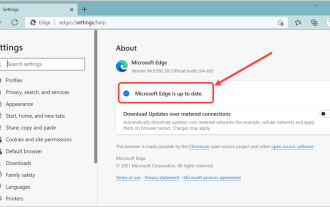
Comment arrêter Microsoft Edge Automatic Update Microsoft Edge est le navigateur par défaut fourni avec Windows 11. Plus tôt, le navigateur Edge a reçu des mises à jour lorsque le système d'exploitation Windows a été mis à jour. Cependant, le navigateur de bord basé sur le chrome a changé cela. Le navigateur mettra désormais à jour automatiquement en arrière-plan à votre insu. Dans cet article, nous expliquerons comment arrêter les mises à jour automatiques de Microsoft Edge dans Windows 11 et MacOS. CONNEXES: Comment désactiver les mises à jour automatiques dans Google Chrome? Vérifiez les mises à jour automatique des bords du chrome par rapport à GOO en fonction du code backend chromium
 La différence entre la programmation en Java et d'autres langues Analyse des avantages des caractéristiques multiplateformes de Java
May 20, 2025 pm 08:21 PM
La différence entre la programmation en Java et d'autres langues Analyse des avantages des caractéristiques multiplateformes de Java
May 20, 2025 pm 08:21 PM
La principale différence entre Java et d'autres langages de programmation est sa caractéristique multiplateforme de "l'écriture à la fois, en cours d'exécution partout". 1. La syntaxe de Java est proche de C, mais il supprime les opérations de pointeur qui sont sujettes aux erreurs, ce qui le rend adapté aux grandes applications d'entreprise. 2. Comparé à Python, Java présente plus d'avantages dans les performances et le traitement des données à grande échelle. L'avantage multiplateforme de Java provient de la machine virtuelle Java (JVM), qui peut exécuter le même bytecode sur différentes plates-formes, simplifiant le développement et le déploiement, mais veillez à éviter d'utiliser des API spécifiques à la plate-forme pour maintenir la plateformité transversale.
 Tutoriel d'installation de MySQL vous apprenez étape par étape les étapes détaillées pour l'installation et la configuration de MySQL étape par étape
May 23, 2025 am 06:09 AM
Tutoriel d'installation de MySQL vous apprenez étape par étape les étapes détaillées pour l'installation et la configuration de MySQL étape par étape
May 23, 2025 am 06:09 AM
L'installation et la configuration de MySQL peuvent être terminées via les étapes suivantes: 1. Téléchargez le package d'installation adapté au système d'exploitation à partir du site officiel. 2. Exécutez l'installateur, sélectionnez l'option "Default Default" et définissez le mot de passe de l'utilisateur racine. 3. Après l'installation, configurez les variables d'environnement pour vous assurer que le répertoire bac de MySQL est dans le chemin du chemin. 4. Lors de la création d'un utilisateur, suivez le principe des autorisations minimales et définissez un mot de passe fort. 5. Ajustez les paramètres Innodb_Buffer_Pool_Size et Max_Connections lors de l'optimisation des performances. 6. Sauvegarder régulièrement la base de données et optimiser les instructions de requête pour améliorer les performances.
 Comment mettre à jour le propre logiciel du système
May 19, 2025 pm 06:48 PM
Comment mettre à jour le propre logiciel du système
May 19, 2025 pm 06:48 PM
La mise à jour du logiciel fourni avec MacOS est simple et importante car elle peut corriger les bogues, améliorer les performances, apporter de nouvelles fonctionnalités et améliorations de sécurité. Vous pouvez mettre à jour via l'option "Mise à jour du logiciel" dans "Paramètres système" ou "Préférences système" et suivre les invites. Si vous rencontrez des problèmes, essayez de redémarrer votre Mac ou de vérifier votre connexion réseau, et la page d'assistance Apple fournit également une solution. Il est recommandé de maintenir le système à jour, de sauvegarder les données avant la mise à jour et d'assurer le Wi-Fi et un espace de stockage suffisant. Les détails de mise à jour peuvent être consultés sur le site officiel d'Apple.
 Quel est le meilleur, navigateur UC ou navigateur QQ? Comparaison approfondie et évaluation des navigateurs UC et QQ
May 22, 2025 pm 08:33 PM
Quel est le meilleur, navigateur UC ou navigateur QQ? Comparaison approfondie et évaluation des navigateurs UC et QQ
May 22, 2025 pm 08:33 PM
Le choix du navigateur UC ou du navigateur QQ dépend de vos besoins: 1. Le navigateur UC convient aux utilisateurs qui poursuivent un chargement rapide et des fonctions de divertissement riches; 2. QQ Browser convient aux utilisateurs qui ont besoin de stabilité et de connexion transparente avec les produits Tencent.
 OUYI Télécharger le tutoriel ouyi Dernière version Télécharger le tutoriel (version complète)
Jun 18, 2025 pm 07:39 PM
OUYI Télécharger le tutoriel ouyi Dernière version Télécharger le tutoriel (version complète)
Jun 18, 2025 pm 07:39 PM
En tant que premier échange mondial de crypto-monnaie, OKX fournit un environnement commercial sûr et fiable et une riche variété d'actifs numériques. 1. Visitez le site officiel www.okx.com pour télécharger l'application; 2. Sélectionnez la version Android ou iOS selon l'appareil; 3. Installez l'application et complétez l'enregistrement ou la connexion; 4. Activer la vérification à deux facteurs pour assurer la sécurité du compte. La plate-forme prend en charge le trading SPOT, le commerce à effet de levier, le trading de contrats, le Defi, le marché de la gestion financière et de la NFT OKX.
 Comment ajuster MySQL en interface chinoise? Facile à définir l'environnement de la langue chinoise de MySQL
Jun 04, 2025 pm 06:36 PM
Comment ajuster MySQL en interface chinoise? Facile à définir l'environnement de la langue chinoise de MySQL
Jun 04, 2025 pm 06:36 PM
Pour régler MySQL sur une interface chinoise, il peut être implémenté via MySQLWorkbench ou des outils de ligne de commande. 1) Dans MySqlWorkbench, ouvrez "Préférences", sélectionnez l'onglet "Apparence", puis sélectionnez "Chinois (Simplified)" dans le menu déroulant "Language" et redémarrer. 2) Lorsque vous utilisez des outils de ligne de commande, définissez les variables locales du système d'exploitation, telles que l'utilisation de "Exportlang = zh_cn.utf-8" sur Linux ou MacOS, puis exécutez le client MySQL.
