


 tutoriels informatiques
Dépannage
Comment réparer un profil utilisateur corrompu en créant un nouveau sur un PC Win
tutoriels informatiques
Dépannage
Comment réparer un profil utilisateur corrompu en créant un nouveau sur un PC Win
Comment réparer un profil utilisateur corrompu en créant un nouveau sur un PC Win

Créez un nouveau compte d'administrateur via des paramètres ou une invite de commande à l'aide de commandes utilisateur net si elle est verrouillée. 2. Connectez-vous au nouveau compte d'administration pour assurer un environnement fonctionnel. 3. Copiez les fichiers personnels de l'ancien profil (par exemple, bureau, documents) vers le nouveau profil, en prenant la possession si l'accès est refusé. 4. Réinstaller les applications essentielles et reconfigurer les paramètres, car les données spécifiques à l'utilisateur ne seront pas transférées automatiquement. 5. Une fois confirmé stable, supprimez le profil corrompu via sysdm.cpl dans les profils utilisateur, assurant une sélection correcte pour éviter la perte de données. Sauvegardez toujours les données d'abord, vérifiez la santé du disque et envisagez d'utiliser un compte Microsoft pour la récupération de profil future, car cette approche de l'étalage nette est simple, efficace et fiable pour restaurer la stabilité du système.

Si votre profil utilisateur Windows devient corrompu, ce qui entraîne des problèmes tels que les paramètres manquants, les connexions échouées ou les applications ne fonctionnent pas - vous pouvez le réparer en créant un nouveau profil utilisateur. Il s'agit souvent de la solution la plus fiable lorsque le dépannage échoue. Voici comment le faire étape par étape.
1. Créez un nouveau compte administrateur
Étant donné que le profil corrompu peut vous empêcher d'accéder aux paramètres, vous devrez créer un nouveau compte avec les droits d'administration. Vous aurez besoin d'accéder à un compte d'administration existant ou d'utiliser des méthodes de sécurité si vous êtes verrouillé.
Mesures:
- Appuyez sur
Win Ipour ouvrir les paramètres . - Allez sur des comptes > Famille et autres utilisateurs .
- Sous les autres utilisateurs , cliquez sur Ajouter un compte .
- Cliquez sur Je n'ai pas les informations de connexion de cette personne , puis ajoutez un utilisateur sans compte Microsoft .
- Entrez un nom d'utilisateur (par exemple, «tempadmin») et le mot de passe (facultatif mais recommandé).
- Une fois le compte créé, retournez à la famille et aux autres utilisateurs , cliquez sur le nouveau compte, puis modifiez le type de compte .
- Définissez-le sur l'administrateur , puis cliquez sur OK.
? Si vous ne pouvez pas accéder aux paramètres, démarrez en mode sans échec avec une invite de commande et utilisez la commande
net user:Tempadmin / ajouter de l'utilisateur net / ajouter Administrateurs locaux nets Tempadmin / Add
2. Connectez-vous au nouveau compte d'administration
- Connectez-vous sur le compte courant (
Win L> Connectez-vous). - Sur l'écran de connexion, sélectionnez le nouveau compte que vous venez de créer.
- Connectez-vous à l'aide des informations d'identification que vous définissez.
Cela garantit que vous travaillez à partir d'un profil fonctionnel propre avec des autorisations complètes.
3. Copiez vos fichiers à partir de l'ancien profil
Maintenant que vous êtes dans un compte de travail, transférez vos données personnelles à partir de l'ancien profil.
Emplacements communs:
-
C:\Users\[OldUsername]\Desktop -
C:\Users\[OldUsername]\Documents -
C:\Users\[OldUsername]\Downloads -
C:\Users\[OldUsername]\Pictures,Music,Videos
Comment accéder:
- Ouvrez l'explorateur de fichiers et accédez à
C:\Users. - Vous devriez voir l'ancien dossier utilisateur. Ouvrez-le et copiez les dossiers dont vous avez besoin.
- Collez-les dans les mêmes emplacements dans votre nouveau profil utilisateur (
C:\Users\[NewUsername]).
? Si vous obtenez une erreur «Accès à l'accès»:
- Cliquez avec le bouton droit sur l'ancien dossier utilisateur> Propriétés > Sécurité > Modifier .
- Cliquez sur Ajouter , saisissez votre nouveau nom d'utilisateur, cliquez sur Vérifier les noms , puis OK.
- Donnez le contrôle total , puis postulez. Vous pouvez désormais accéder aux fichiers.
4. Recréer les paramètres et réinstaller les applications (si nécessaire)
Certains paramètres de l'application et les préférences de bureau sont stockés dans le profil utilisateur et ne seront pas transférés automatiquement.
- Réinstallez les applications critiques (en particulier celles qui stockent les données utilisateur locales).
- Reconfigurer les clients de courriels, les navigateurs et les outils de productivité.
- Restaurer des signets de navigateur et des extensions à partir de sauvegardes ou de synchronisation.
Remarque: Les fichiers de programme dans
Program Filessont généralement à l'échelle de la machine, donc la réinstaller les applications les retire souvent sans problème.
5. Supprimer le profil corrompu (facultatif mais recommandé)
Une fois que vous avez confirmé que le nouveau profil fonctionne et que toutes les données sont sûres, supprimez l'ancienne à l'espace libre et évitez la confusion.
Mesures:
- Appuyez sur
Win R, Typesysdm.cplet appuyez sur ENTER. - Accédez à l'onglet Avancé , cliquez sur Paramètres sous Profils utilisateur .
- Dans la fenêtre des profils utilisateur , sélectionnez le profil corrompu.
- Cliquez sur Supprimer pour le supprimer du système.
⚠️ Vérifiez le double que vous supprimez le bon profil. Cela supprime l'intégralité du dossier utilisateur et du registre Hive.
Notes finales
- Sauvegardez toujours les données importantes avant de supprimer un profil.
- Si le problème reste récurrent, vérifiez la santé du disque (
chkdsk C: /f) et exécutezsfc /scannowdans l'invite de commande (en tant qu'administrateur). - Envisagez d'utiliser un compte Microsoft pour une récupération de profil plus facile à l'avenir.
La création d'un nouveau profil n'est pas idéale, mais c'est souvent le moyen le plus rapide de récupérer un système stable. Une fois que vous êtes opérationnel, évitez d'apporter des modifications à l'ancien profil - il est plus sûr de le laisser tranquille.
Fondamentalement, c'est une solution d'ardoise propre - simple, efficace et fiable.
Ce qui précède est le contenu détaillé de. pour plus d'informations, suivez d'autres articles connexes sur le site Web de PHP en chinois!

Outils d'IA chauds

Undress AI Tool
Images de déshabillage gratuites

Undresser.AI Undress
Application basée sur l'IA pour créer des photos de nu réalistes

AI Clothes Remover
Outil d'IA en ligne pour supprimer les vêtements des photos.

Clothoff.io
Dissolvant de vêtements AI

Video Face Swap
Échangez les visages dans n'importe quelle vidéo sans effort grâce à notre outil d'échange de visage AI entièrement gratuit !

Article chaud
Outils chauds

Bloc-notes++7.3.1
Éditeur de code facile à utiliser et gratuit

SublimeText3 version chinoise
Version chinoise, très simple à utiliser

Envoyer Studio 13.0.1
Puissant environnement de développement intégré PHP

Dreamweaver CS6
Outils de développement Web visuel

SublimeText3 version Mac
Logiciel d'édition de code au niveau de Dieu (SublimeText3)


 iPhone bloqué en mode avion : comment y remédier
Jun 15, 2024 pm 02:16 PM
iPhone bloqué en mode avion : comment y remédier
Jun 15, 2024 pm 02:16 PM
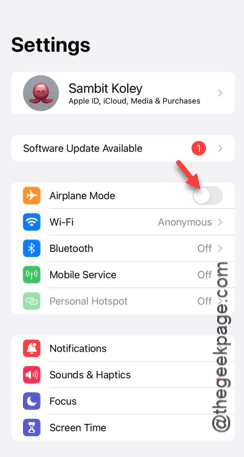
Le mode avion est très pratique dans certaines situations. Cependant, le même mode avion peut vous donner mal à la tête si votre iPhone reste soudainement bloqué dessus. Dans cet article, nous avons conçu cet ensemble de solutions pour sortir votre iPhone du mode avion. Solution rapide – 1. Essayez de désactiver le mode avion directement depuis le centre de contrôle. 2. Si vous ne parvenez pas à désactiver le mode avion à partir du Centre de contrôle, vous pouvez désactiver le mode avion directement à partir de l'onglet Paramètres. Si ces conseils ne fonctionnent pas, suivez les correctifs ci-dessous pour résoudre le problème. Correctif 1 – Forcer le redémarrage de votre appareil Le processus de redémarrage forcé de votre appareil est très simple. Tout ce que vous avez à faire est de suivre ces instructions étape par étape. Étape 1 – Vous pouvez démarrer le processus en appuyant et en relâchant le bouton d'augmentation du volume. étape
 L'application ne se charge pas sur iPhone : comment y remédier
Jun 15, 2024 pm 01:32 PM
L'application ne se charge pas sur iPhone : comment y remédier
Jun 15, 2024 pm 01:32 PM
Les applications ne se chargent pas sur votre iPhone ? Si une application met beaucoup de temps à se charger, ce n'est pas normal. À l’exception des applications encore en version bêta, elles devraient se charger instantanément lorsque vous les ouvrez sur votre iPhone. Si toutes les applications de votre téléphone se chargent lentement ou ne se chargent pas du tout, à l'exception de certains jeux lourds, vous devez suivre les étapes ci-dessous pour y remédier. Correctif 1 – Mettre à jour l'application (le cas échéant) Vous n'avez pas mis à jour votre application depuis un moment ? Le mettre à jour vers la dernière version devrait résoudre le problème. Étape 1 – Ouvrez l'AppStore. Étape 2 – Commencez simplement à taper le nom de l’application dans le champ de recherche et ouvrez l’application directement à partir des suggestions. Étape 3 – Cliquez pour accéder à Spécial
 Que dois-je faire si le navigateur 360 tombe en panne ?
Aug 01, 2024 pm 01:45 PM
Que dois-je faire si le navigateur 360 tombe en panne ?
Aug 01, 2024 pm 01:45 PM
Que dois-je faire en cas de panne du navigateur 360 ? 360 Browser est une marque de navigateur que tout le monde aime. Après une longue utilisation, nous pouvons rencontrer des dysfonctionnements lors de l'utilisation. A ce moment, vous pouvez réparer 360 Browser. Comment faire ? Ci-dessous, je partagerai avec vous le tutoriel de réparation de 360 Browser pour vous aider à restaurer le fonctionnement du navigateur et à surfer plus facilement sur Internet. avec l'éditeur. Tutoriel de réparation du navigateur 360 1. Ouvrez le navigateur 360 sur votre ordinateur. (Comme le montre l'image) 2. Cliquez sur l'icône des trois lignes horizontales dans le coin supérieur droit. (Comme le montre l'image) 3. Placez la souris sur l'option [Aide] dans la liste déroulante contextuelle et cliquez sur [Réparer le navigateur] dans la case à cocher qui apparaît. (Comme le montre l'image) 4. Dans la fenêtre contextuelle [360 Browser Doctor]
 Comment réparer un profil utilisateur corrompu dans Windows?
Jun 30, 2025 pm 05:11 PM
Comment réparer un profil utilisateur corrompu dans Windows?
Jun 30, 2025 pm 05:11 PM
La corruption du profil utilisateur peut être résolue en créant un nouveau compte, en utilisant des outils système pour réparer, migrer manuellement les données et modifier le registre. Après avoir confirmé le problème, vous pouvez essayer les méthodes suivantes à tour de rôle: 1. Créez un nouveau compte local pour déterminer s'il s'agit du problème du compte d'origine; 2. Utilisez des outils SFC / Scanow et DISM pour réparer les fichiers système; 3. Créez un nouvel utilisateur via le compte Administrateur et migrez manuellement les anciens fichiers de compte (y compris le répertoire AppData caché); 4. Les utilisateurs avancés peuvent essayer de localiser l'élément Profilelist dans l'éditeur de registre, vérifier et réparer l'entrée anormale ProfilImagePath et sauvegarder le registre avant l'opération.
 comment réparer la souris double clic sur un seul clic
Jul 21, 2025 am 01:09 AM
comment réparer la souris double clic sur un seul clic
Jul 21, 2025 am 01:09 AM
Les principales raisons du double-clic sur le clic de la souris sont le vieillissement matériel, les paramètres système inappropriés ou les problèmes de pilote. Les solutions sont les suivantes: 1. Vérifiez si le bouton de la souris vieillit ou sale, surtout s'il est légèrement porté. Il est recommandé de remplacer la vitesse de micro-clic ou de nettoyer la poussière interne; 2. Ajustez le réglage "Double-Click" dans le système Windows et ajustez-le de manière appropriée pour éviter une mauvaise identification; 3. Mettre à jour ou réinstaller le pilote de la souris, accéder au site officiel pour télécharger la dernière version ou utiliser le gestionnaire de périphériques pour le réinstaller; 4. Utilisez des logiciels tiers tels que X MouseButtonControl ou le script AutoHotKey pour ajuster temporairement la logique de clic. La priorité est donnée à la vérification des problèmes matériels. Si vous ne voulez pas causer de problèmes, vous pouvez changer directement la souris.
 Comment réparer le signal wifi faible
Jul 02, 2025 am 12:01 AM
Comment réparer le signal wifi faible
Jul 02, 2025 am 12:01 AM
Le signal Wi-Fi faible à la maison peut être résolu en ajustant l'emplacement du routeur, en modifiant les canaux, en installant des équipements d'extension et en un entretien régulier. 1. Le routeur doit être placé au centre de la maison pour éviter les coins ou proches des appareils électriques, à environ un mètre du sol et l'antenne est perpendiculaire; 2. Utilisez des outils d'analyse Wi-Fi pour passer au canal inactif, donner la priorité à la bande de fréquence à 5 GHz et activer la fonction d'intégration à double bande; 3. Si la zone est grande ou si la structure est complexe, vous pouvez choisir un extenseur Wi-Fi, un système de mise en réseau de maillage ou un adaptateur Power Cat; 4. Redémarrez régulièrement le routeur et mettez à jour le firmware pour optimiser les performances et la sécurité. Après avoir suivi les étapes de dépannage, la plupart des problèmes peuvent être résolus sans remplacer aveuglément l'équipement.
 Comment réparer un profil utilisateur corrompu dans Windows 10
Jul 03, 2025 am 01:40 AM
Comment réparer un profil utilisateur corrompu dans Windows 10
Jul 03, 2025 am 01:40 AM
Les profils utilisateur corrompus peuvent être résolus en créant un nouveau compte, en migrant des fichiers, en vérifiant les fichiers système ou en modifiant le registre. Tout d'abord, confirmez s'il s'agit d'un problème de fichier de configuration, qui se manifeste comme un blanc de bureau, la définition de l'exception, etc.; Deuxièmement, créez un nouveau test de compte et migrez les anciennes données; Exécutez ensuite SFC / Scanow pour réparer les fichiers système; Enfin, les utilisateurs avancés peuvent essayer de supprimer les références de fichiers de configuration corrompues dans le registre pour reconstruire.
 Comment réparer Windows Hello ne fonctionne pas?
Jun 30, 2025 pm 04:11 PM
Comment réparer Windows Hello ne fonctionne pas?
Jun 30, 2025 pm 04:11 PM
Windows Hello cesse de fonctionner et peut être progressivement résolu en vérifiant le matériel, en mettant à jour le pilote, en réinitialisant les paramètres et en confirmant la prise en charge du système. Vérifiez d'abord si la caméra ou le lecteur d'empreintes digitales est normal, nettoyez la poussière ou essayez de remplacer l'interface USB; Deuxièmement, mettez à jour ou réinstallez le pilote de périphérique biométrique via le gestionnaire de périphériques et téléchargez le dernier pilote officiel si nécessaire; Entrez ensuite les paramètres du compte pour supprimer et reconfigurer Windows Hello Information; Enfin, assurez-vous que la puce TPM est activée et définissez Windows BioMetricService pour commencer automatiquement à résoudre les problèmes de service système.
