

Kurs Dazwischenliegend 10919
Kurseinführung:《自学IT网Linux负载均衡视频教程》主要通过对web,lvs以及在nagin下对Linux进行脚本操作来实现Linux负载均衡。

Kurs Fortschrittlich 16880
Kurseinführung:《尚学堂MySQL视频教程》向大家介绍了如何从安装到使用MySQL数据库的这么一个过程,详细的介绍的每个环节的具体操作。

Kurs Fortschrittlich 10595
Kurseinführung:《兄弟连前端实例展示视频教程》向大家介绍了html5和css3技术的实例,让大家更加熟练掌握使用html5和css3.
2023-08-28 09:14:37 0 1 365
javascript - Wie schreibe ich Tabs datengesteuert?
2017-07-05 10:38:32 0 2 2980
laravel – Konfigurationsprobleme zu Homestead
2017-05-16 16:52:45 0 1 518
2023-09-05 11:18:47 0 1 679
Experimentieren Sie mit der Sortierung nach Abfragelimit
2023-09-05 14:46:42 0 1 598
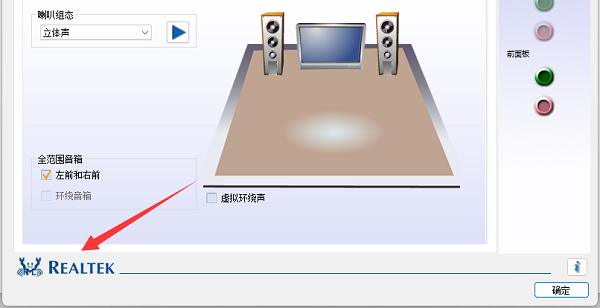
Kurseinführung:Wenn wir den Soundkartentreiber überprüfen und anpassen, stellen wir möglicherweise fest, dass der gewünschte Treiber nicht in der Liste gefunden werden kann. Daher hoffen wir, ihn über das Symbol zu finden. Wie sieht das Soundkartentreibersymbol tatsächlich aus? Treibersymbole sind je nach Soundkartenmarke unterschiedlich. Wie sieht das Symbol für den Soundkartentreiber aus: Die Symbole für Soundkartentreiber verschiedener Marken sind unterschiedlich. 1. Unser häufigstes Symbol für Soundkartentreiber ist eine blaue Spinne (blaue Krabbe), bei der es sich um den Soundkartentreiber von Realtek handelt. 2. Die meisten Windows-Computer verwenden Realtek-Soundkarten, daher ist der Realtek-Soundkartentreiber installiert. 3. Die Soundkartentreibersymbole anderer Marken sind im Grunde Markenlogos, wie zum Beispiel das Mega-Soundkartentreibersymbol im Bild unten. 4. IDT-Soundkartentreibersymbol: 5. Aiken-Soundkartentreibersymbol: 6. Apollo
2024-02-29 Kommentar 0 1339

Kurseinführung:Viele Benutzer verstehen nicht, wie der Treiber-Assistent den Soundkartentreiber installiert, wenn sie die Treiber-Assistent-Software verwenden. Der folgende Artikel stellt Ihnen die Methode zur Installation des Soundkarten-Treibers vor. Die Installation des Soundkartentreibers ist nicht kompliziert. Zuerst müssen Sie den Treiberassistenten herunterladen und installieren. Wenn der aktuelle Computer keine Verbindung zum Netzwerk herstellen kann, wird empfohlen, die universelle Netzwerkkartenversion des Treiberassistenten auf einen anderen Computer herunterzuladen. Diese Version enthält den Soundkartentreiber. Wenn Sie eine Verbindung zum Internet herstellen können, wird empfohlen, die professionelle Version des Treiberassistenten zu installieren. Öffnen Sie nach der Installation des Treiberassistenten die Software und führen Sie zunächst das Erkennungsprogramm aus, um die Treiber auf dem Computer umfassend zu erkennen und zu prüfen, ob der Soundkartentreiber installiert ist. Nachdem die Erkennung des Treiberassistenten abgeschlossen ist, können wir den auf unserem Computer installierten Treiber im Treiberverwaltungsbüro sehen
2024-03-04 Kommentar 0 1169
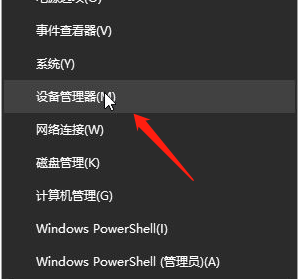
Kurseinführung:Einige Benutzer stellten fest, dass es ein Problem mit dem Win10-Soundkartentreiber gab, und wollten ihn deinstallieren und neu installieren. Wie deinstalliert man also den Win10-Soundkartentreiber und installiert ihn erneut? Der unten stehende Editor gibt Ihnen eine detaillierte Einführung in das Tutorial zur Deinstallation und Neuinstallation des Win10-Soundkartentreibers. Freunde in Not können vorbeikommen und sehen, wie das geht! 1. Drücken Sie die Tastenkombination „win+X“ und wählen Sie „Geräte-Manager“ in der Menüoption, um ihn zu öffnen. 2. Nachdem Sie die neue Benutzeroberfläche aufgerufen haben, suchen Sie die Spalte „Sound“ und erweitern Sie sie. Wählen Sie den Soundkartentreiber aus, klicken Sie mit der rechten Maustaste und wählen Sie „Deinstallieren“. 3. Klicken Sie dann im Popup-Eingabeaufforderungsfenster auf „OK“. 4. Klicken Sie abschließend mit der rechten Maustaste auf den Soundkartentreiber und wählen Sie Auswählen
2024-09-03 Kommentar 0 649
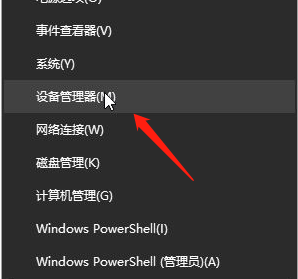
Kurseinführung:Einige unserer Win10-Systembenutzer haben keinen Ton von ihren Computern. Nach dem Test haben wir festgestellt, dass ein Problem mit dem Soundkartentreiber vorliegt. Wenn wir einen neuen Treiber installieren möchten, müssen wir den alten Soundkartentreiber deinstallieren Ich weiß nicht, wie man dieses Problem deinstalliert und neu installiert. Das heutige Win10-Tutorial soll den meisten Benutzern eine Antwort geben. Ich hoffe, dass der heute auf dieser Website geteilte Inhalt allen bei der Lösung des Problems helfen kann. Anleitung zur Deinstallation und Neuinstallation des Win10-Soundkartentreibers 1. Drücken Sie „win+X“ und klicken Sie auf „Geräte-Manager“. 2. Suchen Sie nach der Eingabe die Soundspalte, klicken Sie mit der rechten Maustaste auf den Soundkartentreiber und wählen Sie „Deinstallieren“. 3. Bestätigen Sie, um das Gerät zu deinstallieren. 4. Klicken Sie weiterhin mit der rechten Maustaste auf die Soundkarte und wählen Sie &l
2024-03-16 Kommentar 0 545

Kurseinführung:Wie repariert man den Soundkartentreiber eines Computers? Schritt 1: Entfernen Sie den Soundkartentreiber 1. Klicken Sie mit der rechten Maustaste auf das Win-Startmenüsymbol und wählen Sie „Geräte-Manager“ aus der Liste. 2. Suchen Sie in der Benutzeroberfläche des Geräte-Managers nach Sound-, Video- und Gamecontrollern, wählen Sie den Grafikkartentreiber aus und klicken Sie mit der rechten Maustaste auf „Treiber deinstallieren“. 3. Wählen Sie dann „Treibersoftware für dieses Gerät entfernen“ und klicken Sie auf „OK“, um die Deinstallation gemäß den Anweisungen auf dem Bildschirm abzuschließen. Schritt 2: Installieren Sie den Soundkartentreiber 1. Öffnen Sie den Treiberassistenten und klicken Sie auf „Jetzt erkennen“ 2. Nach Abschluss des Tests wird angezeigt, dass das Gerät hängen geblieben ist und der Soundkartentreiber installiert werden muss. Anschließend haben wir auf die Installation des Soundkartentreibers geklickt und darauf gewartet, dass die Reparatur abgeschlossen ist. Wie kann man einen defekten Soundkartentreiber reparieren? Wenn Ihr Soundkartentreiber defekt ist, kann es daran liegen
2024-01-18 Kommentar 0 1272