


Wie verhindert man Änderungen an Word-Dokumenten?

Der PHP-Editor Zimo zeigt Ihnen, wie Sie verhindern können, dass Word-Dokumente geändert werden. Bei der Arbeit stoßen wir oft auf Situationen, in denen wir Word-Dokumente teilen müssen, aber Angst haben, dass andere sie nach Belieben ändern könnten. Als Reaktion auf diese Situation gibt es einige einfache Methoden, die uns helfen können, den Inhalt des Dokuments effektiv vor Änderungen zu schützen. Werfen wir einen Blick darauf!
Methode 1: Stellen Sie ein, dass das Dokument im „schreibgeschützten Modus“ geöffnet wird
Stellen Sie das Word-Dokument so ein, dass es im „schreibgeschützten Modus“ geöffnet wird, sodass das Originaldokument auch dann nicht gespeichert werden kann, wenn der Dokumentinhalt geändert wird.
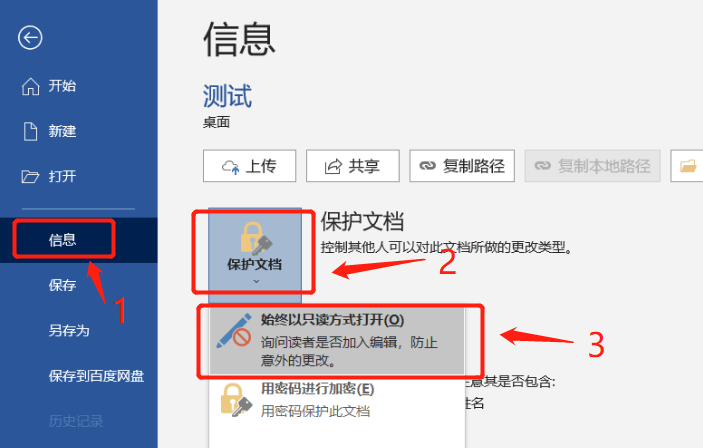
Öffnen Sie zunächst das Word-Dokument und klicken Sie im Menüverzeichnis auf die Option [Datei]. Klicken Sie dann auf [Informationen] → [Dokument schützen] → [Immer schreibgeschützt öffnen] und speichern Sie die Datei, um die Einstellungen abzuschließen.
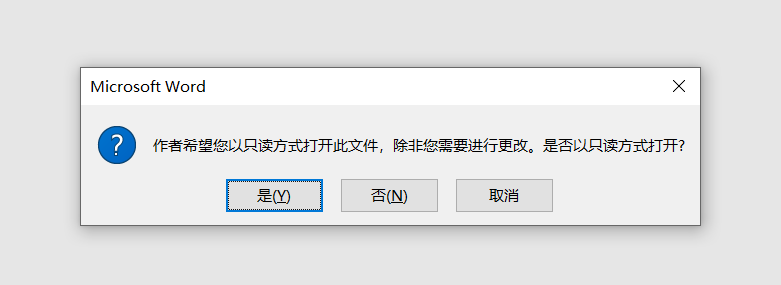
Öffnen Sie das Dokument erneut und es erscheint ein Dialogfeld mit der Frage „Möchten Sie es im schreibgeschützten Modus öffnen?“ Wenn Sie verhindern möchten, dass der Inhalt geändert wird, wählen Sie einfach „Ja“, um das Dokument zu öffnen.
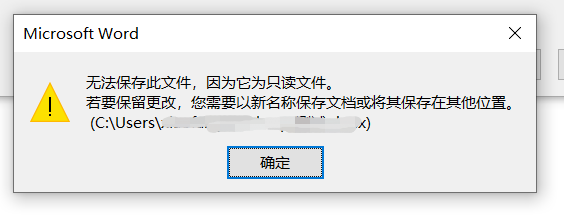
Nachdem Sie ein Word-Dokument im „schreibgeschützten Modus“ geöffnet haben, können Sie den Inhalt normal bearbeiten, aber wenn Sie das Dokument schließen, wird Ihnen die Meldung „Diese Datei kann nicht gespeichert werden“ angezeigt Sie müssen sich keine Sorgen machen, dass es gespeichert wird, und verhindern so fehlerhafte Änderungen am Ziel.
Methode 2: „Schreibgeschützter Modus“ mit Passwort
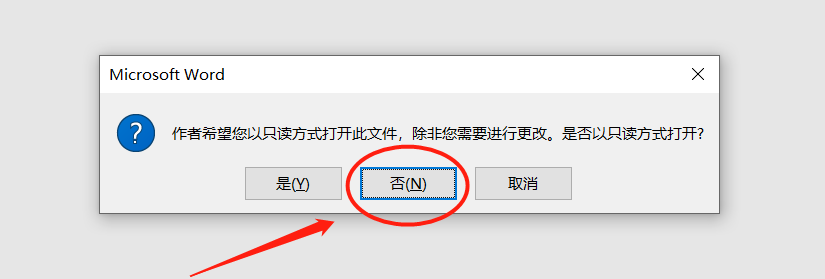
Wir wissen, dass nach der Verwendung von „Methode 1“ zum Festlegen des „Schreibgeschützten Modus“ beim Öffnen des Dokuments eine Eingabeaufforderungsoption angezeigt wird. Wenn Sie das Dokument nicht im „Schreibgeschützten Modus“ öffnen möchten, müssen Sie nur „“ auswählen. Nein“, um das Word-Dokument normal zu öffnen.
Wenn Sie versehentlich „Nein“ auswählen und den normalen Bearbeitungsmodus öffnen, oder Sie nicht möchten, dass andere die Bearbeitung nach Belieben öffnen können, können wir auch den „Nur-Lese-Modus“ mit „Passwort“ so einstellen, dass „normal“ angezeigt wird „Bearbeiten“ kann nur durch Eingabe des Passwortes geöffnet werden. Modell.
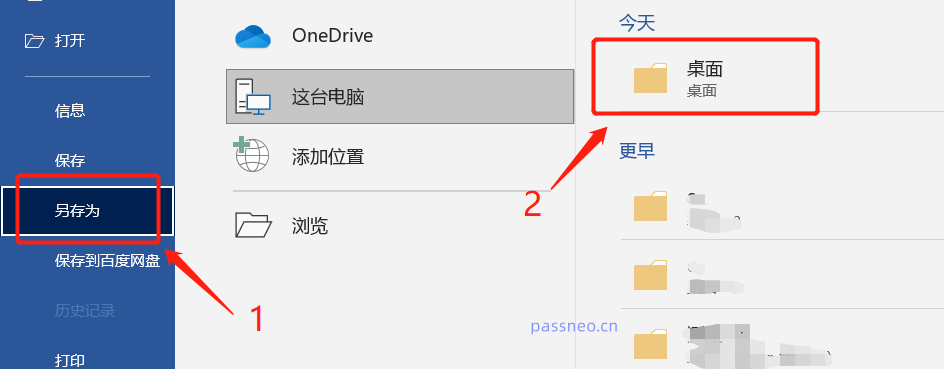
Klicken Sie zunächst wie gewohnt auf die Option [Datei] des Word-Dokuments, dann auf die Option [Speichern unter] und wählen Sie nach dem Speichern rechts das Speicherverzeichnis aus
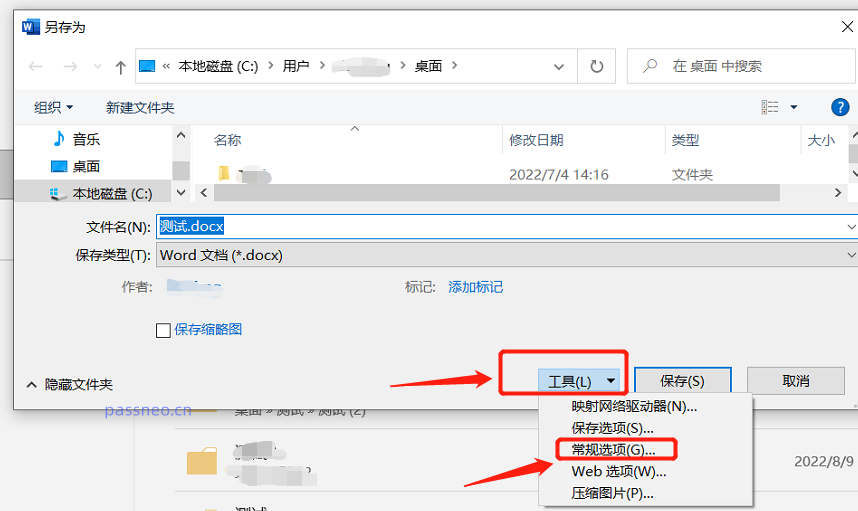
Nachdem das Dialogfeld „Speichern unter“ angezeigt wird, klicken Sie in der Optionsliste [Extras] auf [Allgemeine Optionen]
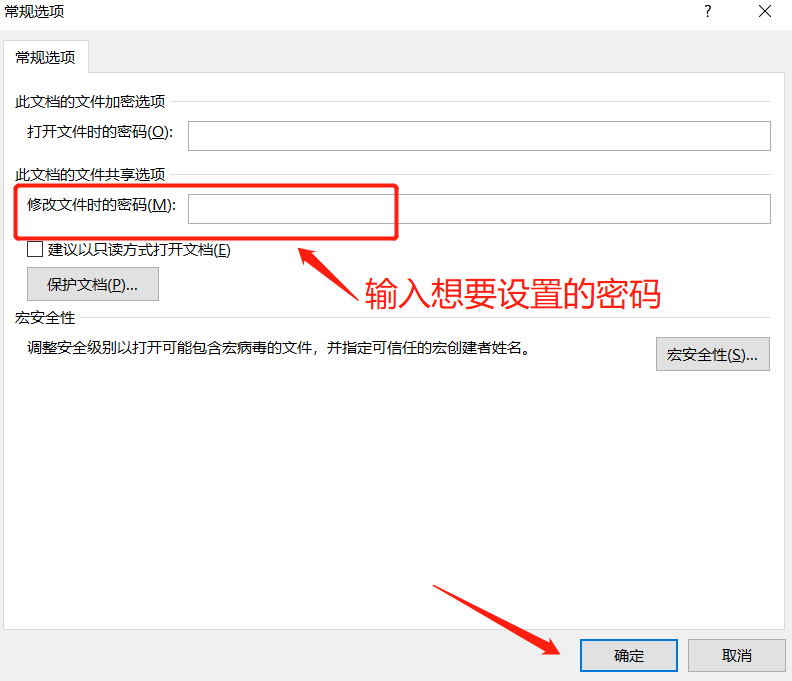
Nachdem das Dialogfeld angezeigt wird, geben Sie in der Spalte [Passwort beim Ändern der Datei] das Passwort ein, das Sie festlegen möchten, bestätigen Sie die Eingabe dann einmal und klicken Sie auf [OK].
Beim Speichern eines Dokuments können Sie den Dateinamen ändern und es als neues Dokument speichern oder das alte Dokument direkt überschreiben, ohne es zu ändern. Nach dem Speichern ist der „Nur-Lese-Modus“ des Word-Dokuments eingestellt.
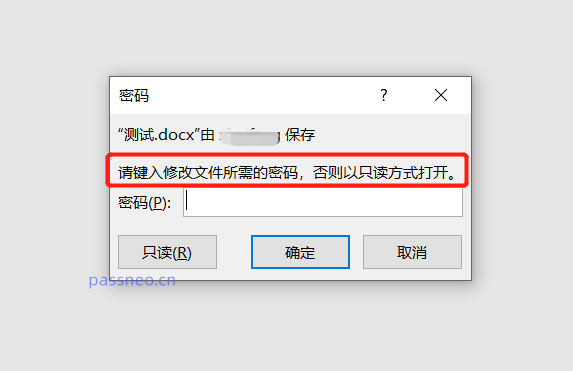
Öffnen Sie das Word-Dokument erneut und das Eingabeaufforderungsfeld wird ebenfalls angezeigt, der Inhalt der Eingabeaufforderung ist jedoch anders. Wenn Sie die Datei ändern möchten, müssen Sie das richtige Passwort eingeben. Andernfalls wählen Sie „Schreibgeschützt“, um die Datei zu öffnen .
Nach dem Öffnen im „schreibgeschützten Modus“ kann die Originaldatei nach Änderung des Inhalts nicht gespeichert werden.
Aber es ist zu beachten, dass der Inhalt nach einer Änderung gespeichert werden kann, wenn Sie ihn als Dokument mit einem geänderten Dateinamen speichern.
Methode 3: Stellen Sie „Bearbeitung einschränken“ ein
Für den „schreibgeschützten Modus“ von Methode 1 müssen Sie im Eingabeaufforderungsfeld, das beim Öffnen der Datei erscheint, nur „Ja“ auswählen, um in den „normalen Bearbeitungsmodus“ zu gelangen
Methode 2: „Schreibgeschützter Modus“. Obwohl Sie ein Passwort eingeben müssen, um in den „normalen Bearbeitungsmodus“ zu gelangen, müssen Sie beim Ändern des Inhalts im „schreibgeschützten“ Modus nur den Dateinamen des Dokuments ändern und speichern Sie es als neues Dokument.
Wenn Sie möchten, dass das Dokument nicht von irgendjemandem nach Belieben bearbeitet werden kann und Sie es auch nicht durch „Ändern des Dateinamens“ speichern können, nachdem Sie Änderungen vorgenommen haben, können Sie für das Dokument „Bearbeitung einschränken“ festlegen.
Wählen Sie nach dem Öffnen des Word-Dokuments zunächst [Bearbeitung einschränken] in der Liste [Überprüfen] des Menüverzeichnisses
aus
Nachdem das Dialogfeld „Bearbeitung einschränken“ angezeigt wird, aktivieren Sie das Kontrollkästchen [Nur diese Art der Bearbeitung im Dokument zulassen] und klicken Sie dann auf [Ja, erzwungenen Schutz starten];
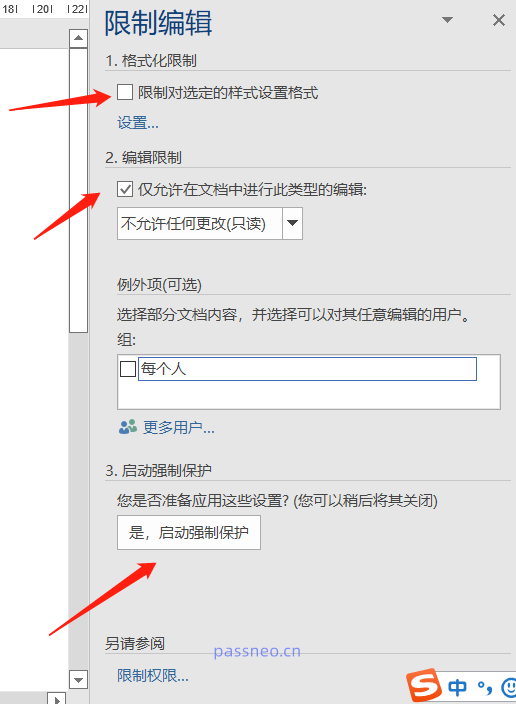
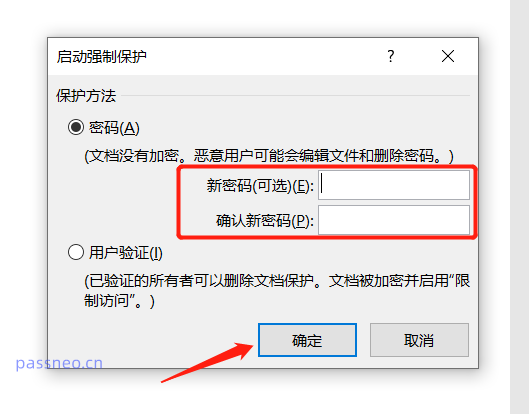
Word-Dokumente mit der Einstellung „Eingeschränkte Bearbeitung“ können normal geöffnet werden und es erscheint kein Eingabeaufforderungsfeld wie im „Schreibgeschützten Modus“, aber das Dokument kann nach dem Öffnen nicht bearbeitet oder geändert werden.
Wenn Sie ein Dokument bearbeiten möchten, erscheint die Meldung „Das Dokument ist geschützt, um eine versehentliche Bearbeitung zu verhindern.“
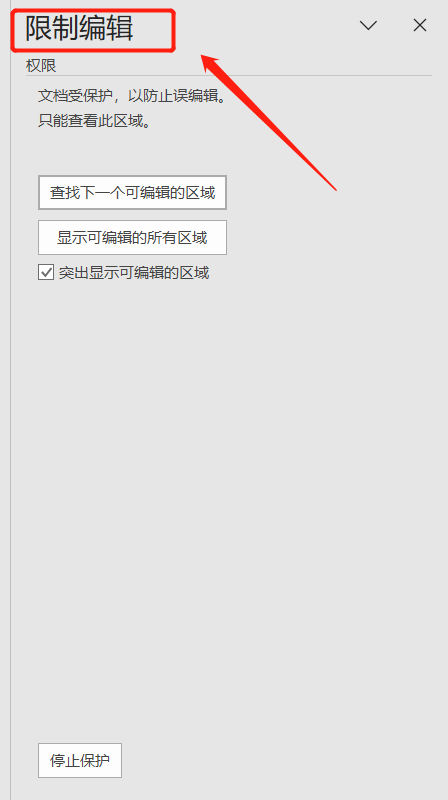
Es ist zu beachten, dass Sie nach dem Festlegen des „Einschränkungskennworts“ das ursprünglich festgelegte Kennwort eingeben müssen, um die Bearbeitungsbeschränkung aufzuheben und das Dokument zu ändern, wenn Sie möchten, dass das Word-Dokument in den „normalen Bearbeitungsmodus“ wechselt Speichern Sie unbedingt das Passwort. Andernfalls kann das Dokument nicht geändert werden.
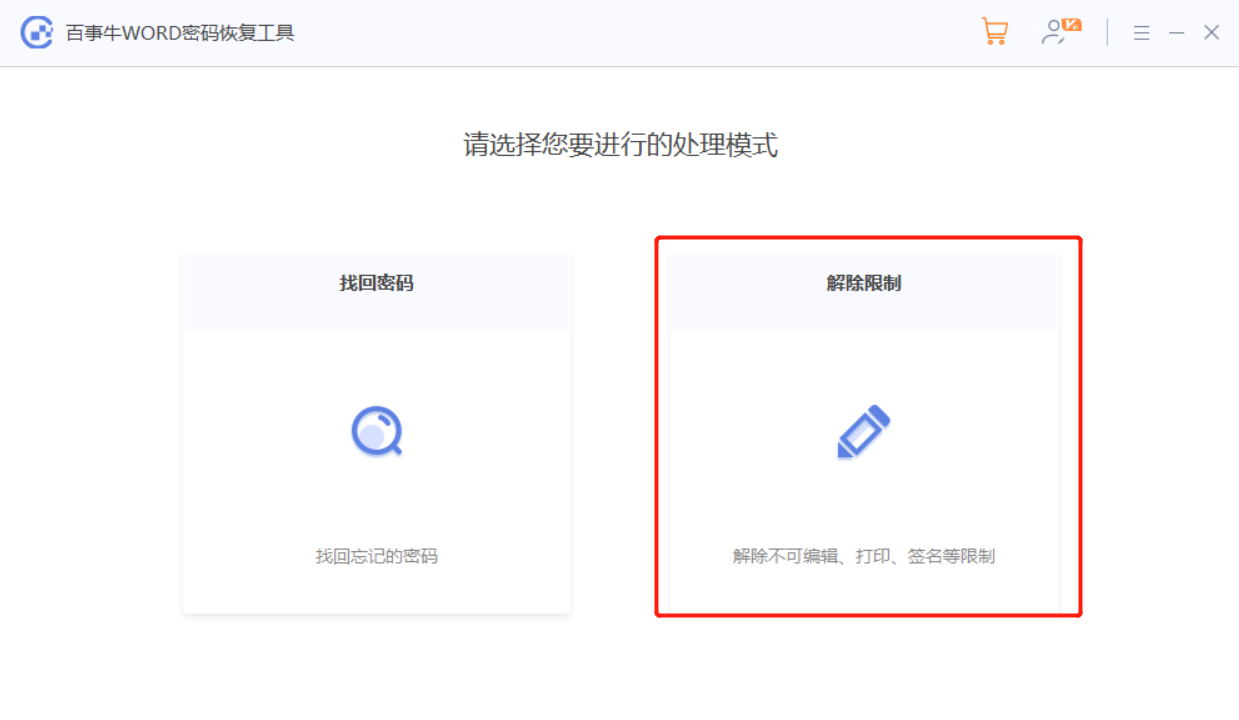
Wenn Sie versehentlich Ihr Passwort vergessen, müssen wir Tools verwenden, um das Problem zu lösen. Beispielsweise kann das Pepsi Niu Word Password Recovery Tool die „eingeschränkte Bearbeitung“ von Word-Dokumenten ohne Passwort direkt entfernen.
Wählen Sie im Tool das Modul [Uneinschränkung] aus und importieren Sie dann das Word-Dokument.
Tool-Link: Pepsi Niu Word Password Recovery Tool
Das obige ist der detaillierte Inhalt vonWie verhindert man Änderungen an Word-Dokumenten?. Für weitere Informationen folgen Sie bitte anderen verwandten Artikeln auf der PHP chinesischen Website!

Heiße KI -Werkzeuge

Undress AI Tool
Ausziehbilder kostenlos

Undresser.AI Undress
KI-gestützte App zum Erstellen realistischer Aktfotos

AI Clothes Remover
Online-KI-Tool zum Entfernen von Kleidung aus Fotos.

Clothoff.io
KI-Kleiderentferner

Video Face Swap
Tauschen Sie Gesichter in jedem Video mühelos mit unserem völlig kostenlosen KI-Gesichtstausch-Tool aus!

Heißer Artikel
Heiße Werkzeuge

Notepad++7.3.1
Einfach zu bedienender und kostenloser Code-Editor

SublimeText3 chinesische Version
Chinesische Version, sehr einfach zu bedienen

Senden Sie Studio 13.0.1
Leistungsstarke integrierte PHP-Entwicklungsumgebung

Dreamweaver CS6
Visuelle Webentwicklungstools

SublimeText3 Mac-Version
Codebearbeitungssoftware auf Gottesniveau (SublimeText3)
Heiße Themen


 Ignorieren Sie die Leistung von F9 in Microsoft Excel nicht
Jun 21, 2025 am 06:23 AM
Ignorieren Sie die Leistung von F9 in Microsoft Excel nicht
Jun 21, 2025 am 06:23 AM
Schnelle Linksrecalculationsformeln in manueller Berechnung Modedebugging Complex Formulasminimierung Das Excel -Fenstermikrosoft Excel hat so viele Tastaturverknüpfungen, dass es manchmal schwierig sein kann, sich am nützlichsten zu erinnern. Einer der am meisten übersehenen
 6 cool klicken mit rechten Klicken in Microsoft Excel
Jun 24, 2025 am 12:55 AM
6 cool klicken mit rechten Klicken in Microsoft Excel
Jun 24, 2025 am 12:55 AM
Schnelle Links kopieren, verschieben und verknüpfen Sie Zellelemente
 5 neue Microsoft Excel -Funktionen, die Sie im Juli 2025 ausprobieren können
Jul 02, 2025 am 03:02 AM
5 neue Microsoft Excel -Funktionen, die Sie im Juli 2025 ausprobieren können
Jul 02, 2025 am 03:02 AM
Schnelle Links lassen Copilot bestimmen, welche Tabelle zu Manipu ist
 So wiedererlangen das nicht gespeicherte Wortdokument wiederhergestellt
Jun 27, 2025 am 11:36 AM
So wiedererlangen das nicht gespeicherte Wortdokument wiederhergestellt
Jun 27, 2025 am 11:36 AM
1. Überprüfen Sie den automatischen Wiederherstellungsordner, öffnen Sie in Word "Nicht gespeicherte Dokumente wiederherstellen" oder geben Sie C: \ Benutzer \ Benutzer \ Benutzername \ AppData \ Roaming \ Microsoft \ Word -Pfad ein, um die .asd -Enddatei zu finden. 2. Finden Sie temporäre Dateien oder verwenden Sie eine historische OneDrive -Version. Geben Sie ~ $ Dateinamen ein. 3. Verwenden Sie Windows-Funktionen "vorherige Versionen" oder Drittanbieter-Tools wie Recuva und Easeus, um Dateien zu scannen und wiederherzustellen und vollständig zu löschen. Die oben genannten Methoden können die Erfolgsrate der Wiederherstellung verbessern, aber Sie müssen so bald wie möglich arbeiten und vermeiden, neue Daten zu schreiben. Das automatische Speichern, regelmäßige Speichern oder Cloud -Verwendung sollte aktiviert sein
 Wie benutze ich Microsoft -Teams?
Jul 02, 2025 pm 02:17 PM
Wie benutze ich Microsoft -Teams?
Jul 02, 2025 pm 02:17 PM
Microsoft Teams ist nicht kompliziert zu verwenden, Sie können mit dem Mastering der Grundvorgänge beginnen. Um ein Team zu erstellen, können Sie auf die Registerkarte "Team" klicken → "Verbinden Sie das Team" → "Team erstellen", füllen Sie die Informationen aus und laden Sie Mitglieder ein. Wenn Sie eine Einladung erhalten, klicken Sie auf den Link zum Beitritt. Um ein neues Team zu erstellen, können Sie sich dafür entscheiden, öffentlich oder privat zu sein. Um das Team zu verlassen, können Sie mit der rechten Maustaste klicken, um "Team Leave Team" auszuwählen. Die tägliche Kommunikation kann auf der Registerkarte "Chat" initiiert werden, klicken Sie auf das Telefonsymbol, um Sprach- oder Videoanrufe zu tätigen, und das Meeting kann über die Schaltfläche "Konferenz" auf der Chat -Oberfläche initiiert werden. Der Kanal wird für klassifizierte Diskussionen verwendet, unterstützt das Datei-Upload, die Zusammenarbeit mit mehreren Personen und die Versionskontrolle. Es wird empfohlen, wichtige Informationen auf der Registerkarte Kanaldatei als Referenz zu platzieren.
 So gruppieren Sie sich nach Monat in Excel Pivot -Tabelle
Jul 11, 2025 am 01:01 AM
So gruppieren Sie sich nach Monat in Excel Pivot -Tabelle
Jul 11, 2025 am 01:01 AM
Wenn Sie nach Monat in Excel Pivot-Tabelle gruppieren, müssen Sie sicherstellen, dass das Datum korrekt formatiert ist, dann die Pivot-Tabelle einfügen und das Datumfeld hinzufügen und schließlich mit der rechten Maustaste auf die Gruppe "Monat" klicken. Wenn Sie auf Probleme stoßen, prüfen Sie, ob es sich um ein Standarddatumformat handelt und der Datenbereich angemessen ist, und passen Sie das Zahlenformat an, um den Monat korrekt anzuzeigen.
 Warum verwenden Microsoft -Teams so viel Speicher?
Jul 02, 2025 pm 02:10 PM
Warum verwenden Microsoft -Teams so viel Speicher?
Jul 02, 2025 pm 02:10 PM
MicrosoftTeamSuSalotofMemoryPrimalBecauseitisBuiltonelectron, das Multiplechrom-basiertes ProcessesfordifferentFeatureSlikechat, Videocalls und BackgroundSyncing.1.eachfunctionSlikeAseParatebrowsertab, Erhöhung der Erhöhung der Erhöhung der Erhöhung der Erhöhung, Zunahme von
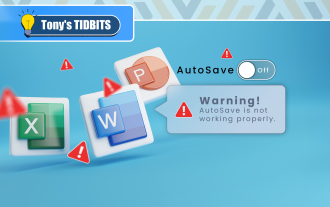 So reparieren Sie Autosave in Microsoft 365
Jul 07, 2025 pm 12:31 PM
So reparieren Sie Autosave in Microsoft 365
Jul 07, 2025 pm 12:31 PM
Schnelle Links Überprüfen Sie den Autosave -Status des Dateis.
