


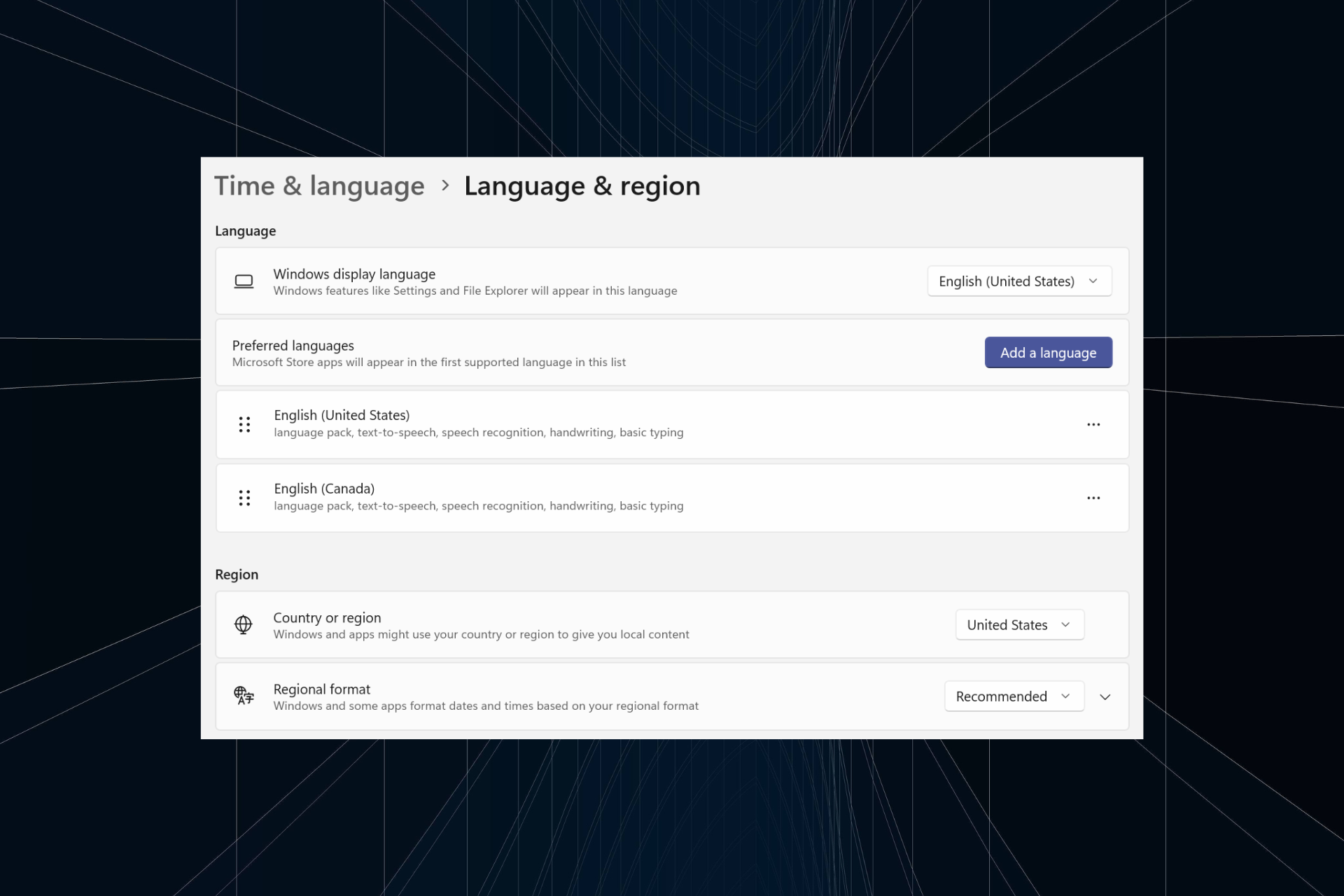
Zu lange am gleichen Setup arbeiten oder Ihren PC mit anderen teilen. Möglicherweise sind einige Sprachpakete installiert, die häufig zu Konflikten führen. Es ist also an der Zeit, unerwünschte Anzeigesprachen in Windows 11 zu entfernen.
Apropos Konflikte: Wenn mehrere Sprachpakete vorhanden sind, ändert sich durch versehentliches Drücken von Strg + Umschalt das Tastaturlayout. Wenn dies nicht beachtet wird, kann dies ein Hindernis für die anstehende Aufgabe sein. Also, fangen wir gleich mit der Methode an!
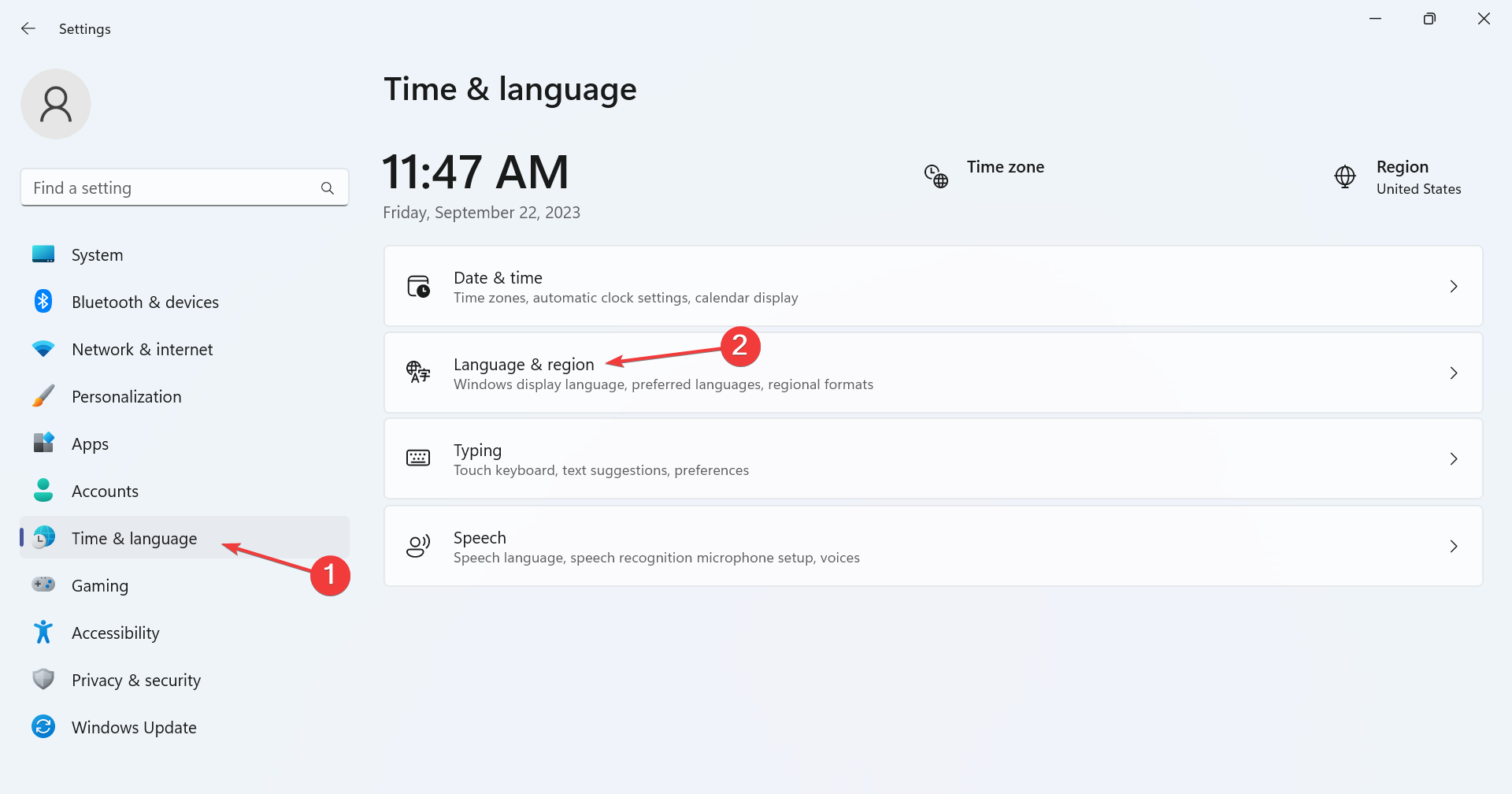 “ aus dem Popup-Menü.
 “.
“.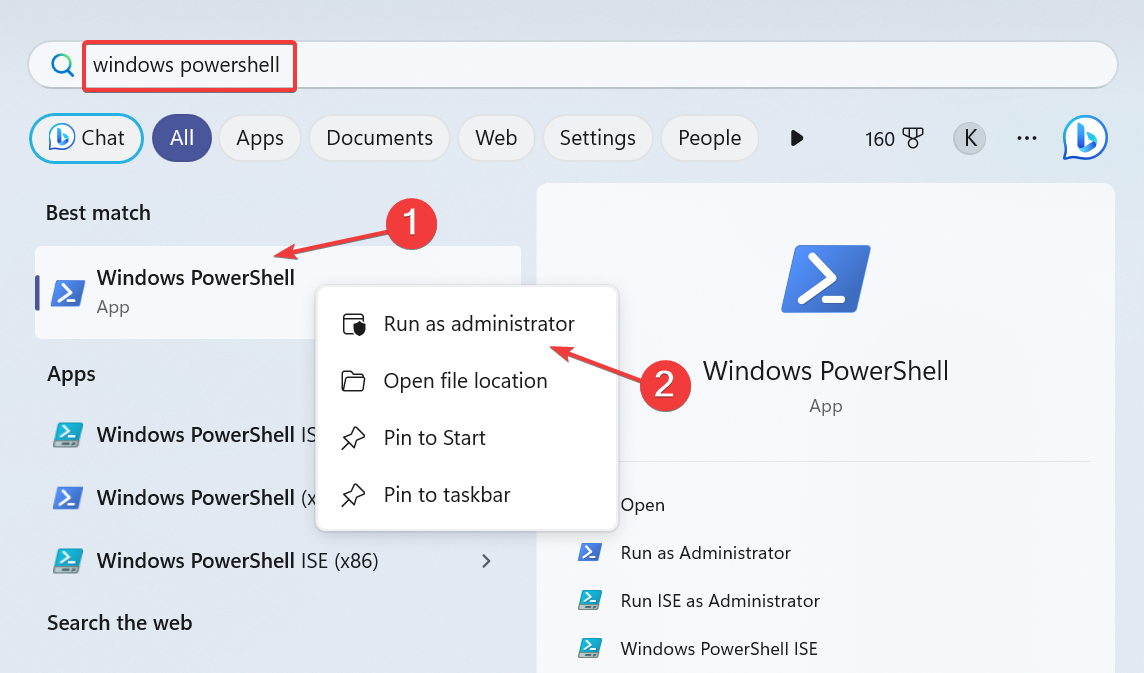 “.
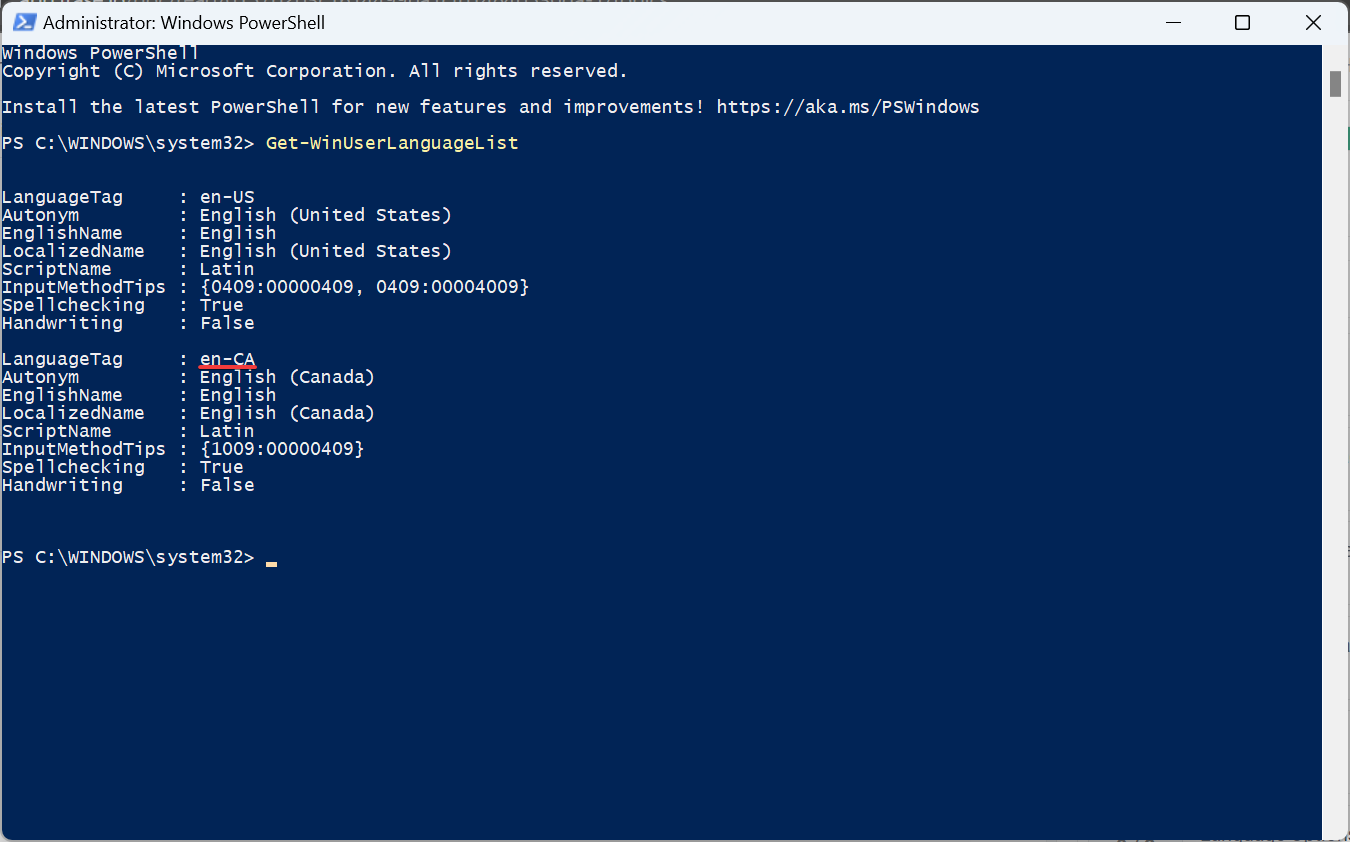
“. Identifizieren Sie in der Liste der Sprachen die Sprache
Get-WinUserLanguageList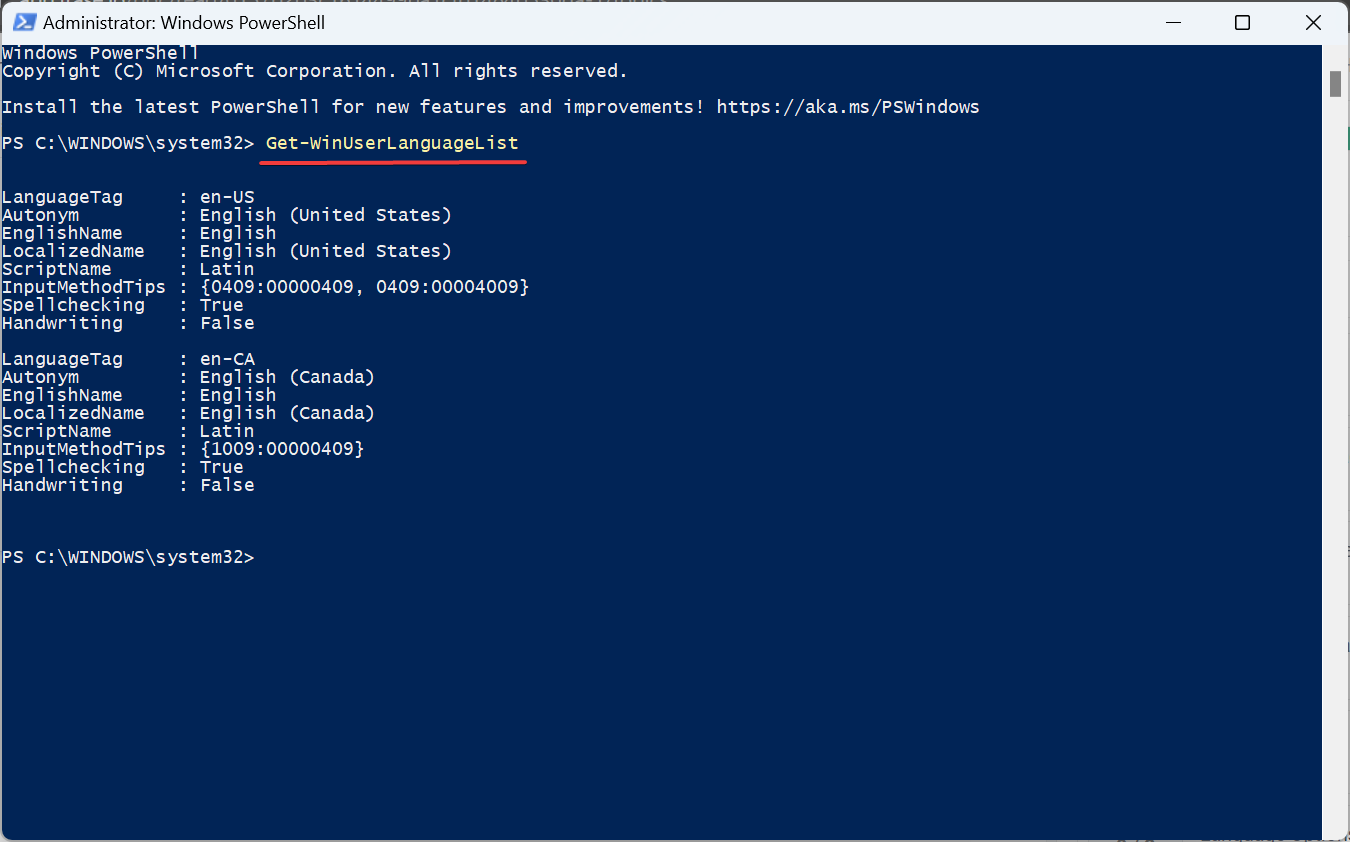
$LangList = Get-WinUserLanguageList$MarkedLang = $LangList | where LanguageTag -eq "Tag"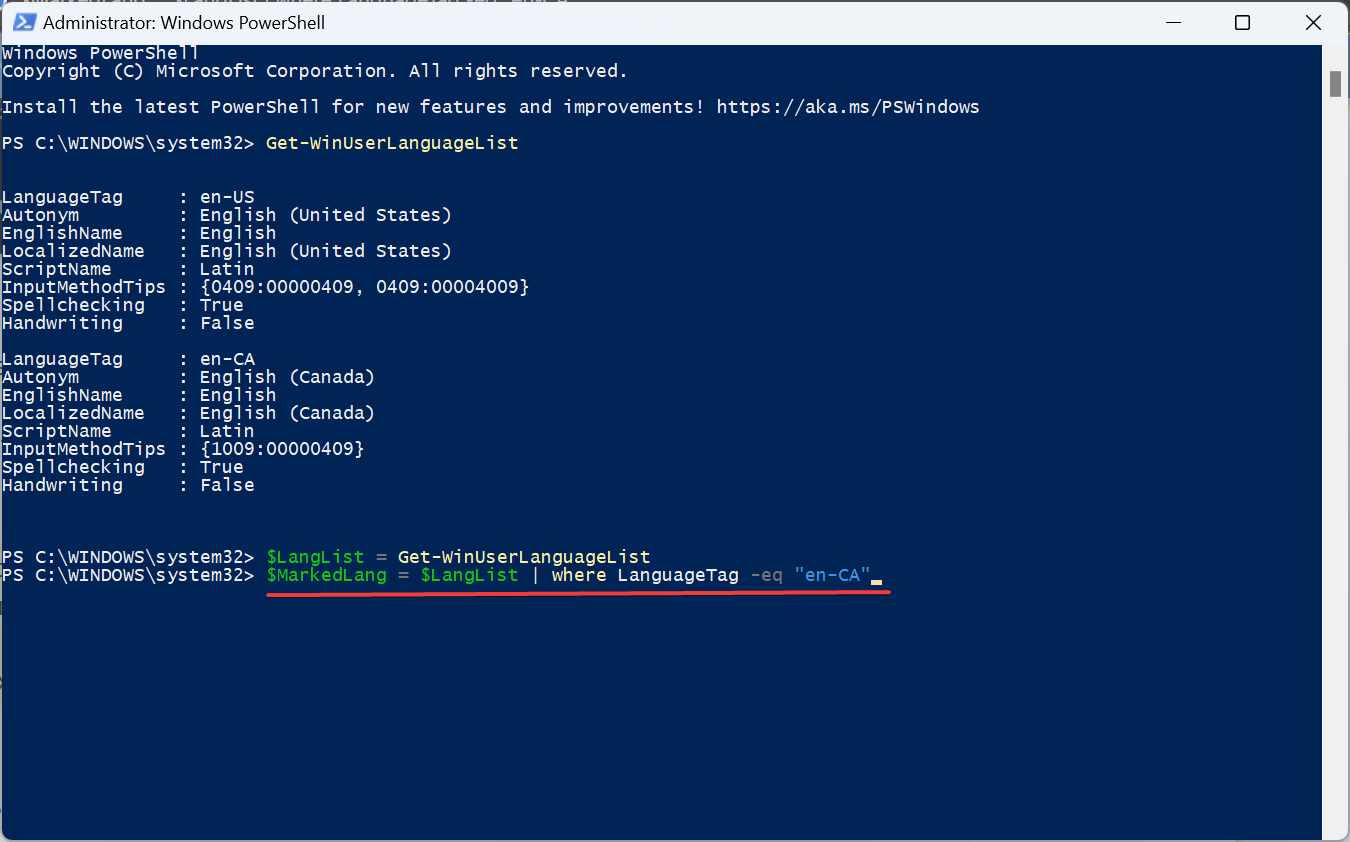
$LangList.Remove($MarkedLang)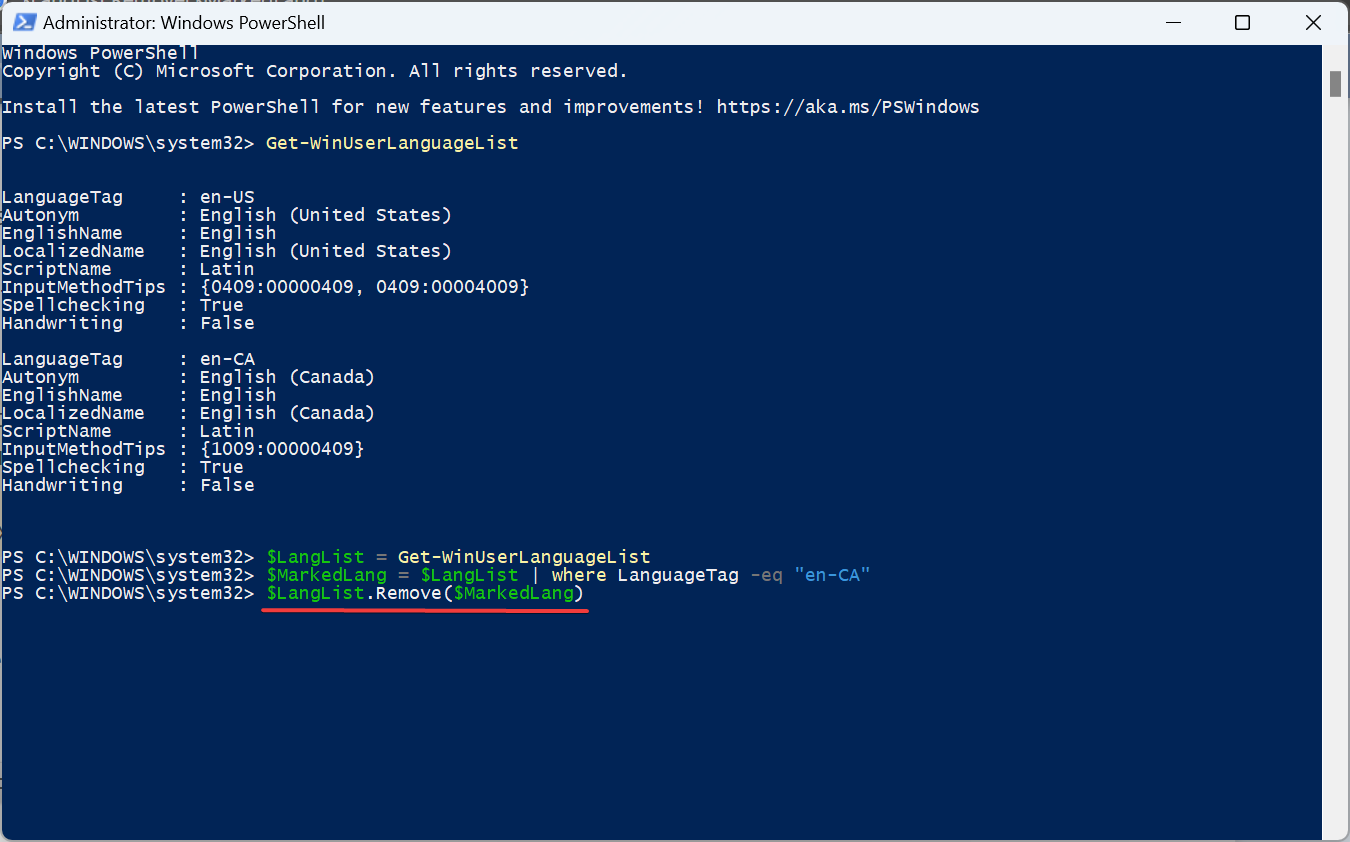
Set-WinUserLanguageList $LangList -Forcemarkieren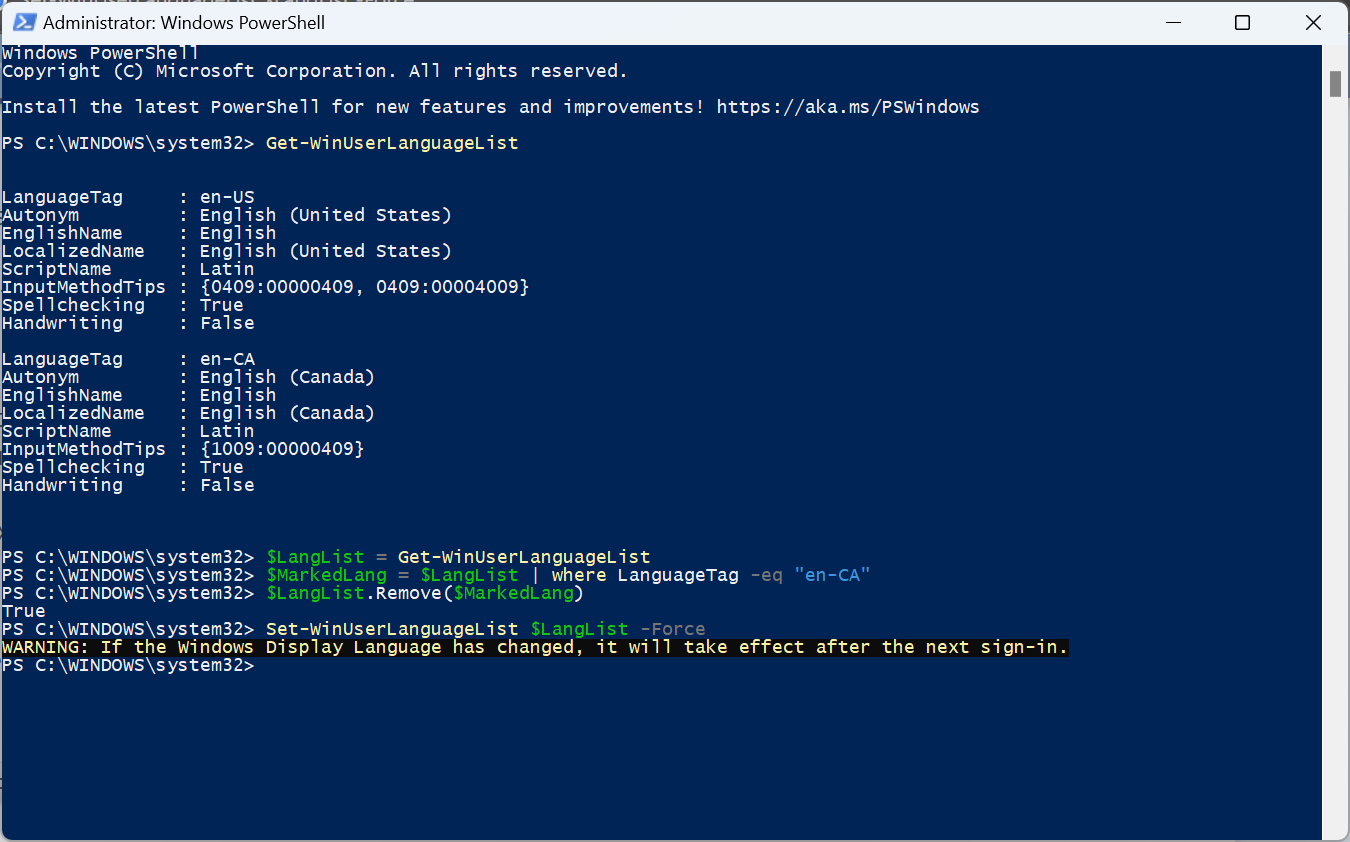 für die gewünschte bevorzugte Sprache zu entfernen. Zum Beispiel ist es en-US für
$LangList = Get-WinUserLanguageList
$MarkedLang = $LangList | wobei LanguageTag -eq "Tag"Führen Sie den folgenden Befehl aus, um die ausgewählte Sprache zu entfernen:$LangList.Remove($MarkedLang)
- Set- WinUserLanguageList $ LangList -Force
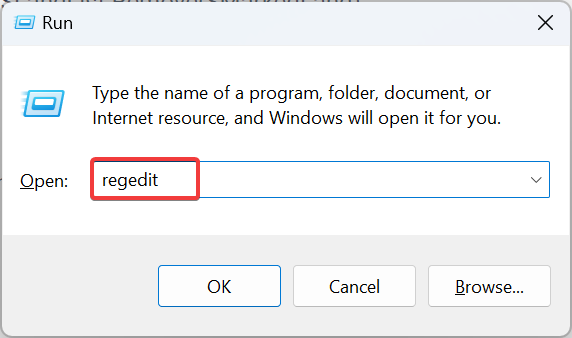
HKEY_USERS.DEFAULTKeyboard LayoutPreload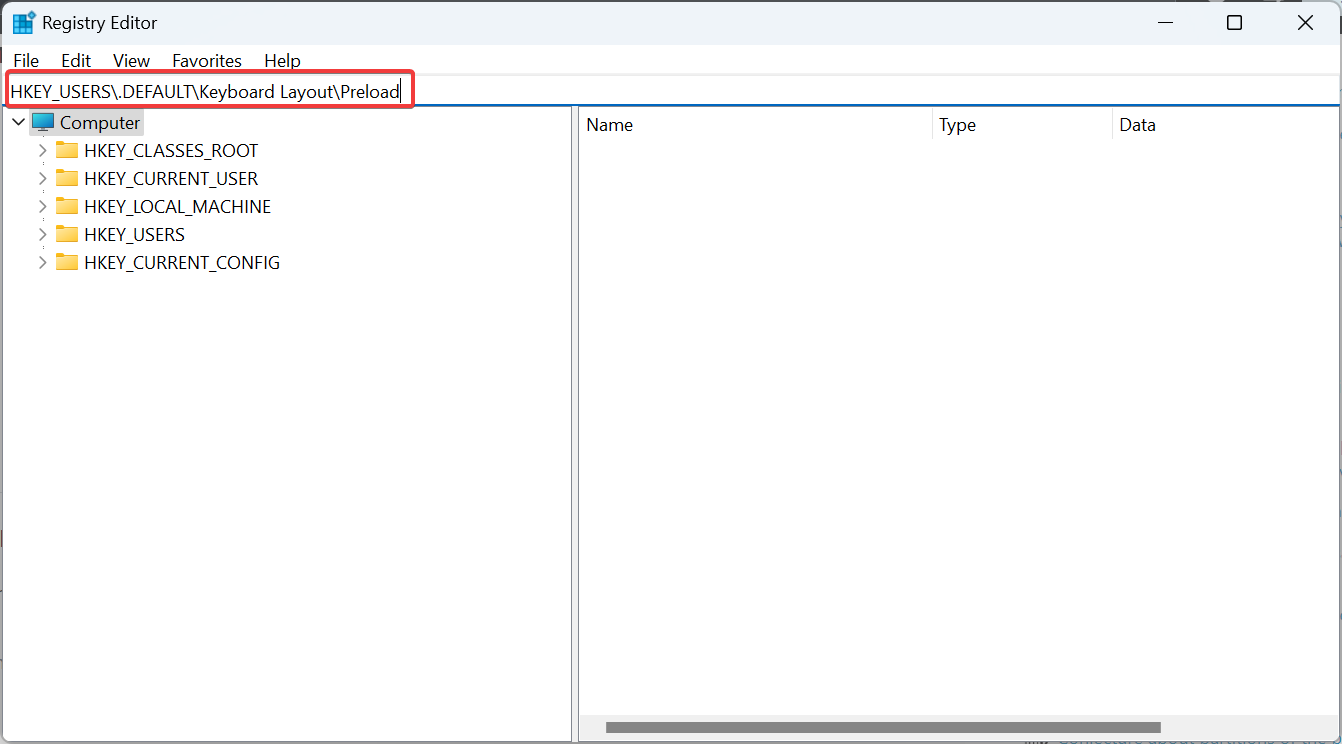
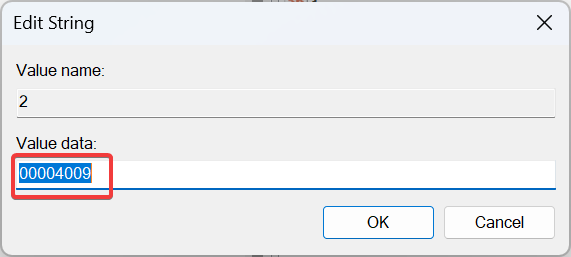
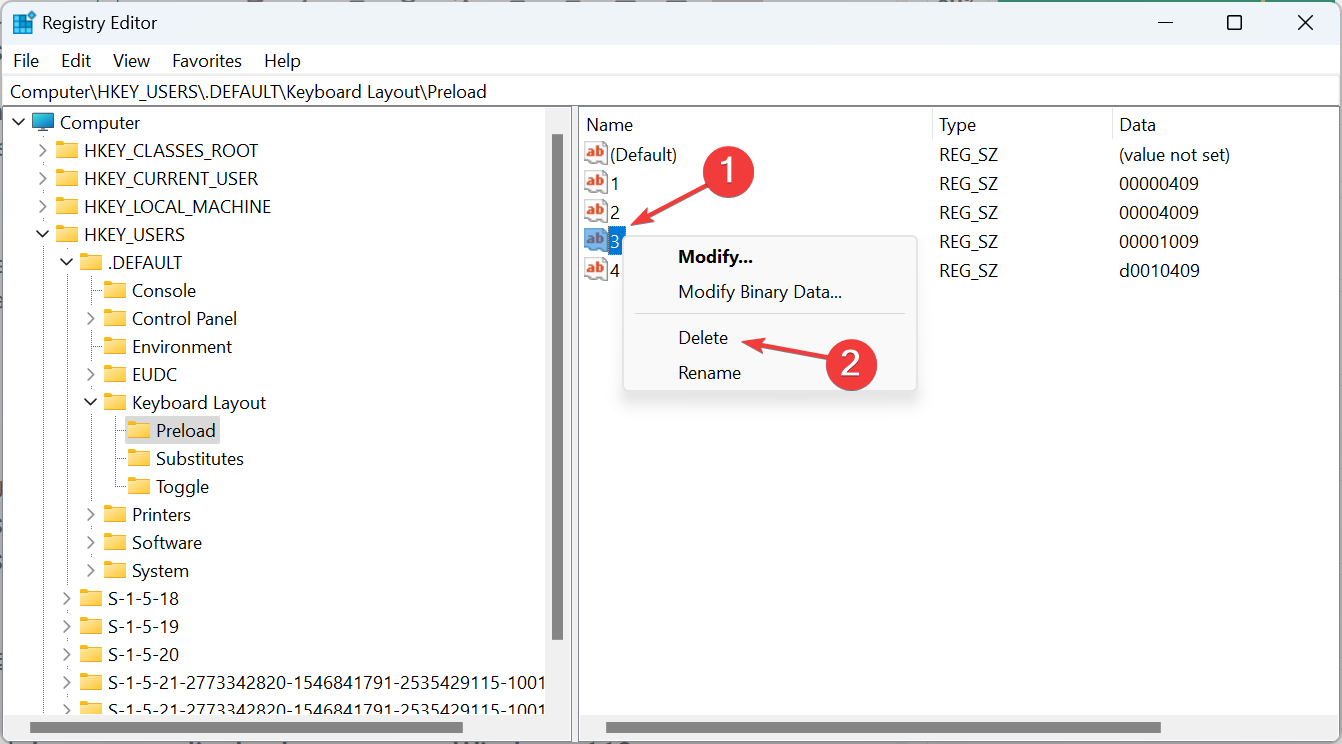
HKEY_CURRENT_USERKeyboard LayoutPreloadHKEY_USERS.DEFAULTControl PanelInternationalUser ProfileHKEY_USERS.DEFAULTControl PanelInternationalUser Profile System BackupHKEY_USERS.DEFAULTKeyboard LayoutPreload
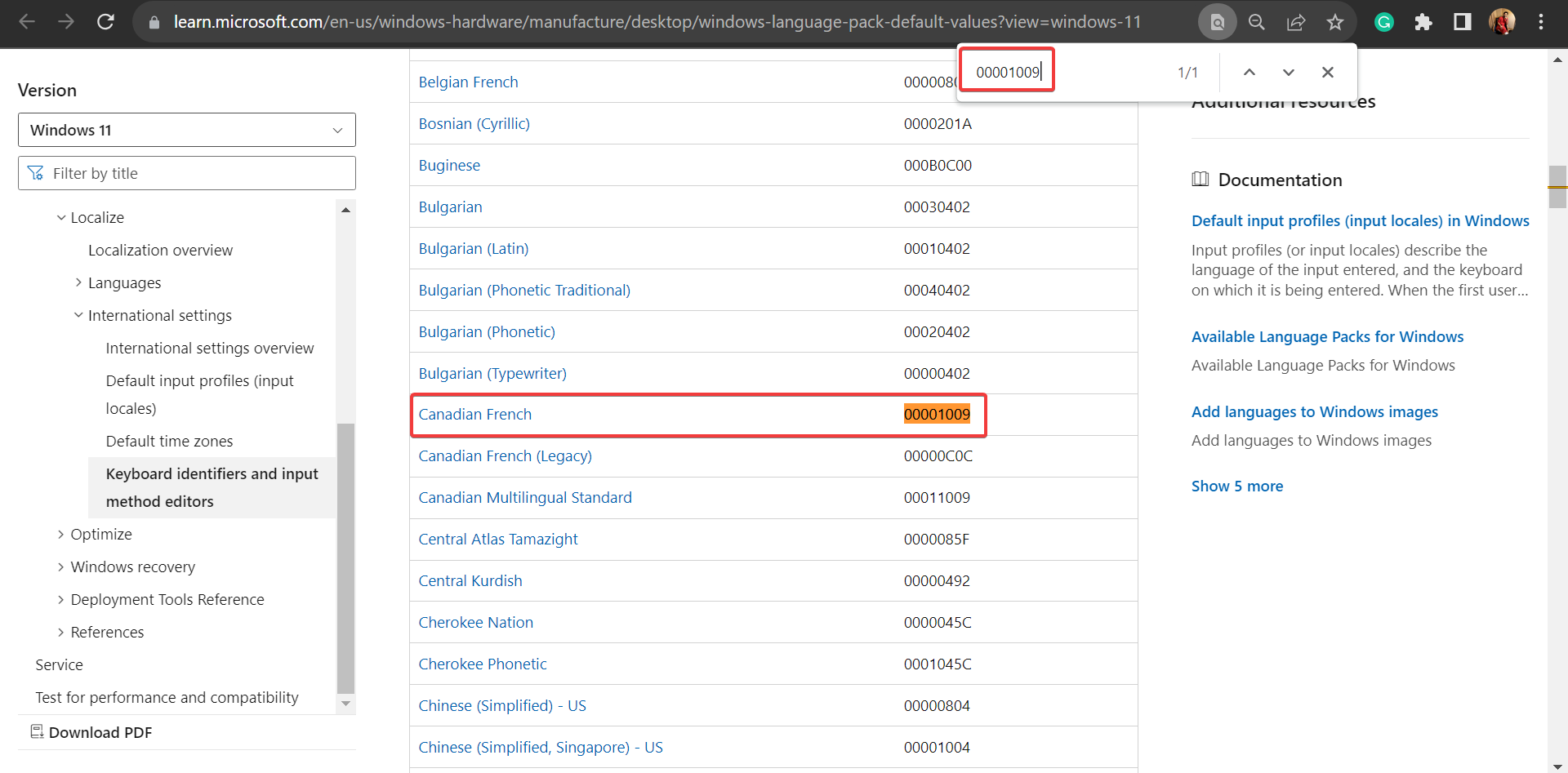
Hier finden Sie nun alle Sprachen aufgelistet, wenn auch mit falschen Namen. Um das herauszufinden, verwenden wir Tastaturkennungen.
Jetzt , drücken Sie + im offiziellen Blogbeitrag von Microsoft, fügen Sie den zuvor kopierten Wert ein und bestimmen Sie die entsprechende Sprache.
- HKEY_CURRENT_USERKeyboard LayoutPreload
HKEY_USERS.DEFAULTControl PanelInternationalUser Profile
HKEY_USERS.DEFAULTControl PanelInternationalUser Profile System Backup Das obige ist der detaillierte Inhalt vonSo entfernen Sie unerwünschte Anzeigesprachen unter Windows 11 vollständig. Für weitere Informationen folgen Sie bitte anderen verwandten Artikeln auf der PHP chinesischen Website!
 So löschen Sie leere Seiten in Word
 0x00000006 Was tun, wenn der Drucker nicht angeschlossen werden kann?
 So verwenden Sie das Artikel-Tag
 Ranking ausländischer CDN-Dienstleister
 Was ist der Unterschied zwischen RabbitMQ und Kafka?
 Welche Java-Workflow-Engines gibt es?
 Was bedeutet Handy-HD?
 Ein Speicher, der Informationen direkt mit der CPU austauschen kann, ist ein
























