


So verwenden Sie Apple-Daten, um Daten über 200 m herunterzuladen

So richten Sie den Apple-Verkehrsdownload über 200 m ein: 1. Klicken Sie auf dem Apple-Mobiltelefon-Desktop auf das Einstellungssymbol. 2. Klicken Sie auf der Einstellungsoberfläche auf die App-Store-Option der App-Download fragt, wenn er 200 m überschreitet. 4. Stellen Sie dies schließlich im App-Download auf „Zulassen“.

Haben Sie schon einmal diese Situation erlebt: Wenn wir ein Apple-Mobiltelefon verwenden und eine relativ große Software herunterladen möchten, meldet das System automatisch, dass die 200-m-Grenze überschritten wird, sodass wir uns mit einem drahtlosen Netzwerk verbinden müssen herunterladen. Gibt es dann eine Möglichkeit für uns, die 200-MB-Grenze aufzuheben? Heute stellt Ihnen der Editor relevante Tutorials vor. Werfen wir einen Blick auf die Einrichtung und den Download.
Der konkrete Vorgang ist wie folgt:
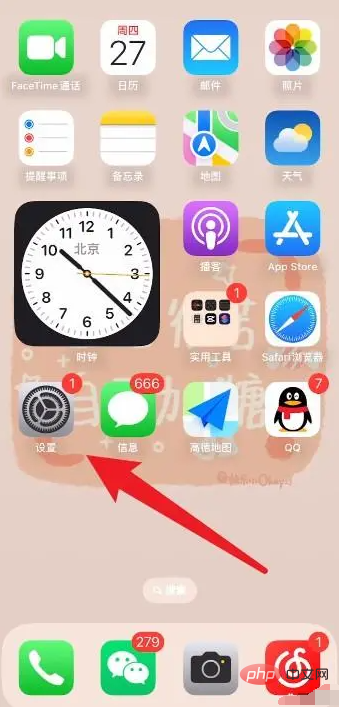
Klicken Sie auf dem Desktop Ihres Apple-Telefons auf das Einstellungssymbol.
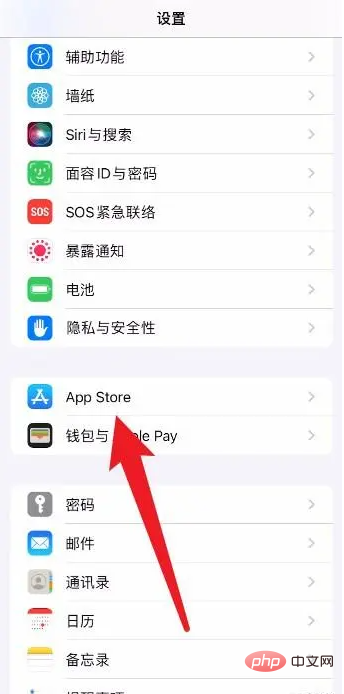
Klicken Sie in der Einstellungsoberfläche auf die App-Store-Option.
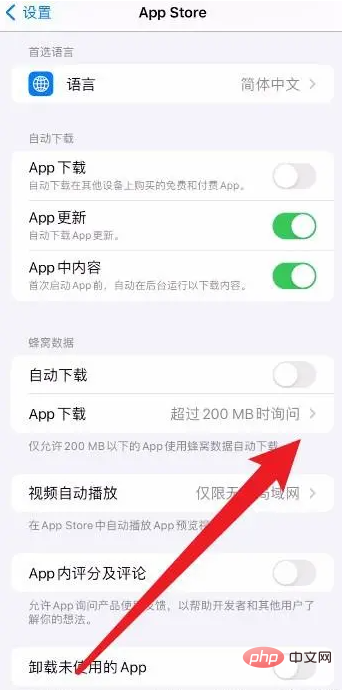
Klicken Sie dann auf der APP-Store-Oberfläche auf die App, um zu fragen, wann der Download 200 m überschreitet.

Schließlich stellen Sie dies im App-Download einfach auf „Zulassen“ ein.
Das obige ist der detaillierte Inhalt vonSo verwenden Sie Apple-Daten, um Daten über 200 m herunterzuladen. Für weitere Informationen folgen Sie bitte anderen verwandten Artikeln auf der PHP chinesischen Website!

Heiße KI -Werkzeuge

Undress AI Tool
Ausziehbilder kostenlos

Undresser.AI Undress
KI-gestützte App zum Erstellen realistischer Aktfotos

AI Clothes Remover
Online-KI-Tool zum Entfernen von Kleidung aus Fotos.

Clothoff.io
KI-Kleiderentferner

Video Face Swap
Tauschen Sie Gesichter in jedem Video mühelos mit unserem völlig kostenlosen KI-Gesichtstausch-Tool aus!

Heißer Artikel
Heiße Werkzeuge

Notepad++7.3.1
Einfach zu bedienender und kostenloser Code-Editor

SublimeText3 chinesische Version
Chinesische Version, sehr einfach zu bedienen

Senden Sie Studio 13.0.1
Leistungsstarke integrierte PHP-Entwicklungsumgebung

Dreamweaver CS6
Visuelle Webentwicklungstools

SublimeText3 Mac-Version
Codebearbeitungssoftware auf Gottesniveau (SublimeText3)
Heiße Themen


 Laden Sie die chinesische Version der Ouyi Exchange App Ouyi Official App Chinesische Version herunter
May 23, 2025 pm 04:27 PM
Laden Sie die chinesische Version der Ouyi Exchange App Ouyi Official App Chinesische Version herunter
May 23, 2025 pm 04:27 PM
Die chinesische Version der Ouyi Exchange -App kann in den folgenden Schritten heruntergeladen werden: 1. iOS -Benutzer suchen nach "Ouyi Exchange" im App Store und installieren sie; 2. Android -Benutzer suchen nach "Ouyi Exchange" auf Google Play oder anderen Anwendungsmärkten und installieren Sie es. 3.. Sie können es auch über die offizielle Website von Ouyi herunterladen. Nach dem Herunterladen können Benutzer die Vorteile bequemer Transaktionen, Echtzeitdaten, mehrsprachiger Unterstützung und hoher Sicherheit genießen.
 Was tun, wenn das Apple -Telefon nicht eingeschaltet werden kann? Die Lösung für das Apple -Telefon kann nicht eingeschaltet werden
May 29, 2025 pm 08:24 PM
Was tun, wenn das Apple -Telefon nicht eingeschaltet werden kann? Die Lösung für das Apple -Telefon kann nicht eingeschaltet werden
May 29, 2025 pm 08:24 PM
Wenn das iPhone nicht eingeschaltet werden kann, können Sie die folgenden Methoden lösen: 1. Erzwungener Neustart: Für iPhone 8 und spätere Modelle drücken und loslassen Sie die Lautstärke schnell und lassen Sie die Taste der Lautstärke schnell frei und halten Sie schließlich die Seitenknopf gedrückt, bis Sie das Apple -Logo sehen. 2. Überprüfen Sie den Akkustand: Schließen Sie das Telefon mindestens 15 Minuten lang an das Ladegerät an und versuchen Sie dann, es einzuschalten. 3.. Wenden Sie sich an den Apple -Kundendienst oder wenden Sie sich an das autorisierte Servicecenter von Apple, um Reparaturen zu erhalten. 4. Verwenden Sie den Wiederherstellungsmodus: Schließen Sie Ihren Computer an, verwenden Sie iTunes oder Finder, drücken Sie die Seitentaste, bis das mit iTunes verbundene Logo angezeigt wird, und wählen Sie "Wiederherstellen". 5. nach physischen Schäden prüfen: Überprüfen Sie auf Risse, Vertiefungen oder andere Schäden am Telefon. In diesem Fall wird empfohlen, so bald wie möglich zum Behandlungszentrum in das Wartungszentrum zu gehen.
 Kopieren Sie Comics (offizielle Website -Eingang) _copy Comics (NBA) Echtes Online -Leseportal
Jun 05, 2025 pm 04:12 PM
Kopieren Sie Comics (offizielle Website -Eingang) _copy Comics (NBA) Echtes Online -Leseportal
Jun 05, 2025 pm 04:12 PM
Das Kopieren von Comics ist zweifellos ein Schatz, der nicht übersehen werden kann. Hier finden Sie Basketball -Comics in verschiedenen Stilen, von leidenschaftlichen und inspirierenden Wettbewerbsgeschichten bis hin zu entspannten und humorvollen täglichen Komödien. Unabhängig davon, ob Sie die Klassiker noch einmal erleben oder neue Werke entdecken möchten, kann das Kopieren von Comics Ihre Bedürfnisse erfüllen. Durch das authentische Online-Leseportal, das von Copy Comics bereitgestellt wird, verabschieden Sie sich von der Mühe von Rabour-Ressourcen, genießen Sie eine hochauflösende und reibungslose Leseerfahrung und können Ihre bevorzugten Comic-Autoren unterstützen und zur Entwicklung authentischer Comics beitragen.
 Die Lösung für die Anwendung kann nach dem iOS -System -Update nicht installiert werden
May 29, 2025 pm 08:42 PM
Die Lösung für die Anwendung kann nach dem iOS -System -Update nicht installiert werden
May 29, 2025 pm 08:42 PM
Um das Problem zu lösen, dass die App nach dem Aktualisieren des iOS -Systems nicht installiert werden kann, können Sie die folgenden Schritte verwenden: 1. den System -Cache reinigen: Gehen Sie zu "Einstellungen"> "Allgemein"> "iPhone -Speicher", deinstallieren selten verwendete Apps und starten Sie das Gerät neu. 2. Lösen Sie durch Downgrade: Laden Sie die vorherige Version von iOS -Firmware herunter und verwenden Sie iTunes oder Finder zum Downgrade. 3.. Wenden Sie sich an Apple Customer Service: Stellen Sie die Seriennummer an, suchen Sie professionelle Hilfe und Sicherungsdaten.
 So aktualisieren Sie die eigene Software des Systems
May 19, 2025 pm 06:48 PM
So aktualisieren Sie die eigene Software des Systems
May 19, 2025 pm 06:48 PM
Die Aktualisierung der mit macOS gelieferten Software ist einfach und wichtig, da sie Fehler beheben kann, die Leistung verbessern, neue Funktionen und Sicherheitsverbesserungen erzielen. Sie können die Option "Software -Update" in "Systemeinstellungen" oder "Systemeinstellungen" aktualisieren und den Eingabeaufforderungen befolgen. Wenn Sie auf Probleme stoßen, starten Sie Ihren Mac neu oder überprüfen Sie Ihre Netzwerkverbindung. Auf der Apple -Support -Seite bietet auch eine Lösung. Es wird empfohlen, das System auf dem neuesten Stand zu halten, Daten vor dem Update zu sichern und Wi-Fi und ausreichende Speicherplatz zu gewährleisten. Aktualisierungsdetails können auf der offiziellen Website von Apple angezeigt werden.
 Apple Phone kann keine Verbindung zu WLAN herstellen. Lösen Sie die iPhone -Netzwerkverbindung fehlgeschlagene Schritte
May 29, 2025 pm 09:06 PM
Apple Phone kann keine Verbindung zu WLAN herstellen. Lösen Sie die iPhone -Netzwerkverbindung fehlgeschlagene Schritte
May 29, 2025 pm 09:06 PM
Wenn Ihr iPhone keine Verbindung zu WLAN herstellen kann, können Sie es lösen, indem Sie das Gerät neu starten, Netzwerkeinstellungen zurücksetzen oder das iOS -System aktualisieren. 1. Starten Sie das Telefon neu: Drücken Sie den Ein- / Ausschalter, schieben Sie sie zum Herunterfahren und starten Sie sie später neu. 2. Netzwerkeinstellungen zurücksetzen: Gehen Sie zu "Einstellungen"> "Allgemein"> "Zurücksetzen" und wählen Sie "Netzwerkeinstellungen" zurücksetzen. 3. Aktualisieren Sie das iOS -System: Gehen Sie zu "Einstellungen"> "Allgemein"> "Software -Update", laden Sie das Update herunter und installieren Sie das Update.
 So stellen Sie die Bildschirmhelligkeit auf macOS ein
May 16, 2025 pm 08:39 PM
So stellen Sie die Bildschirmhelligkeit auf macOS ein
May 16, 2025 pm 08:39 PM
Das Einstellen der Bildschirmhelligkeit auf MacOS kann mithilfe der Helligkeitseinstell-Tasten auf der Tastatur oder durch Systemeinstellungen fein abgestimmt werden. 1. Drücken Sie die Tasten von Sun Icon auf den Tasten F1 und F2, um die Helligkeit schnell einzustellen. 2. Ziehen Sie den Schieberegler in die Option "Anzeige" in "Systemeinstellungen", um geringfügige Anpassungen vorzunehmen. 3. Aktivieren Sie die Funktion "automatisch angemessener Helligkeit", damit sich die Helligkeit mit dem Umgebungslicht verändert. 4. Verwenden Sie den Modus "Nachtansicht", um das blaues Licht zu reduzieren, um Ihre Augen zu schützen. 5. Entwickler können AppleScript verwenden, um Helligkeitsanpassungen zu automatisieren.
 Wie ruft ich Apple -Telefone ab, wenn sie sie verlieren? Einführung in den Abruf von Apple -Telefonen, wenn sie sie verlieren
May 29, 2025 pm 09:00 PM
Wie ruft ich Apple -Telefone ab, wenn sie sie verlieren? Einführung in den Abruf von Apple -Telefonen, wenn sie sie verlieren
May 29, 2025 pm 09:00 PM
Wenn Ihr iPhone verloren geht, können Sie es über die Funktion "My iPhone finden" abrufen. Die spezifischen Vorgänge sind: 1. Besuchen Sie die Website "Suchen Sie mein iPhone" oder verwenden Sie die App "Find", geben Sie die Apple -ID und das Passwort ein, um den Speicherort des Telefons anzuzeigen. 2. Wenn sich das Telefon in der Nähe befindet, wählen Sie den Sound spielen. 3. Wenn es nicht in der Nähe ist, wählen Sie "Lost -Modus", um das Telefon zu sperren und Kontaktinformationen anzuzeigen. 4. Wenn es nicht gefunden werden kann, wählen Sie "Gerät löschen", um die Daten zu löschen, aber das Telefon kann nicht mehr gefunden werden. Wenn diese Funktion nicht aktiviert ist, wenden Sie sich an den Apple -Kundendienst, melden Sie die IMEI -Nummer dem Betreiber und ändern Sie das entsprechende Kennwort, um die Informationssicherheit zu schützen.