


 häufiges Problem
Was soll ich tun, wenn Win7 die Touchpad-Einstellungen nicht finden kann? Win7 kann die Lösung für die Touchpad-Einstellungen nicht finden
häufiges Problem
Was soll ich tun, wenn Win7 die Touchpad-Einstellungen nicht finden kann? Win7 kann die Lösung für die Touchpad-Einstellungen nicht finden
Was soll ich tun, wenn Win7 die Touchpad-Einstellungen nicht finden kann? Win7 kann die Lösung für die Touchpad-Einstellungen nicht finden

Die Touchpad-Einstellung ist eine Funktion von Win7-Laptops. Wenn Benutzer das Touchpad verwenden möchten, müssen sie entsprechend den Einstellungen vorgehen, aber viele Benutzer sind sich darüber im Allgemeinen nicht im Klaren Was tun, wenn Win7 die Einstellungen für das Touchpad nicht finden kann? Heute erzähle ich Ihnen von der Lösung für den Fall, dass Win7 die Einstellungen für das Touchpad nicht finden kann, und sage Ihnen, wo sich die Einstellungen für das Touchpad befinden.
Was soll ich tun, wenn ich die Touchpad-Einstellungen in Win7 nicht finden kann?
1 Gehen Sie zum Win7-Desktop und klicken Sie, um die „Systemsteuerung“ zu öffnen.
2. Wählen Sie auf der Seite „Systemsteuerung“ „Hardware und Sound“. 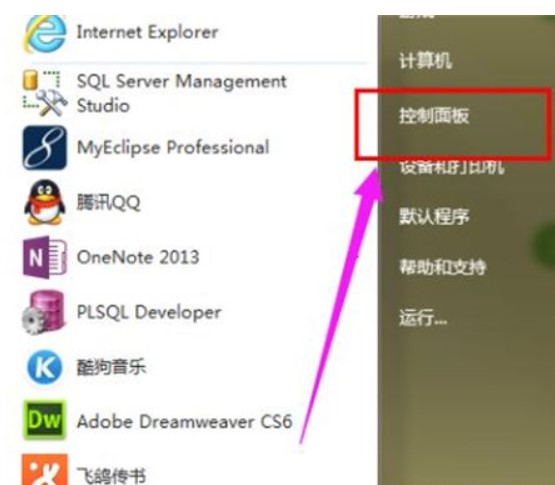
3. Wählen Sie die Option „Maus“. 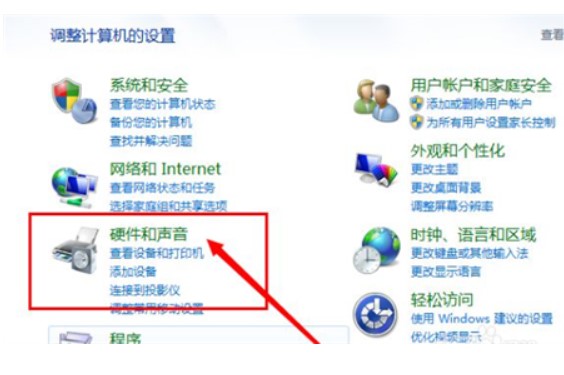
4. Klicken Sie auf „Gerätestandards“. 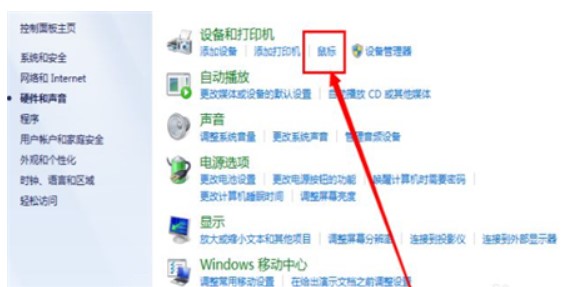
5. Klicken Sie auf „Standardwert“, um die Einstellungsseite zu öffnen. 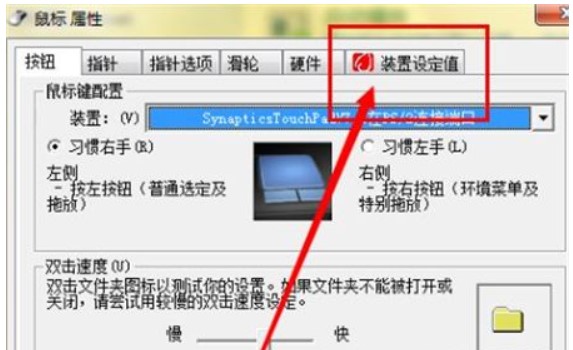
6. Aktivieren Sie „Touch aktivieren“, klicken Sie auf „OK“ und alle verwenden wieder das Touchpanel. 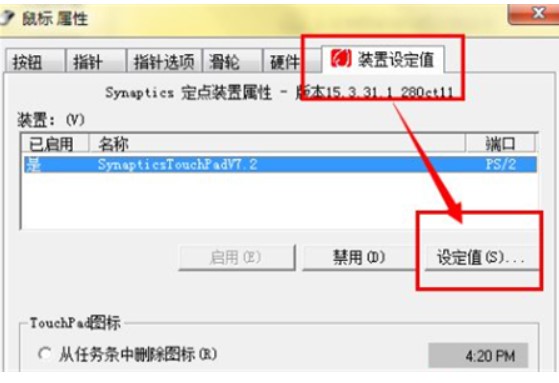
Oben finden Sie Informationen darüber, was zu tun ist, wenn Win7 die Touchpad-Einstellungen nicht finden kann. 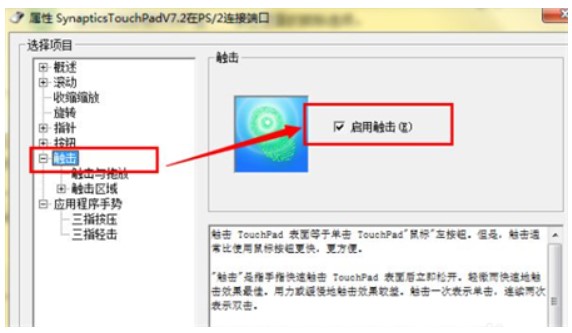
Das obige ist der detaillierte Inhalt vonWas soll ich tun, wenn Win7 die Touchpad-Einstellungen nicht finden kann? Win7 kann die Lösung für die Touchpad-Einstellungen nicht finden. Für weitere Informationen folgen Sie bitte anderen verwandten Artikeln auf der PHP chinesischen Website!

Heiße KI -Werkzeuge

Undress AI Tool
Ausziehbilder kostenlos

Undresser.AI Undress
KI-gestützte App zum Erstellen realistischer Aktfotos

AI Clothes Remover
Online-KI-Tool zum Entfernen von Kleidung aus Fotos.

Clothoff.io
KI-Kleiderentferner

Video Face Swap
Tauschen Sie Gesichter in jedem Video mühelos mit unserem völlig kostenlosen KI-Gesichtstausch-Tool aus!

Heißer Artikel
Heiße Werkzeuge

Notepad++7.3.1
Einfach zu bedienender und kostenloser Code-Editor

SublimeText3 chinesische Version
Chinesische Version, sehr einfach zu bedienen

Senden Sie Studio 13.0.1
Leistungsstarke integrierte PHP-Entwicklungsumgebung

Dreamweaver CS6
Visuelle Webentwicklungstools

SublimeText3 Mac-Version
Codebearbeitungssoftware auf Gottesniveau (SublimeText3)
Heiße Themen


 Permanenter Aktivierungsschlüssel: Holen Sie sich win11 pro
Jan 09, 2024 pm 07:25 PM
Permanenter Aktivierungsschlüssel: Holen Sie sich win11 pro
Jan 09, 2024 pm 07:25 PM
Das von vielen Benutzern verwendete Win11-System ist nicht aktiviert, daher ist ein Aktivierungsschlüssel erforderlich, um das System normal zu aktivieren. Zur Vereinfachung finden Sie hier eine Zusammenfassung der folgenden permanenten Aktivierungsschlüssel für die professionelle Version Schritte zur Bedienung. Win11 Professional Edition Permanenter Aktivierungsschlüssel 1. Professional Edition-Aktivierungsschlüssel JNLGG3-J MVZ5-TK7NA -8M4
 Tipps zum einfachen Wechseln des Tonausgabegeräts in Win11
Jan 08, 2024 pm 10:42 PM
Tipps zum einfachen Wechseln des Tonausgabegeräts in Win11
Jan 08, 2024 pm 10:42 PM
Benutzer, die Spiele spielen, müssen den Ton schneller umstellen. Aus diesem Grund haben wir einen Blick darauf geworfen Geschwindigkeit von Win11. Wechseln Sie die Tonausgabemethode. Methode 1 zum schnellen Wechseln des Soundausgabegeräts in Win11: (am schnellsten) 1. Verwenden Sie die Tastenkombination „win+g“, um xboxgamebgar zu öffnen. 2. Zeigen Sie es dann oben auf dem Bildschirm an. 3. Klicken Sie dann direkt auf das Bedienfeld, um das Audioausgabegerät zu ändern. Methode 2: 1. Sie können das Operationscenter auch über den kleinen Lautsprecher in der unteren rechten Ecke der Taskleiste öffnen. 2. Klicken Sie dann rechts auf „Audiogeräte verwalten“. 3. Anschließend können Sie die Tonausgabe umschalten.
 So deaktivieren Sie den Fn-Hotkey in einem Windows 10-HP-Laptop
Jun 29, 2023 pm 03:07 PM
So deaktivieren Sie den Fn-Hotkey in einem Windows 10-HP-Laptop
Jun 29, 2023 pm 03:07 PM
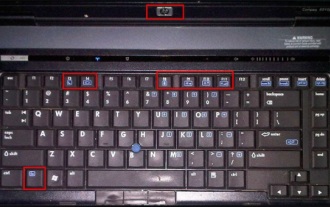
Wie schalte ich den Fn-Hotkey in einem HP-Laptop unter Win10 aus? Um die Tastaturfunktionalität zu erhöhen, verwenden HP-Notebooks den Fn-Hotkey, um F1-F zwei verschiedene Funktionen zu geben. Aber auch der Fn-Hotkey wird uns bei der täglichen Nutzung Probleme bereiten, insbesondere wenn wir die Tastenkombinationen F1-F12 verwenden müssen. Deshalb werde ich Ihnen heute ein Tutorial zum Deaktivieren des Fn-Hotkeys in einem Windows 10-HP-Laptop vorstellen. Schauen wir uns das gemeinsam an. HP-Notebook-Tipps zum Deaktivieren des Fn-Hotkeys in Win10 1. Zuerst schalten wir den Computer ein/starten ihn neu und drücken dann F10, um während des Startvorgangs die BIOS-Einstellungen einzugeben. 2. Anschließend wechseln wir über die Tastatur zur Registerkarte Systemkonfiguration. 3. Hier finden wir ActionKeysMode und dann
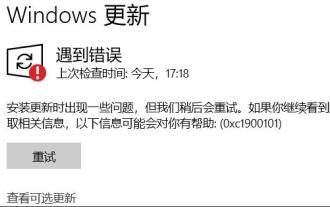 So beheben Sie den Win11-Update-Fehler 0xc1900101
Dec 30, 2023 pm 01:18 PM
So beheben Sie den Win11-Update-Fehler 0xc1900101
Dec 30, 2023 pm 01:18 PM
Nach dem Start von Win11 wollten viele Benutzer das Update im Voraus erleben, stießen jedoch beim Aktualisieren des Win11-Systems auf den Update-Fehler 0xc1900101. Dies kann daran liegen, dass es einige Probleme im System gibt. Sie können die von Microsoft gestarteten Tutorials verwenden Lösen Sie sie zuerst. Eine Installation ist auch mit einem Spiegelsystem möglich. Was tun mit dem Win11-Update-Fehler 0xc1900101: Methode 1: 1. Zuerst öffnen wir die Systemsteuerung, ändern den Anzeigemodus auf „Große Symbole“ und geben dann „Verwaltungstools“ ein. 2. In den Verwaltungstools klicken wir zur Eingabe „Dienste“ 3. Suchen Sie dann den Dienst „Windowsupdate“ in den Diensten, klicken Sie mit der rechten Maustaste darauf und „Stopp“ 4. Dann gehen wir zu „C:\Windows\Soft
 Erfahren Sie, wie Sie ein 32-Bit-Win7-System auf ein 64-Bit-System aktualisieren
Jul 15, 2023 pm 05:41 PM
Erfahren Sie, wie Sie ein 32-Bit-Win7-System auf ein 64-Bit-System aktualisieren
Jul 15, 2023 pm 05:41 PM
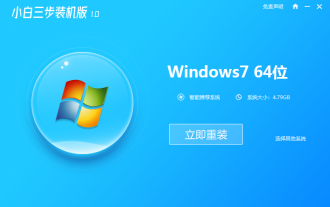
Wenn Computerhardware dies unterstützt, laufen 64-Bit-Systeme im Allgemeinen viel schneller als 32-Bit-Systeme. Daher möchten einige Benutzer, die ein 32-Bit-Win7-System installiert haben, Win7 auf ein 64-Bit-System aktualisieren. Wie kann man also ein 32-Bit-Win7-System auf ein 64-Bit-System aktualisieren? Im folgenden Editor erfahren Sie, wie Sie Ihr 32-Bit-Win7-System auf ein 64-Bit-System aktualisieren. Unter normalen Umständen kann das Win7 32-Bit-System nicht auf das 64-Bit-System aktualisiert werden. Wenn Sie das 32-Bit-System auf ein 64-Bit-System ändern möchten, können Sie nur das Win7-System neu installieren. Im Folgenden sind die spezifischen Schritte zur Neuinstallation des Win764-Bit-Systems aufgeführt: 1. Öffnen Sie den Computer, laden Sie das dreistufige Installationstool von Xiaobai herunter und öffnen Sie es. Wählen Sie andere Systeme aus, wählen Sie das Win764-Bit-System aus und klicken Sie dann auf Jetzt neu installieren. 2. Dann automatisch starten
 Win11-Client und -Server unterstützen keine allgemeinen SSL-Protokolle oder Cipher Suites
Dec 28, 2023 pm 01:39 PM
Win11-Client und -Server unterstützen keine allgemeinen SSL-Protokolle oder Cipher Suites
Dec 28, 2023 pm 01:39 PM
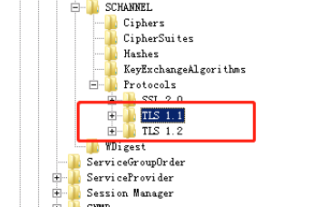
Bei der Verwendung von Computern stoßen Benutzer häufig auf Probleme. Dies bedeutet, dass zwischen dem Client und dem Server eine Nichtübereinstimmung vorliegt. Zur sicheren Übertragung von Daten können wir uns zu diesem Zeitpunkt auf die folgenden Methoden und Schritte beziehen. Der Win11-Client und -Server unterstützen keine allgemeinen SSL-Protokolle oder Cipher Suites. 1. Zuerst müssen wir den Registrierungseditor des Computers öffnen und den folgenden Pfad eingeben. HKEY_LOCAL_MACHINE\SYSTEN\CurrentControlSet\Control\SecurityProviders\SCHANNEL\Protocols2 Erstellen Sie unter dieser Ebene zwei neue Elemente mit dem Namen TLS1.
 Tutorial zur Einstellung der Dienstoptimierung für Win11
Jan 02, 2024 pm 12:59 PM
Tutorial zur Einstellung der Dienstoptimierung für Win11
Jan 02, 2024 pm 12:59 PM
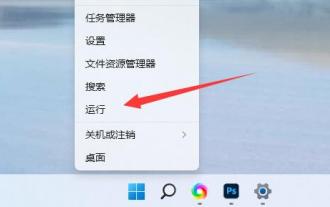
In Win11 sind viele nutzlose Dienste standardmäßig aktiviert. Wenn wir das Gefühl haben, dass unser System feststeckt, können wir versuchen, die Einstellungen von Win11-Diensten zu optimieren diese unnötigen. So optimieren Sie die Einstellungen von Win11-Diensten: 1. Klicken Sie zunächst mit der rechten Maustaste auf das Startmenü und wählen Sie „Ausführen“. 2. Geben Sie dann „services.msc“ ein und bestätigen Sie, um die Dienstliste zu öffnen. 3. Nach dem Öffnen können Sie zunächst auf „Starttyp“ klicken und die Prioritätsanzeige auf „Automatisch“ ändern. 4. Wählen Sie dann den nicht benötigten Dienst aus und klicken Sie auf „Stop“, um ihn zu schließen. 5. Doppelklicken Sie nach dem Stoppen, um es zu öffnen, und ändern Sie es in „Deaktivieren“, um es vollständig zu schließen. 6. Wenn wir nicht wissen, welche Dienste heruntergefahren werden müssen, können wir sie auswählen und links „zeichnen“.
 Der Windows 10-Computer kann den Task-Manager nicht öffnen
Jan 09, 2024 am 11:29 AM
Der Windows 10-Computer kann den Task-Manager nicht öffnen
Jan 09, 2024 am 11:29 AM
Das Win10-System ist ein intelligentes und hervorragendes System. Kürzlich haben einige Win10-Freunde gefragt, was zu tun ist, wenn ihr Win10-Computer den Task-Manager nicht öffnen kann? Heute bietet Ihnen der Editor eine Lösung für das Problem, dass der Task-Manager von Windows 10 nicht geöffnet werden kann. Lösung für das Problem, dass der Windows 10-Computer den Task-Manager nicht öffnen kann: 1. Öffnen Sie zunächst die Funktion „Ausführen“, verwenden Sie eine Kombination von Tastenkombinationen, geben Sie dann ein, klicken Sie auf „OK“ und öffnen Sie dann den Editor für lokale Gruppenrichtlinien. 2. Auf der linken Seite des geöffneten lokalen Gruppenrichtlinien-Editors öffnen wir: „Benutzerkonfiguration“ --- „Administrative Vorlagen“ --- „System“ und erweitern und klicken schließlich auf „Strg+Alt+Entf-Optionen“ 3 . Doppelklicken Sie dann auf die rechte Schaltfläche im Fenster, um 4. Dann zu öffnen