


 häufiges Problem
SOS oder kein Serviceproblem auf dem iPhone? Probieren Sie diese schnellen Lösungen aus!
häufiges Problem
SOS oder kein Serviceproblem auf dem iPhone? Probieren Sie diese schnellen Lösungen aus!
SOS oder kein Serviceproblem auf dem iPhone? Probieren Sie diese schnellen Lösungen aus!

Viele iPhone-Benutzer haben berichtet, dass auf ihrem iPhone kein Mobilfunksignal vorhanden ist und oben auf dem iPhone-Bildschirm ein SOS-Logo angezeigt wird. Dieses SOS-Zeichen bedeutet, dass sie keine Anrufe tätigen, keine Nachrichten senden usw. können.
Diese Probleme können folgende Ursachen haben.
- Installieren Sie keine Apps und iOS-Updates auf Ihrem iPhone.
- Technische Probleme beim iPhone.
- Physischer Schaden am iPhone.
- Probleme mit der SIM-Karte oder deren Halterung.
- Wählen Sie 5G-Netzwerkeinstellungen anstelle von 4G.
Nachdem wir die oben genannten Ursachen analysiert haben, haben wir in diesem Artikel unten eine Reihe von Korrekturen zusammengestellt, die dabei helfen, dieses Problem einfach zu beheben.
Erste Fehlerbehebung
- Dieses Problem kann durch einige Softwarefehler in Ihrem iPhone verursacht werden. Um sie zu löschen, müssen Sie Ihr iPhone daher einmal neu starten.
- Versuchen Sie, alle auf Ihrem iPhone und iOS installierten Apps zu aktualisieren, um sicherzustellen, dass sie auf der neuesten Version sind.
- Bitte entfernen Sie den SIM-Kartenhalter vom iPhone, indem Sie ein Plektrum von der Seite des iPhones einführen und die SIM-Karte entfernen. Reinigen Sie es anschließend, setzen Sie es vorsichtig wieder ein und prüfen Sie, ob das hilft.
- Stellen Sie sicher, dass Sie auf Ihrem iPhone die 4G-Einstellungen und nicht 5G auswählen, da die Signalstärke weltweit nicht stark genug ist und dies zu diesem Problem führen kann.
- Richten Sie es außerdem ein, indem Sie zu Über Allgemein > > navigieren und nach unten scrollen. Gehen Sie zu „Physiksimulation“ Abschnitt und prüfen Sie, ob es Mobilfunkanbieter-Updates für Ihr iPhone gibt. Klicken Sie auf Update, um den Vorgang abzuschließen #🎜 🎜#Fix 1 – Aktivieren und Flugmodus deaktivieren Schritt 1: Wischen Sie von der oberen rechten Ecke des iPhone-Bildschirms nach unten, um das
Flugzeugmodus
Klicken Sie auf die Option, um sieaktivieren wie im Bild gezeigt
Schritt 3: Dadurch wird der Flugmodus auf Ihrem iPhone aktiviert und alle Netzwerksignale getrennt. #Schritt 4: Später deaktivieren Flugmodus
Option durch Tippen auf den Kippschalter 🎜🎜#Fix 2 – Mobildateneinstellungen aus- und wieder einschalten 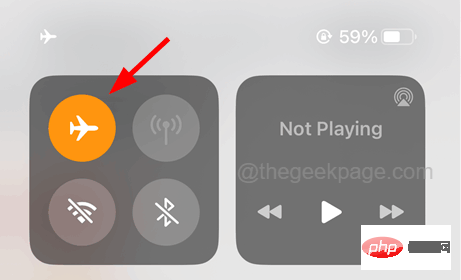
Einstellungen
klicken im Startbildschirm, um die Einstellungsseite zu öffnen ##🎜 🎜#Schritt 3: Jetzt müssen Sie zuerst Mobile Daten deaktivieren, indem Sie auf die entsprechenden #🎜🎜 klicken #toggle
Schalter 🎜🎜#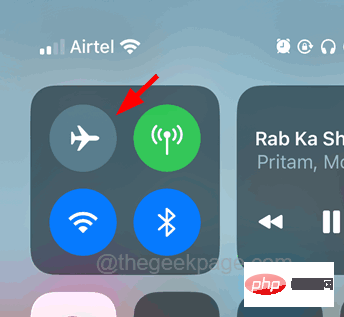
aktivieren
#
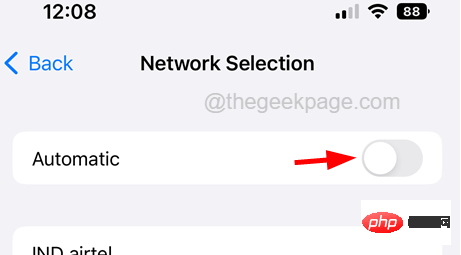
Fix 3 – Automatische Netzwerkauswahl deaktivieren und dann aktivierenSchritt 1: Gehen Sie zunächst zu „Einstellungen
“ Menü auf Ihrem iPhone 🎜🎜#Schritt 2: Klicken Sie dann auf die Option 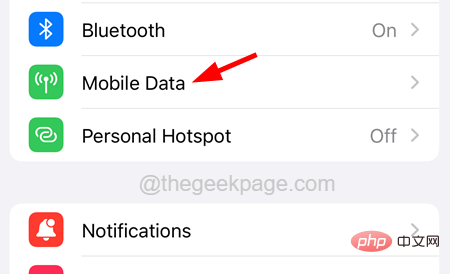 Mobile Daten
Netzwerk 🎜🎜#Einrichtung wie gezeigt unten. #Schritt 6: Sobald Sie fertig sind, müssen Sie wie gezeigt auf die Umschalttaste der Option Automatisch klicken #Fix 4 – Datenroaming aktivieren
Schritt 1: Navigieren Sie zur Seite „Einstellungen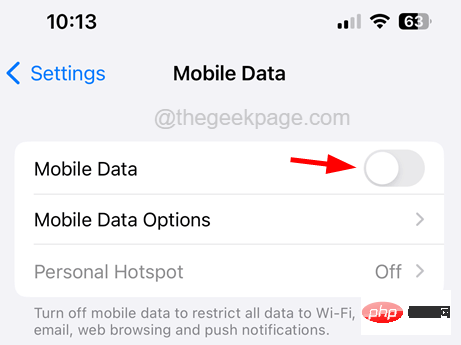 “ und klicken Sie auf
Schritt 2: Wählen Sie die Option
Mobile Daten aus, indem Sie wie unten gezeigt darauf klicken. 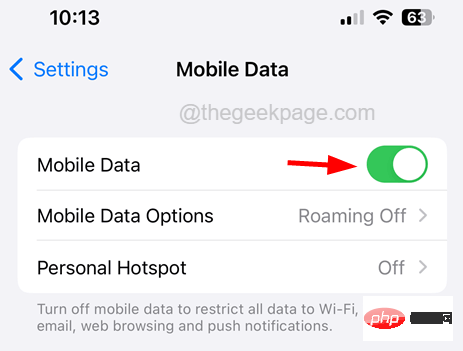
Schritt 3: Stellen Sie nun sicher, dass Sie die Option „Datenroaming“ aktiviert haben, indem Sie auf die Umschalttaste klicken .
Fix 5 – Netzwerkeinstellungen auf dem iPhone zurücksetzen
Schritt 1: Starten Sie zunächst die Seite „Einstellungen“ auf dem iPhone
Schritt 2: Navigieren Sie zur Option Allgemeine Einstellungen
in der Menüliste.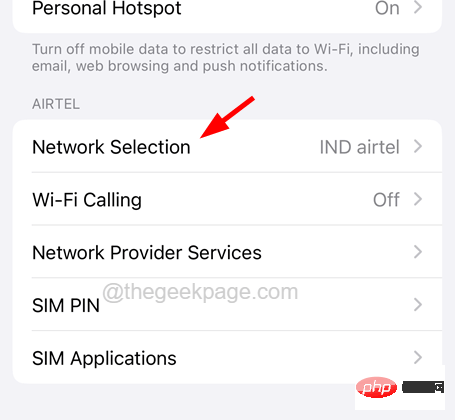
Schritt 3: Wählen Sie als Nächstes unten die Option iPhone übertragen oder zurücksetzen
.
„ zurücksetzen“.
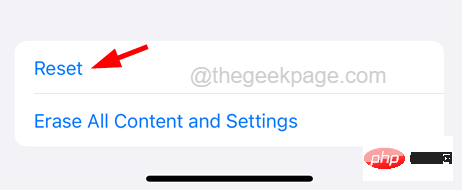
Schritt 5: Klicken Sie in der Liste, die auf dem Bildschirm angezeigt wird, auf Netzwerkeinstellungen zurücksetzen.
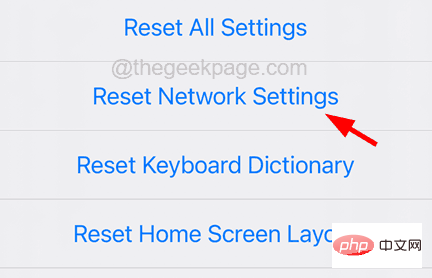
Schritt 6: Möglicherweise werden Sie aufgefordert, Ihr Passwort einzugeben.
Schritt 7: Wenn Sie fertig sind, tippen Sie erneut auf „Netzwerkeinstellungen zurücksetzen“, um fortzufahren.
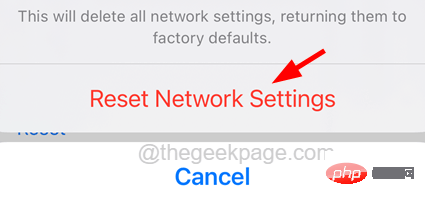 Schritt 8: Dadurch werden alle Netzwerkeinstellungen auf Ihrem iPhone zurückgesetzt und das Problem lässt sich ganz einfach beheben.
Das obige ist der detaillierte Inhalt vonSOS oder kein Serviceproblem auf dem iPhone? Probieren Sie diese schnellen Lösungen aus!. Für weitere Informationen folgen Sie bitte anderen verwandten Artikeln auf der PHP chinesischen Website!

Heiße KI -Werkzeuge

Undress AI Tool
Ausziehbilder kostenlos

Undresser.AI Undress
KI-gestützte App zum Erstellen realistischer Aktfotos

AI Clothes Remover
Online-KI-Tool zum Entfernen von Kleidung aus Fotos.

Clothoff.io
KI-Kleiderentferner

Video Face Swap
Tauschen Sie Gesichter in jedem Video mühelos mit unserem völlig kostenlosen KI-Gesichtstausch-Tool aus!

Heißer Artikel
Heiße Werkzeuge

Notepad++7.3.1
Einfach zu bedienender und kostenloser Code-Editor

SublimeText3 chinesische Version
Chinesische Version, sehr einfach zu bedienen

Senden Sie Studio 13.0.1
Leistungsstarke integrierte PHP-Entwicklungsumgebung

Dreamweaver CS6
Visuelle Webentwicklungstools

SublimeText3 Mac-Version
Codebearbeitungssoftware auf Gottesniveau (SublimeText3)
Heiße Themen


 Mehrparteienzertifizierung: iPhone 17 Standardversion unterstützt eine hohe Aktualisierungsrate! Zum ersten Mal in der Geschichte!
Apr 13, 2025 pm 11:15 PM
Mehrparteienzertifizierung: iPhone 17 Standardversion unterstützt eine hohe Aktualisierungsrate! Zum ersten Mal in der Geschichte!
Apr 13, 2025 pm 11:15 PM
Das iPhone 17 von Apple kann ein großes Upgrade einleiten, um die Auswirkungen starker Wettbewerber wie Huawei und Xiaomi in China zu bewältigen. Laut dem digitalen Blogger @Digital Chat Sender wird die Standardversion von iPhone 17 erstmals mit einem hohen Aktualisierungsrate -Bildschirm ausgestattet, wodurch die Benutzererfahrung erheblich verbessert wird. Dieser Schritt markiert die Tatsache, dass Apple nach fünf Jahren endgültig mit der Technologie mit hoher Aktualisierungsrate an die Standardversion delegiert hat. Gegenwärtig ist das iPhone 16 das einzige Flaggschiff mit einem 60 -Hz -Bildschirm in der Preisspanne von 6.000 Yuan, und es scheint etwas hinter sich zu lassen. Obwohl die Standardversion des iPhone 17 einen hohen Aktualisierungsrate-Bildschirm aufweist, gibt es im Vergleich zur Pro-Version immer noch Unterschiede, z. Was erwähnenswert ist, ist, dass die iPhone 17 Pro -Serie eine brandneue und mehr einnehmen wird
 E-Commerce-Plattform SKU und SPU-Datenbankdesign: Wie berücksichtigen Sie sowohl benutzerdefinierte Attribute als auch Attributloses Produkte?
Apr 19, 2025 pm 11:27 PM
E-Commerce-Plattform SKU und SPU-Datenbankdesign: Wie berücksichtigen Sie sowohl benutzerdefinierte Attribute als auch Attributloses Produkte?
Apr 19, 2025 pm 11:27 PM
Detaillierte Erläuterung des Designs von SKU- und SPU-Tabellen auf E-Commerce-Plattformen In diesem Artikel werden die Datenbankdesignprobleme von SKU und SPU in E-Commerce-Plattformen erörtert, insbesondere wie man mit benutzerdefinierten Verkäufen umgeht ...
 Was tun, wenn das Apple -Telefon nicht eingeschaltet werden kann? Die Lösung für das Apple -Telefon kann nicht eingeschaltet werden
May 29, 2025 pm 08:24 PM
Was tun, wenn das Apple -Telefon nicht eingeschaltet werden kann? Die Lösung für das Apple -Telefon kann nicht eingeschaltet werden
May 29, 2025 pm 08:24 PM
Wenn das iPhone nicht eingeschaltet werden kann, können Sie die folgenden Methoden lösen: 1. Erzwungener Neustart: Für iPhone 8 und spätere Modelle drücken und loslassen Sie die Lautstärke schnell und lassen Sie die Taste der Lautstärke schnell frei und halten Sie schließlich die Seitenknopf gedrückt, bis Sie das Apple -Logo sehen. 2. Überprüfen Sie den Akkustand: Schließen Sie das Telefon mindestens 15 Minuten lang an das Ladegerät an und versuchen Sie dann, es einzuschalten. 3.. Wenden Sie sich an den Apple -Kundendienst oder wenden Sie sich an das autorisierte Servicecenter von Apple, um Reparaturen zu erhalten. 4. Verwenden Sie den Wiederherstellungsmodus: Schließen Sie Ihren Computer an, verwenden Sie iTunes oder Finder, drücken Sie die Seitentaste, bis das mit iTunes verbundene Logo angezeigt wird, und wählen Sie "Wiederherstellen". 5. nach physischen Schäden prüfen: Überprüfen Sie auf Risse, Vertiefungen oder andere Schäden am Telefon. In diesem Fall wird empfohlen, so bald wie möglich zum Behandlungszentrum in das Wartungszentrum zu gehen.
 Binance Exchange App offizieller Download Binance Neueste Download -Tutorial
May 23, 2025 pm 05:36 PM
Binance Exchange App offizieller Download Binance Neueste Download -Tutorial
May 23, 2025 pm 05:36 PM
Die offizielle Binance -App kann von Android und iOS -Geräten heruntergeladen werden. Android -Benutzer müssen die offizielle Website von Binance besuchen, um die APK -Datei herunterzuladen und zu installieren. iOS -Benutzer können es im App Store suchen und herunterladen. Nach dem Herunterladen können sich Benutzer per E -Mail oder Handynummer bei der App anmelden.
 Die Lösung für die Anwendung kann nach dem iOS -System -Update nicht installiert werden
May 29, 2025 pm 08:42 PM
Die Lösung für die Anwendung kann nach dem iOS -System -Update nicht installiert werden
May 29, 2025 pm 08:42 PM
Um das Problem zu lösen, dass die App nach dem Aktualisieren des iOS -Systems nicht installiert werden kann, können Sie die folgenden Schritte verwenden: 1. den System -Cache reinigen: Gehen Sie zu "Einstellungen"> "Allgemein"> "iPhone -Speicher", deinstallieren selten verwendete Apps und starten Sie das Gerät neu. 2. Lösen Sie durch Downgrade: Laden Sie die vorherige Version von iOS -Firmware herunter und verwenden Sie iTunes oder Finder zum Downgrade. 3.. Wenden Sie sich an Apple Customer Service: Stellen Sie die Seriennummer an, suchen Sie professionelle Hilfe und Sicherungsdaten.
 Apple Phone kann keine Verbindung zu WLAN herstellen. Lösen Sie die iPhone -Netzwerkverbindung fehlgeschlagene Schritte
May 29, 2025 pm 09:06 PM
Apple Phone kann keine Verbindung zu WLAN herstellen. Lösen Sie die iPhone -Netzwerkverbindung fehlgeschlagene Schritte
May 29, 2025 pm 09:06 PM
Wenn Ihr iPhone keine Verbindung zu WLAN herstellen kann, können Sie es lösen, indem Sie das Gerät neu starten, Netzwerkeinstellungen zurücksetzen oder das iOS -System aktualisieren. 1. Starten Sie das Telefon neu: Drücken Sie den Ein- / Ausschalter, schieben Sie sie zum Herunterfahren und starten Sie sie später neu. 2. Netzwerkeinstellungen zurücksetzen: Gehen Sie zu "Einstellungen"> "Allgemein"> "Zurücksetzen" und wählen Sie "Netzwerkeinstellungen" zurücksetzen. 3. Aktualisieren Sie das iOS -System: Gehen Sie zu "Einstellungen"> "Allgemein"> "Software -Update", laden Sie das Update herunter und installieren Sie das Update.
 Wie ruft ich Apple -Telefone ab, wenn sie sie verlieren? Einführung in den Abruf von Apple -Telefonen, wenn sie sie verlieren
May 29, 2025 pm 09:00 PM
Wie ruft ich Apple -Telefone ab, wenn sie sie verlieren? Einführung in den Abruf von Apple -Telefonen, wenn sie sie verlieren
May 29, 2025 pm 09:00 PM
Wenn Ihr iPhone verloren geht, können Sie es über die Funktion "My iPhone finden" abrufen. Die spezifischen Vorgänge sind: 1. Besuchen Sie die Website "Suchen Sie mein iPhone" oder verwenden Sie die App "Find", geben Sie die Apple -ID und das Passwort ein, um den Speicherort des Telefons anzuzeigen. 2. Wenn sich das Telefon in der Nähe befindet, wählen Sie den Sound spielen. 3. Wenn es nicht in der Nähe ist, wählen Sie "Lost -Modus", um das Telefon zu sperren und Kontaktinformationen anzuzeigen. 4. Wenn es nicht gefunden werden kann, wählen Sie "Gerät löschen", um die Daten zu löschen, aber das Telefon kann nicht mehr gefunden werden. Wenn diese Funktion nicht aktiviert ist, wenden Sie sich an den Apple -Kundendienst, melden Sie die IMEI -Nummer dem Betreiber und ändern Sie das entsprechende Kennwort, um die Informationssicherheit zu schützen.
 Offenbarung: Das randlose iPhone von Apple kann das iPhone 18 verzögern und es ist schwer zu erreichen
Apr 13, 2025 pm 11:18 PM
Offenbarung: Das randlose iPhone von Apple kann das iPhone 18 verzögern und es ist schwer zu erreichen
Apr 13, 2025 pm 11:18 PM
Apple verfolgt das ultimative Design von "ein komplettes Glas" iPhone: Herausforderung und Ausblick. Der frühere Apple -Chefdesigner Joni Ivey stellte sich einst ein völlig grenzloses iPhone wie "ein komplettes Glas" vor. Dieses Ziel wurde einst gehofft, dass das iPhone 18 erreicht wurde, aber es erscheint im Moment sehr schwierig. Das Ziel von Apple ist es, das Display die gesamte Vorderseite abzudecken und sich nahtlos an der Seite des Telefons zu erstrecken, um einen einheitlichen visuellen Effekt zu erzielen. Obwohl Ivy gegangen ist, arbeitet Apple immer noch hart daran, dieses "ein Stück Glas" -Konzept zu erkennen, und bemüht sich, keine Grenzen auf der Vorderseite und nur auf Bildschirme zu sehen. Das iPhone X ist ein wichtiger Schritt in Richtung Apples Ziel, aber anschließende Fortschritte sind langsam. Obwohl die Grenze schrumpft, ist er immer noch deutlich sichtbar. Beseitigen Sie die Grenzen vollständig erfordert gekrümmte Oberflächen