


Lösung für das Problem, dass Win10 nicht nach einem freigegebenen Drucker suchen kann: 1. Öffnen Sie die Systemsteuerung und klicken Sie auf [Gerät hinzufügen] 2. Klicken Sie auf [Der gewünschte Drucker ist nicht aufgeführt] und wählen Sie [Drucker über TCP/IP hinzufügen; IP-Adresse oder Hostname] 3. Geben Sie den Druckernamen ein, wählen Sie [Drucker nicht freigeben] und klicken Sie auf [Fertig stellen].
Die Betriebsumgebung dieses Artikels: Windows 10-System, Konica Minolta C226-Drucker, Thinkpad T480-Computer.
(Lernvideo-Sharing: Einführung in die Programmierung)
Spezifische Methode:
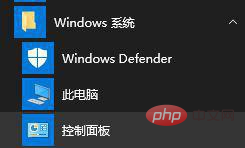
1. Öffnen Sie die „Systemsteuerung“-Oberfläche des Computers (Startmenü – Windows-System – Systemsteuerung);
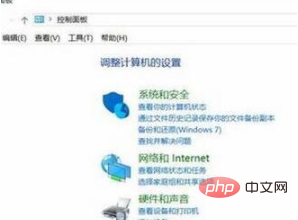
2. Wählen Sie unter „und Sound“ die Option „Hardware „Gerät hinzufügen““ aus, wie im Bild gezeigt:
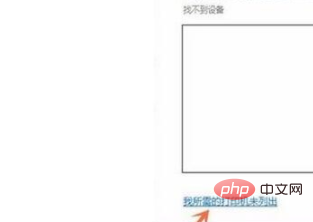
3. Zu diesem Zeitpunkt tritt das Phänomen auf, dass es nicht gefunden werden kann. Wir klicken auf „Der von mir benötigte Drucker ist nicht aufgeführt“. ", wie im Bild gezeigt:
4. Wählen Sie die Option „Drucker über TCP/IP-Adresse oder Hostnamen hinzufügen“, die IP-Adresse des Druckers, und klicken Sie dann auf Weiter;
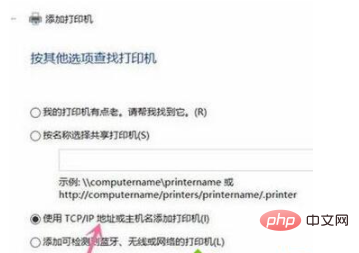
5. Ermitteln Sie den TCP/IP-Port und springen Sie zur nächsten Schnittstelle. Klicken Sie einfach auf [Weiter]
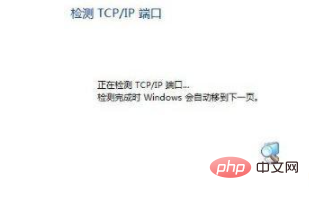
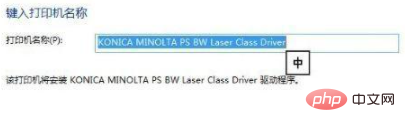
6. Nachdem Sie ihn gefunden haben, klicken Sie auf „Weiter“ und geben Sie den Druckernamen ein, um mit dem nächsten Schritt fortzufahren ;
7. Wählen Sie, ob Sie den Drucker nicht freigeben möchten.
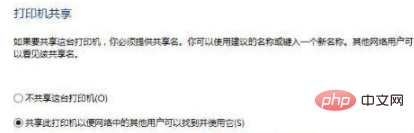 8: Klicken Sie auf „Fertig stellen“.
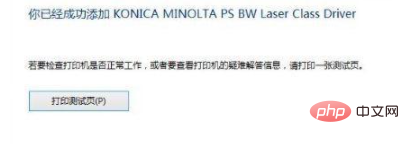 Verwandte Empfehlungen:
Das obige ist der detaillierte Inhalt vonWas soll ich tun, wenn Win10 nicht nach freigegebenen Druckern suchen kann?. Für weitere Informationen folgen Sie bitte anderen verwandten Artikeln auf der PHP chinesischen Website!
 Der Win10-Bluetooth-Schalter fehlt
 Warum werden alle Symbole in der unteren rechten Ecke von Win10 angezeigt?
 Der Unterschied zwischen Win10-Ruhezustand und Ruhezustand
 Win10 pausiert Updates
 Was tun, wenn der Bluetooth-Schalter in Windows 10 fehlt?
 Win10 stellt eine Verbindung zum freigegebenen Drucker her
 Bereinigen Sie den Müll in Win10
 So geben Sie den Drucker in Win10 frei









![[Web-Frontend] Node.js-Schnellstart](https://img.php.cn/upload/course/000/000/067/662b5d34ba7c0227.png)



