


So verwenden Sie den Zoom in Premiere

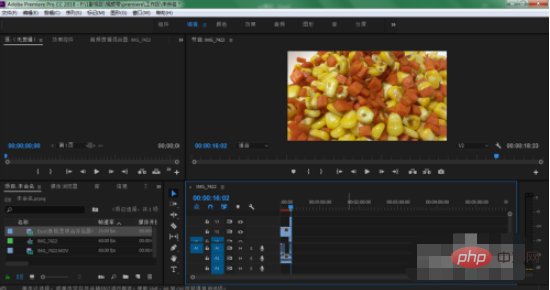
So verwenden Sie den Zoom in Premiere: Bewegen Sie zunächst die Timeline an die Stelle, an der Sie hineinzoomen möchten, halten Sie den Schieberegler gedrückt, auf den der Pfeil zeigt, und schieben Sie ihn nach links, um hineinzuzoomen. Ziehen Sie dann den Schieberegler direkt nach rechts. Die Tastenkombination besteht darin, [-] zu reduzieren, um die Größe zu verringern.

Die Betriebsumgebung dieses Artikels: Windows 7-System, Adobe Premiere Pro 2020-Version, Dell G3-Computer.
Empfohlen (kostenlos): Premiere-Tutorial
So verwenden Sie das Vergrößern von Premiere:
1. Verschieben Sie die Zeitleiste im PR-Zeitleistenfenster an die Stelle, an der Sie heranzoomen müssen
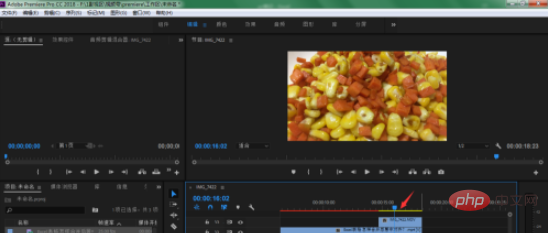
2. Halten Sie den Schieberegler gedrückt, auf den der Pfeil zeigt, und schieben Sie ihn nach links
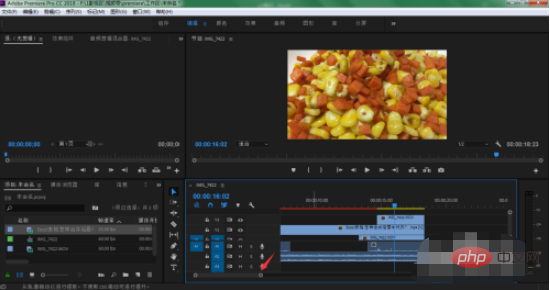
3. Auf diese Weise wird die Spurposition der Timeline vergrößert, was für uns bequemer ist, sie zu bearbeiten Die Tastenkombination ist das direkte Drücken des Pluszeichens + auf der Tastatur
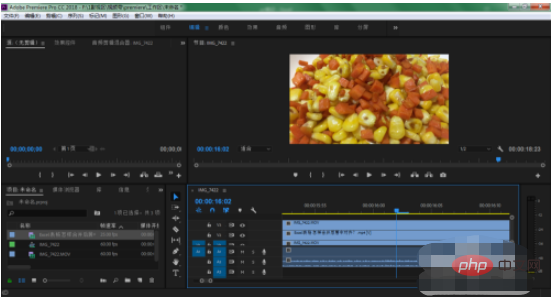
4. Wenn Sie den Anzeigebereich verkleinern möchten, ziehen Sie einfach den Schieberegler nach rechts. Die Tastenkombination ist das Minuszeichen.
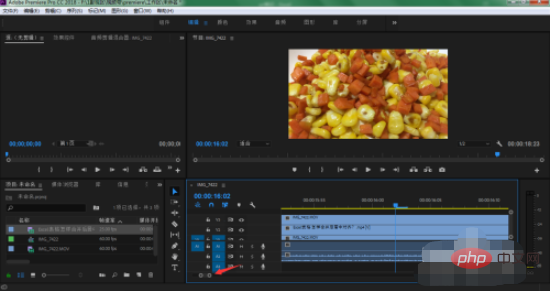
5. Auf diese Weise können wir den Schieberegler nach rechts ziehen oder Tastaturkürzel drücken, um in die Spuransicht hinein- und herauszuzoomen
Das obige ist der detaillierte Inhalt vonSo verwenden Sie den Zoom in Premiere. Für weitere Informationen folgen Sie bitte anderen verwandten Artikeln auf der PHP chinesischen Website!

Heiße KI -Werkzeuge

Undress AI Tool
Ausziehbilder kostenlos

Undresser.AI Undress
KI-gestützte App zum Erstellen realistischer Aktfotos

AI Clothes Remover
Online-KI-Tool zum Entfernen von Kleidung aus Fotos.

Clothoff.io
KI-Kleiderentferner

Video Face Swap
Tauschen Sie Gesichter in jedem Video mühelos mit unserem völlig kostenlosen KI-Gesichtstausch-Tool aus!

Heißer Artikel
Heiße Werkzeuge

Notepad++7.3.1
Einfach zu bedienender und kostenloser Code-Editor

SublimeText3 chinesische Version
Chinesische Version, sehr einfach zu bedienen

Senden Sie Studio 13.0.1
Leistungsstarke integrierte PHP-Entwicklungsumgebung

Dreamweaver CS6
Visuelle Webentwicklungstools

SublimeText3 Mac-Version
Codebearbeitungssoftware auf Gottesniveau (SublimeText3)
Heiße Themen


 Empfohlene Desktop-Computerkonfiguration für die Videobearbeitung
Apr 22, 2024 am 10:07 AM
Empfohlene Desktop-Computerkonfiguration für die Videobearbeitung
Apr 22, 2024 am 10:07 AM
Installieren Sie einen Computer, der hauptsächlich für die Videobearbeitung verwendet wird: Lenovo ThinkPad X1: Das X1 verfügt über einen integrierten aktiven Stift, die Tastatur fährt im Tablet-Modus automatisch ein und unterstützt schnelles Laden. Der X1 hat ein solides schwarzes Erscheinungsbild und einen 4KHDR-Bildschirm, sodass Sie problemlos Videos bearbeiten, Software programmieren usw. können. Der Nachteil besteht darin, dass für den Ethernet-Port ein dedizierter Adapter erforderlich ist. Bezüglich Speicherproblemen: Es wird empfohlen, Speichermodule mit 16 GB oder mehr zu verwenden. Denn damit der Computer hochauflösende Videos ohne Verzögerungen bearbeiten kann, ist ein großer Speicher eine notwendige Konfiguration. Zum Thema Festplatten: Es können zwei Festplatten eingebaut werden. Monitor: Wählen Sie einen hochauflösenden Monitor für eine klarere Anzeige und Bearbeitung von Videomaterial. Ein Monitor mit einer Auflösung von 4k oder höher wird empfohlen. Betriebssystem: Gängige Bearbeitungssoftware wie Adobe Premiere
 Was ist die Lösung gegen Jitter und Verwacklungen bei der Videobearbeitung? Warum wackelt der Bildschirm?
May 02, 2024 am 11:37 AM
Was ist die Lösung gegen Jitter und Verwacklungen bei der Videobearbeitung? Warum wackelt der Bildschirm?
May 02, 2024 am 11:37 AM
Die Videobearbeitung ist zu einer sehr wichtigen Branche geworden. Während des Videobearbeitungsprozesses sind Bildschirmzittern und Verwacklungen ein häufiges Problem, das sich stark auf die Qualität des Videos auswirkt. Was ist also die Lösung gegen Bildschirmzittern und -wackeln? 1. Was ist die Lösung gegen Jitter und Verwacklungen bei der Videobearbeitung? 1. Verwenden Sie einen Stabilisator. Ein Stabilisator ist ein wichtiges Gerät bei Videoaufnahmen. Er kann das Verwackeln des Bildes effektiv reduzieren. Wenn das ursprüngliche Videobild während des Videobearbeitungsprozesses wackelt und wackelt, können Sie das Bild mit einem Stabilisator bearbeiten, um es stabiler zu machen. Verwenden Sie einen Stabilisator, um das Bild stabiler zu machen. 2. Stabilisierungsfunktion in Videobearbeitungsprogrammen Heutzutage verfügen die meisten Videobearbeitungsprogramme über die Funktion, das Bild zu stabilisieren.
 So erstellen Sie ein dynamisches Wasserzeichen in Premiere_So erstellen Sie ein dynamisches Wasserzeichen in Premiere
Apr 29, 2024 pm 04:30 PM
So erstellen Sie ein dynamisches Wasserzeichen in Premiere_So erstellen Sie ein dynamisches Wasserzeichen in Premiere
Apr 29, 2024 pm 04:30 PM
1. Öffnen Sie die PR-Software, erstellen Sie ein neues Projekt, importieren Sie das Videomaterial und legen Sie es auf die Strecke. 2. Verwenden Sie das Textwerkzeug, um Wasserzeichentext hinzuzufügen. Ich habe stattdessen XXX verwendet. Sie können auch ein vorgefertigtes Wasserzeichen-LOGO-Bild einfügen. 3. Verringern Sie bei der Deckkraft die Parameter entsprechend, damit das Wasserzeichen nicht zu auffällig ist. 4. Fügen Sie der Position von Zeit zu Zeit Schlüsselbilder hinzu. Verschieben Sie die Position des Wasserzeichens. Die Parameter sind beliebig und es werden jedes Mal Schlüsselbilder erstellt. 5. Klicken Sie auf „Wiedergabe“ und Sie können sehen, wie sich das dynamische Wasserzeichen auf dem Bildschirm bewegt.
 Problem mit dem Safari-Zoom auf dem iPhone: Hier ist die Lösung
Apr 20, 2024 am 08:08 AM
Problem mit dem Safari-Zoom auf dem iPhone: Hier ist die Lösung
Apr 20, 2024 am 08:08 AM
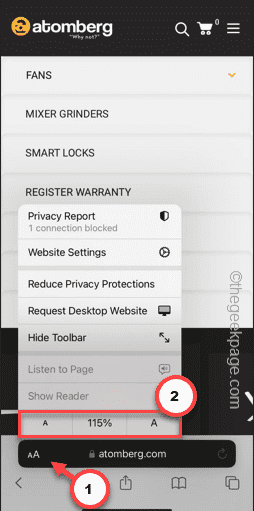
Wenn Sie in Safari keine Kontrolle über die Zoomstufe haben, kann es schwierig sein, Dinge zu erledigen. Wenn Safari also verkleinert aussieht, könnte das ein Problem für Sie sein. Hier sind einige Möglichkeiten, wie Sie dieses geringfügige Zoomproblem in Safari beheben können. 1. Cursorvergrößerung: Wählen Sie in der Safari-Menüleiste „Anzeige“ > „Cursorvergrößerung“. Dadurch wird der Cursor auf dem Bildschirm besser sichtbar und lässt sich einfacher steuern. 2. Bewegen Sie die Maus: Das hört sich vielleicht einfach an, aber manchmal kann es passieren, dass durch einfaches Bewegen der Maus an eine andere Stelle auf dem Bildschirm automatisch die normale Größe wiederhergestellt wird. 3. Verwenden Sie Tastaturkürzel. Fix 1 – Zoomstufe zurücksetzen Sie können die Zoomstufe direkt über den Safari-Browser steuern. Schritt 1 – Wenn Sie sich in Safari befinden
 So zoomen Sie Seiten nebeneinander in Word
Mar 19, 2024 pm 07:19 PM
So zoomen Sie Seiten nebeneinander in Word
Mar 19, 2024 pm 07:19 PM
Wenn wir Word-Dokumente zum Bearbeiten von Dateien verwenden, möchten wir sie manchmal nebeneinander anzeigen und den Gesamteffekt überprüfen. Da wir jedoch nicht wissen, wie man vorgeht, müssen wir oft lange scrollen um Seite für Seite anzuzeigen. Ich weiß nicht, ob Sie jemals auf eine ähnliche Situation gestoßen sind. Tatsächlich können wir sie zu diesem Zeitpunkt leicht lösen, solange wir lernen, wie man die Wortzoomseiten nebeneinander anordnet. Schauen wir uns das Folgende an und lernen wir gemeinsam. Zuerst erstellen und öffnen wir eine neue Seite im Word-Dokument und geben dann einige einfache Inhalte ein, um die Unterscheidung zu erleichtern. 2. Wenn wir beispielsweise Wortzoom und Nebeneinanderanzeige realisieren möchten, müssen wir in der Menüleiste nach [Ansicht] suchen und dann in den Optionen des Ansichtstools [Mehrere Seiten] auswählen, wie in der Abbildung gezeigt unten: 3. Suchen Sie nach [Mehrere Seiten] und klicken Sie auf:
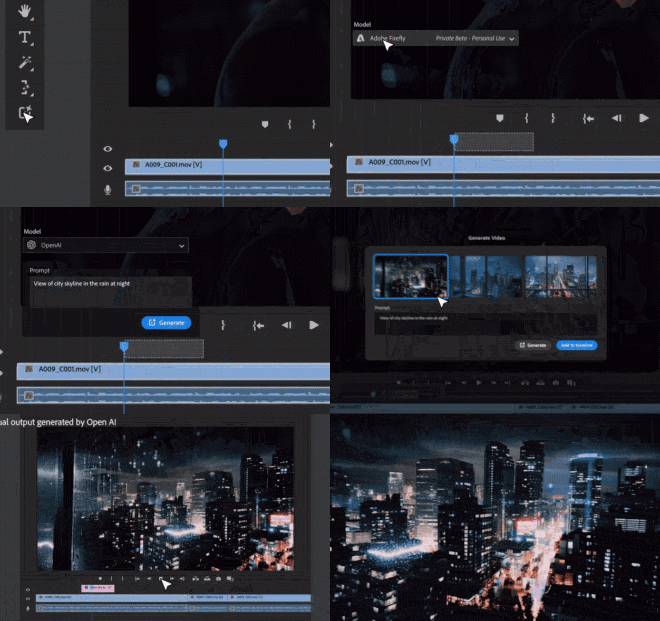 Sora kommt zur Videobearbeitungssoftware von Adobe! Die neue Version von Premiere Pro eröffnet die Ära der KI-Bearbeitung
Apr 16, 2024 pm 03:20 PM
Sora kommt zur Videobearbeitungssoftware von Adobe! Die neue Version von Premiere Pro eröffnet die Ära der KI-Bearbeitung
Apr 16, 2024 pm 03:20 PM
Sora wird in die Videobearbeitungssoftware von Adobe integriert. In der neu veröffentlichten PremierPro-Konzeptdemonstration zeigte Adobe die Ergebnisse seiner Zusammenarbeit mit OpenAI: Neben der Hauptlinse wurde eine B-Roll-Hilfslinse komplett von Sora generiert. Neben Sora werden auch die anderen beliebten KI-Videotools Runway und Pika optional verfügbar sein. Runway wird ähnlich wie Sora in der Demonstration verwendet und kann einen neuen Hilfsschuss erzeugen. Pika kann vorhandene Linsen auf natürliche Weise um mehrere Sekunden verlängern. Es sollte betont werden, dass sich diese Funktionen noch im frühen Vorschau- und Forschungsstadium befinden und noch nicht bekannt ist, wann sie veröffentlicht werden. Im Vergleich dazu Adobes eigenes KI-Produkt Firefly
 So verwischen Sie Videokanten in Premiere_So legen Sie weiche Videokanten in Premiere fest
May 08, 2024 pm 02:16 PM
So verwischen Sie Videokanten in Premiere_So legen Sie weiche Videokanten in Premiere fest
May 08, 2024 pm 02:16 PM
1. Importieren wir zunächst ein Stück Material zur Demonstration. 2. Ziehen Sie das Material in das Zeitleistenfenster. 3. Werfen wir einen Blick auf das Material. Wir stellen fest, dass die Ränder der abgefallenen Blätter in der unteren Hälfte steif sind, was nicht ideal ist, um sich in eine solche Szene einzufügen. Also werde ich die Ränder verwischen. 4. Suchen Sie es im Effektfenster und doppelklicken Sie auf die Federkante, um den Effekt hinzuzufügen. 5. Passen Sie den Unschärfegrad so an, dass die Kanten einen unscharfen Effekt erzielen können. 6. Schauen Sie sich den Effekt nach der Verarbeitung an. Sie können feststellen, dass die Ränder der abgefallenen Blätter unscharf sind. Ebenso kann diese Methode in verschiedenen Szenarien verwendet werden. Freunde können dieses Beispiel verwenden, um Schlussfolgerungen zu ziehen. 7. Schauen wir uns abschließend den fertigen Animationseffekt an.
 So erstellen Sie einen Star-Glow-Effekt in Premiere_Schritte zum Erstellen eines Star-Glow-Effekts in Premiere
Apr 29, 2024 pm 01:46 PM
So erstellen Sie einen Star-Glow-Effekt in Premiere_Schritte zum Erstellen eines Star-Glow-Effekts in Premiere
Apr 29, 2024 pm 01:46 PM
1. Öffnen Sie PR und wählen Sie das zu bearbeitende Materialvideo aus. 2. Suchen Sie in den Effekten nach [Starglow]. 3. Ziehen Sie den Effekt direkt, um ihn dem Material hinzuzufügen. 4. Wählen Sie in der Voreinstellung einen passenderen Stil aus. 5. Passen Sie die Beleuchtungsparameter entsprechend an
