


So verwenden Sie den CAD-Zusammenführungsbefehl: Geben Sie zunächst den Verknüpfungsbefehl „J“ für den Zusammenführungsbefehl in die Befehlsleiste ein und drücken Sie dann die Leertaste. Wählen Sie dann das ursprüngliche Objekt oder mehrere Objekte aus, die gleichzeitig zusammengeführt werden sollen. Nachdem Sie die zusammenzuführenden Liniensegmente ausgewählt haben, drücken Sie die Leertaste auf der Tastatur der ersten Zeile.

Die Betriebsumgebung dieses Artikels: Windows 7-System, Autocad2020-Version, Dell G3-Computer.
So verwenden Sie den CAD-Zusammenführungsbefehl:
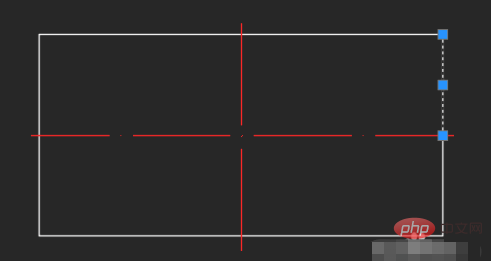
1 Wie im Bild unten gezeigt, sieht die vertikale Linie auf der rechten Seite wie eine aus, aber wenn Sie sie auswählen, können Sie feststellen, dass es zwei sind.
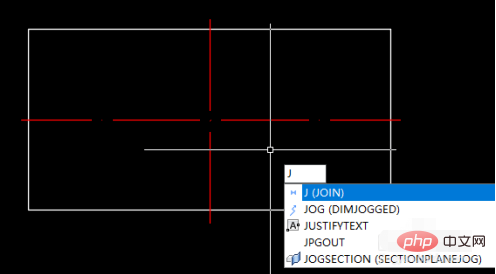
2. Geben Sie den Verknüpfungsbefehl „J“ für den Zusammenführungsbefehl in die Befehlsleiste ein und drücken Sie die Leertaste
3. Anschließend werden Sie aufgefordert, das Originalobjekt oder mehrere Objekte auszuwählen, die zusammengeführt werden sollen auf einmal
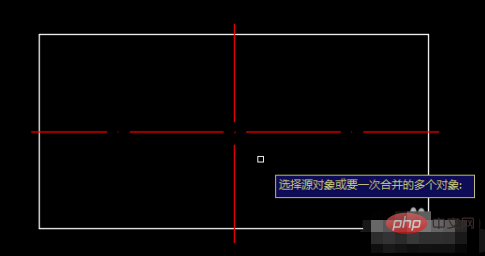
4. Wählen Sie eines aus, dann das zweite, dritte usw.
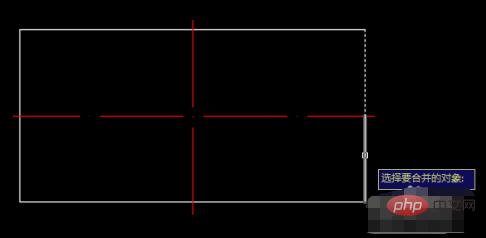
5. Nachdem Sie die zusammenzuführenden Liniensegmente ausgewählt haben, drücken Sie die Leertaste auf der einzeiligen Tastatur, um den Vorgang abzuschließen zusammenführen
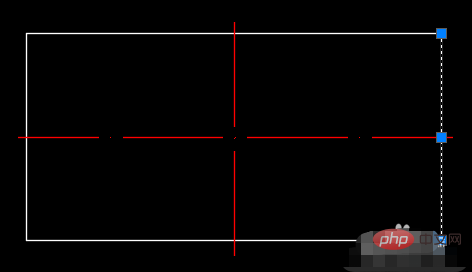
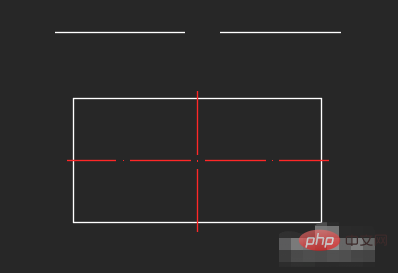
6 Natürlich können Sie auch zwei Liniensegmente zusammenführen, die nicht nebeneinander liegen, wie unten gezeigt
Das obige ist der detaillierte Inhalt vonSo verwenden Sie den CAD-Merge-Befehl. Für weitere Informationen folgen Sie bitte anderen verwandten Artikeln auf der PHP chinesischen Website!
 cad2012 Seriennummer und Schlüssel
 So lösen Sie das Problem, dass CAD nicht in die Zwischenablage kopiert werden kann
 CAD-Zeilenbruchbefehl
 So legen Sie den CAD-Punktstil fest
 Konvertieren Sie PDF-Dateien in CAD-Zeichnungen
 So ändern Sie das CAD-Layout von Weiß auf Schwarz
 Eine vollständige Liste der CAD-Tastenkombinationen
 So lösen Sie eine Cad-Vergiftung
























