

So erstellen Sie eine lineare Regressionsgleichung in Excel: 1. Wählen Sie den Datenbereich aus und klicken Sie auf [Einfügen], [Liniendiagramm] und [Zweidimensionales Liniendiagramm] 2. Klicken Sie mit der rechten Maustaste auf die Polylinie und wählen Sie [Trend hinzufügen]. Linie]; 3. Wählen Sie [Linear], aktivieren Sie [Formel anzeigen] und klicken Sie auf [Schließen].

Spezifische Methode:
(Video-Tutorial-Empfehlung: Java-Kurs)
Erstellen Sie eine Regressionsgleichung basierend auf bekannten x- und y-Werten;
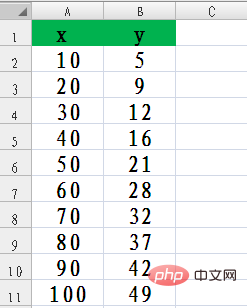
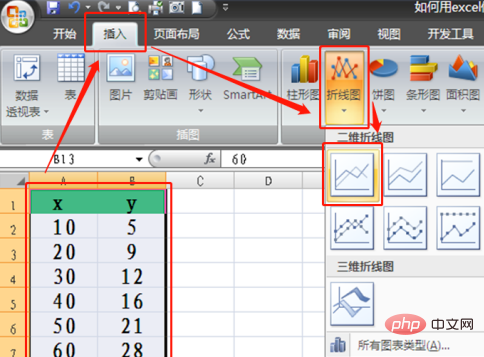
Wählen Sie den Datenbereich von x- und y-Werten aus und klicken Sie auf „Einfügen“ – „Liniendiagramm“ – „Zweidimensionales Liniendiagramm“.
erstellt ein zweidimensionales Liniendiagramm.
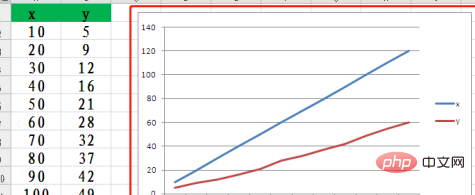
Klicken Sie mit der rechten Maustaste auf die Polylinie und wählen Sie „Trendlinie hinzufügen“. ";
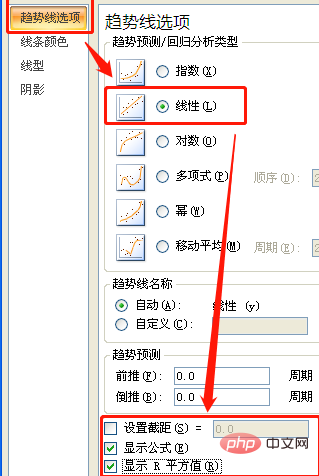
Aktivieren Sie die Kontrollkästchen „Linear“ und „Formel anzeigen“ und klicken Sie auf „Schließen“;
Empfohlenes grafisches Tutorial: Erste Schritte mit Java
Das obige ist der detaillierte Inhalt vonSo erstellen Sie eine lineare Regressionsgleichung in Excel. Für weitere Informationen folgen Sie bitte anderen verwandten Artikeln auf der PHP chinesischen Website!
 Vergleichen Sie die Ähnlichkeiten und Unterschiede zwischen zwei Datenspalten in Excel
 Excel-Duplikatfilter-Farbmarkierung
 So kopieren Sie eine Excel-Tabelle, um sie auf die gleiche Größe wie das Original zu bringen
 Excel-Tabellen-Schrägstrich in zwei Teile geteilt
 Die diagonale Kopfzeile von Excel ist zweigeteilt
 Absolute Referenzeingabemethode
 Java-Export Excel
 Der Excel-Eingabewert ist unzulässig


























