


Das Netzwerk kann unter Centos7 nicht neu gestartet werden


Problem:
[root@localhost Desktop]# systemctl start network.service
Job for network.service failed. See 'systemctl status network.service' and 'journalctl -xn' for details.
Lösung:
1. HWADDR-Fehler, richtiges HWADDR finden
IP-Adresse eingeben, HWADDR finden

Geben Sie das Verzeichnis cd /etc/sysconfig/network-scripts ein, um das entsprechende vim ifcfg-ensXX zu bearbeiten, setzen Sie HWADDR korrekt und starten Sie den Netzwerkneustart des Dienstes neu
Wenn es hier immer noch nicht funktioniert, müssen Sie die IP-bezogenen Einstellungen zurücksetzen.
(Empfohlenes Tutorial: Centos-Tutorial )
2. IP-Prüfung und Einstellungen
Geben Sie das Host-CMD-Befehlsfenster ein und geben Sie
ipconfig /all< ein 🎜 >
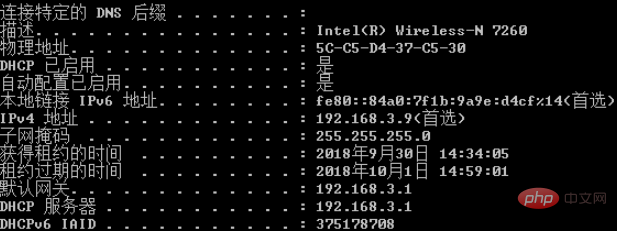
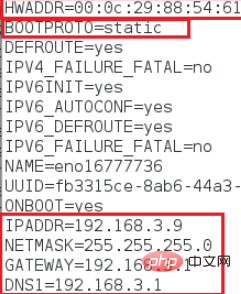
root@localhost Desktop]# service NetworkManager stop
Redirecting to /bin/systemctl stop  NetworkManager.service
Neustart:
[root@localhost Desktop]# service network restart
Restarting network (via systemctl):         [  OK  ]
Das obige ist der detaillierte Inhalt vonDas Netzwerk kann unter Centos7 nicht neu gestartet werden. Für weitere Informationen folgen Sie bitte anderen verwandten Artikeln auf der PHP chinesischen Website!

Heiße KI -Werkzeuge

Undress AI Tool
Ausziehbilder kostenlos

Undresser.AI Undress
KI-gestützte App zum Erstellen realistischer Aktfotos

AI Clothes Remover
Online-KI-Tool zum Entfernen von Kleidung aus Fotos.

Clothoff.io
KI-Kleiderentferner

Video Face Swap
Tauschen Sie Gesichter in jedem Video mühelos mit unserem völlig kostenlosen KI-Gesichtstausch-Tool aus!

Heißer Artikel
Heiße Werkzeuge

Notepad++7.3.1
Einfach zu bedienender und kostenloser Code-Editor

SublimeText3 chinesische Version
Chinesische Version, sehr einfach zu bedienen

Senden Sie Studio 13.0.1
Leistungsstarke integrierte PHP-Entwicklungsumgebung

Dreamweaver CS6
Visuelle Webentwicklungstools

SublimeText3 Mac-Version
Codebearbeitungssoftware auf Gottesniveau (SublimeText3)
Heiße Themen


![WLAN-Erweiterungsmodul ist gestoppt [Fix]](https://img.php.cn/upload/article/000/465/014/170832352052603.gif?x-oss-process=image/resize,m_fill,h_207,w_330) WLAN-Erweiterungsmodul ist gestoppt [Fix]
Feb 19, 2024 pm 02:18 PM
WLAN-Erweiterungsmodul ist gestoppt [Fix]
Feb 19, 2024 pm 02:18 PM
Wenn es ein Problem mit dem WLAN-Erweiterungsmodul Ihres Windows-Computers gibt, kann dies dazu führen, dass Sie nicht mehr mit dem Internet verbunden sind. Diese Situation ist oft frustrierend, aber glücklicherweise enthält dieser Artikel einige einfache Vorschläge, die Ihnen helfen können, dieses Problem zu lösen und Ihre drahtlose Verbindung wieder ordnungsgemäß funktionieren zu lassen. Behebung, dass das WLAN-Erweiterbarkeitsmodul nicht mehr funktioniert Wenn das WLAN-Erweiterbarkeitsmodul auf Ihrem Windows-Computer nicht mehr funktioniert, befolgen Sie diese Vorschläge, um das Problem zu beheben: Führen Sie die Netzwerk- und Internet-Fehlerbehebung aus, um drahtlose Netzwerkverbindungen zu deaktivieren und wieder zu aktivieren. Starten Sie den WLAN-Autokonfigurationsdienst neu. Ändern Sie die Energieoptionen. Ändern Erweiterte Energieeinstellungen Netzwerkadaptertreiber neu installieren Einige Netzwerkbefehle ausführen Schauen wir uns das nun im Detail an
 So beheben Sie einen Win11-DNS-Serverfehler
Jan 10, 2024 pm 09:02 PM
So beheben Sie einen Win11-DNS-Serverfehler
Jan 10, 2024 pm 09:02 PM
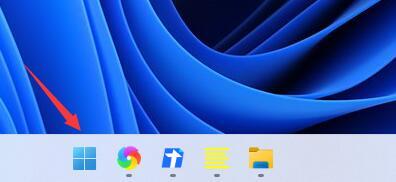
Um auf das Internet zuzugreifen, müssen wir beim Herstellen einer Verbindung zum Internet das richtige DNS verwenden. Wenn wir die falschen DNS-Einstellungen verwenden, wird auf die gleiche Weise ein DNS-Serverfehler angezeigt. Zu diesem Zeitpunkt können wir versuchen, das Problem zu lösen, indem wir in den Netzwerkeinstellungen auswählen, ob DNS automatisch abgerufen werden soll Lösungen. So beheben Sie den Win11-Netzwerk-DNS-Serverfehler. Methode 1: DNS zurücksetzen 1. Klicken Sie zunächst in der Taskleiste auf „Start“, suchen Sie die Symbolschaltfläche „Einstellungen“ und klicken Sie darauf. 2. Klicken Sie dann in der linken Spalte auf den Optionsbefehl „Netzwerk & Internet“. 3. Suchen Sie dann rechts die Option „Ethernet“ und klicken Sie zur Eingabe. 4. Klicken Sie anschließend in der DNS-Serverzuweisung auf „Bearbeiten“ und stellen Sie schließlich DNS auf „Automatisch (D.)“ ein
 Was soll ich tun, wenn die Erde in der unteren rechten Ecke von Windows 10 angezeigt wird, wenn ich nicht auf das Internet zugreifen kann? Verschiedene Lösungen für das Problem, dass die Erde in Win10 nicht auf das Internet zugreifen kann
Feb 29, 2024 am 09:52 AM
Was soll ich tun, wenn die Erde in der unteren rechten Ecke von Windows 10 angezeigt wird, wenn ich nicht auf das Internet zugreifen kann? Verschiedene Lösungen für das Problem, dass die Erde in Win10 nicht auf das Internet zugreifen kann
Feb 29, 2024 am 09:52 AM
In diesem Artikel wird die Lösung für das Problem vorgestellt, dass das Globussymbol im Win10-Systemnetzwerk angezeigt wird, aber nicht auf das Internet zugreifen kann. Der Artikel enthält detaillierte Schritte, die den Lesern helfen sollen, das Problem des Win10-Netzwerks zu lösen, das zeigt, dass die Erde keinen Zugriff auf das Internet hat. Methode 1: Direkt neu starten. Überprüfen Sie zunächst, ob das Netzwerkkabel nicht richtig eingesteckt ist und ob das Breitband im Rückstand ist. In diesem Fall müssen Sie den Router oder das optische Modem neu starten. Wenn auf dem Computer keine wichtigen Dinge erledigt werden, können Sie den Computer direkt neu starten. Die meisten kleineren Probleme können durch einen Neustart des Computers schnell behoben werden. Wenn festgestellt wird, dass die Breitbandanbindung nicht im Rückstand ist und das Netzwerk normal ist, ist das eine andere Sache. Methode 2: 1. Drücken Sie die [Win]-Taste oder klicken Sie auf [Startmenü] in der unteren linken Ecke. Klicken Sie im sich öffnenden Menüelement auf das Zahnradsymbol über dem Netzschalter.
 Download-Adressen und Versionsbeschreibungen für verschiedene Versionen von CentOS7-Images (einschließlich der Everything-Version)
Feb 29, 2024 am 09:20 AM
Download-Adressen und Versionsbeschreibungen für verschiedene Versionen von CentOS7-Images (einschließlich der Everything-Version)
Feb 29, 2024 am 09:20 AM
Beim Laden von CentOS-7.0-1406 gibt es viele optionale Versionen. Für normale Benutzer wissen sie nicht, welche sie wählen sollen. Hier ist eine kurze Einführung: (1) CentOS-xxxx-LiveCD.ios und CentOS-xxxx-Was ist der Unterschied zwischen bin-DVD.iso? Ersteres hat nur 700 MB und letzteres 3,8 GB. Der Unterschied besteht nicht nur in der Größe, sondern der wesentlichere Unterschied besteht darin, dass CentOS-xxxx-LiveCD.ios nur in den Speicher geladen und ausgeführt und nicht installiert werden kann. Auf der Festplatte kann nur CentOS-xxx-bin-DVD1.iso installiert werden. (2) CentOS-xxx-bin-DVD1.iso, Ce
 ICLR'24 neue Ideen ohne Bilder! LaneSegNet: Kartenlernen basierend auf dem Bewusstsein für die Spursegmentierung
Jan 19, 2024 am 11:12 AM
ICLR'24 neue Ideen ohne Bilder! LaneSegNet: Kartenlernen basierend auf dem Bewusstsein für die Spursegmentierung
Jan 19, 2024 am 11:12 AM
Oben geschrieben & Das persönliche Verständnis des Autors von Karten als Schlüsselinformationen für nachgelagerte Anwendungen autonomer Fahrsysteme wird normalerweise durch Fahrspuren oder Mittellinien dargestellt. Die vorhandene Literatur zum Kartenlernen konzentriert sich jedoch hauptsächlich auf die Erkennung geometriebasierter topologischer Beziehungen von Fahrspuren oder die Erfassung von Mittellinien. Beide Methoden ignorieren die inhärente Beziehung zwischen Fahrspurlinien und Mittellinien, das heißt, Fahrspurlinien binden Mittellinien. Obwohl die einfache Vorhersage zweier Fahrspurtypen in einem Modell sich im Lernziel gegenseitig ausschließt, schlägt dieser Artikel Fahrspursegment als eine neue Darstellung vor, die geometrische und topologische Informationen nahtlos kombiniert, und schlägt somit LaneSegNet vor. Dies ist das erste End-to-End-Kartierungsnetzwerk, das Fahrspursegmente generiert, um eine vollständige Darstellung der Straßenstruktur zu erhalten. LaneSegNet hat zwei Ebenen
 Schritte zum Aufrufen des CentOS 7-Notfallreparaturmodus
Jan 13, 2024 am 09:36 AM
Schritte zum Aufrufen des CentOS 7-Notfallreparaturmodus
Jan 13, 2024 am 09:36 AM
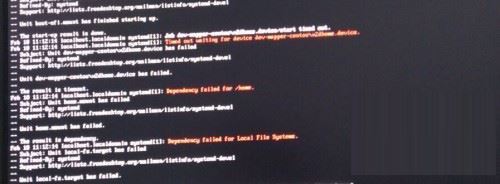
Öffnen Sie die Centos7-Seite und erscheinen Sie: Willkommen im Notfallmodus! Geben Sie nach der Anmeldung „journalctl -xb“ ein, um Systemprotokolle anzuzeigen, „systemctlreboot“ zum Neustarten und „systemctldefault“, um erneut zu versuchen, in den Standardmodus zu booten. Giverootpasswordformaintenance(??Strg-D???): Lösung: r ausführen
 Überprüfen Sie die Netzwerkverbindung: lol kann keine Verbindung zum Server herstellen
Feb 19, 2024 pm 12:10 PM
Überprüfen Sie die Netzwerkverbindung: lol kann keine Verbindung zum Server herstellen
Feb 19, 2024 pm 12:10 PM
LOL kann keine Verbindung zum Server herstellen. Bitte überprüfen Sie das Netzwerk. In den letzten Jahren sind Online-Spiele für viele Menschen zu einer täglichen Unterhaltungsaktivität geworden. Unter ihnen ist League of Legends (LOL) ein sehr beliebtes Multiplayer-Onlinespiel, das die Teilnahme und das Interesse von Hunderten Millionen Spielern auf sich zieht. Wenn wir jedoch LOL spielen, stoßen wir manchmal auf die Fehlermeldung „Verbindung zum Server nicht möglich, bitte überprüfen Sie das Netzwerk“, was den Spielern zweifellos einige Probleme bereitet. Als nächstes werden wir die Ursachen und Lösungen dieses Fehlers besprechen. Zunächst besteht möglicherweise das Problem, dass LOL keine Verbindung zum Server herstellen kann
 Was passiert, wenn das Netzwerk keine Verbindung zum WLAN herstellen kann?
Apr 03, 2024 pm 12:11 PM
Was passiert, wenn das Netzwerk keine Verbindung zum WLAN herstellen kann?
Apr 03, 2024 pm 12:11 PM
1. Überprüfen Sie das WLAN-Passwort: Stellen Sie sicher, dass das von Ihnen eingegebene WLAN-Passwort korrekt ist und achten Sie auf die Groß-/Kleinschreibung. 2. Überprüfen Sie, ob das WLAN ordnungsgemäß funktioniert: Überprüfen Sie, ob der WLAN-Router normal funktioniert. Sie können andere Geräte an denselben Router anschließen, um festzustellen, ob das Problem beim Gerät liegt. 3. Starten Sie das Gerät und den Router neu: Manchmal liegt eine Fehlfunktion oder ein Netzwerkproblem mit dem Gerät oder Router vor, und ein Neustart des Geräts und des Routers kann das Problem lösen. 4. Überprüfen Sie die Geräteeinstellungen: Stellen Sie sicher, dass die WLAN-Funktion des Geräts eingeschaltet und die WLAN-Funktion nicht deaktiviert ist.
