


vscode kann den Eslint-Fehler nicht automatisch beheben


1. Installieren Sie das Plug-in
npm i -g eslint-plugin-vue
2. Ändern Sie die Dateien im Projekt und im Pfad: .eslint.js
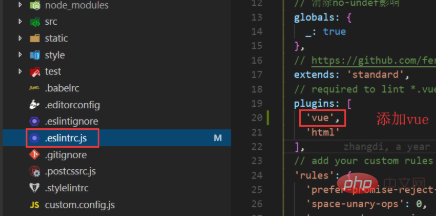
(Empfehlung für Lernvideos: Java-Video-Tutorial)
3. Eslint- und Vetur-Plug-Ins hinzufügen
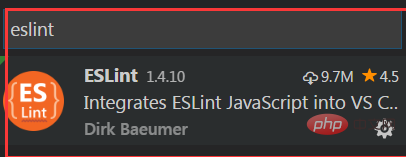
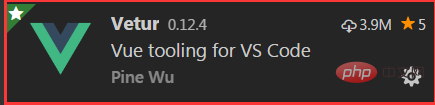
4. Ändern Sie die Konfiguration der vscode-Einstellungen
"eslint.autoFixOnSave": true,
"eslint.validate": [
    "javascript",{
        "language": "vue",
        "autoFix": true
    },"html",
    "vue"
],
Nachdem die Konfiguration abgeschlossen ist, starten Sie vscode neu und der Eslint-Fehler wird beim Speichern automatisch behoben.
Empfohlenes Tutorial: Vscode-Tutorial
Das obige ist der detaillierte Inhalt vonvscode kann den Eslint-Fehler nicht automatisch beheben. Für weitere Informationen folgen Sie bitte anderen verwandten Artikeln auf der PHP chinesischen Website!

Heiße KI -Werkzeuge

Undress AI Tool
Ausziehbilder kostenlos

Undresser.AI Undress
KI-gestützte App zum Erstellen realistischer Aktfotos

AI Clothes Remover
Online-KI-Tool zum Entfernen von Kleidung aus Fotos.

Clothoff.io
KI-Kleiderentferner

Video Face Swap
Tauschen Sie Gesichter in jedem Video mühelos mit unserem völlig kostenlosen KI-Gesichtstausch-Tool aus!

Heißer Artikel
Heiße Werkzeuge

Notepad++7.3.1
Einfach zu bedienender und kostenloser Code-Editor

SublimeText3 chinesische Version
Chinesische Version, sehr einfach zu bedienen

Senden Sie Studio 13.0.1
Leistungsstarke integrierte PHP-Entwicklungsumgebung

Dreamweaver CS6
Visuelle Webentwicklungstools

SublimeText3 Mac-Version
Codebearbeitungssoftware auf Gottesniveau (SublimeText3)
Heiße Themen


 So stellen Sie mit VSCODE eine Verbindung zu SVN her
Apr 16, 2025 am 07:15 AM
So stellen Sie mit VSCODE eine Verbindung zu SVN her
Apr 16, 2025 am 07:15 AM
Wie verbindet ich mit VSCODE eine Verbindung zu SVN? Installieren Sie Subversion- und VSCODE -Plugins. Konfigurieren Sie die VSCODE -Einstellungen und geben Sie den ausführbaren Dateipfad und die Authentifizierungsmethode von Subversion an. Klicken Sie mit der rechten Maustaste auf den Projektordner in VSCODE Explorer und wählen Sie "Svn & gt; Checkout ...". Geben Sie die Repository -URL ein und geben Sie die Anmeldeinformationen nach Bedarf ein. Klicken Sie auf Kasse, um das Projekt aus dem Repository zum Computer zu überprüfen.
 Konstruktion von Laravel -Umgebungen und grundlegende Konfiguration (Windows/Mac/Linux)
Apr 30, 2025 pm 02:27 PM
Konstruktion von Laravel -Umgebungen und grundlegende Konfiguration (Windows/Mac/Linux)
Apr 30, 2025 pm 02:27 PM
Die Schritte zum Erstellen einer Laravel -Umgebung auf verschiedenen Betriebssystemen sind wie folgt: 1.Windows: Verwenden Sie XAMPP, um PHP und Komponist zu installieren, Umgebungsvariablen zu konfigurieren und Laravel zu installieren. 2.MAC: Verwenden Sie Homebrew, um PHP und Komponist zu installieren und Laravel zu installieren. 3.Linux: Verwenden Sie Ubuntu, um das System zu aktualisieren, PHP und Komponist zu installieren und Laravel zu installieren. Die spezifischen Befehle und Pfade jedes Systems sind unterschiedlich, die Kernschritte sind jedoch konsistent, um die reibungslose Konstruktion der Laravel -Entwicklungsumgebung zu gewährleisten.
 So erstellen Sie ein Webprojekt mit VSCODE
Apr 16, 2025 am 06:06 AM
So erstellen Sie ein Webprojekt mit VSCODE
Apr 16, 2025 am 06:06 AM
Erstellen eines Webprojekts in VS -Code erfordert: Installieren Sie die erforderlichen Erweiterungen: HTML, CSS, JavaScript und Live -Server. Erstellen Sie einen neuen Ordner und speichern Sie die Projektdatei. Erstellen Sie index.html, style.css und script.js -Dateien. Richten Sie einen Live -Server ein. Geben Sie HTML-, CSS- und JavaScript -Code ein. Führen Sie das Projekt aus und öffnen Sie es in Ihrem Browser.
 Verwenden Sie VSCODE, um den Operation von Versionen von Code zu fungieren
May 15, 2025 pm 09:42 PM
Verwenden Sie VSCODE, um den Operation von Versionen von Code zu fungieren
May 15, 2025 pm 09:42 PM
In VSCODE können Sie Git für die Codeversion Fallback verwenden. 1. Verwenden Sie Gitreset-Hardhead ~ 1, um auf die vorherige Version zurückzukehren. 2. Verwenden Sie Gitreset-HART, um auf ein bestimmtes Commit zurückzukehren. 3.. Verwenden Sie Gitrevert, um sicher zurückzugreifen, ohne die Geschichte zu ändern.
 Umgebungskonfiguration zum Ausführen von Ruby -Code in VSCODE
May 15, 2025 pm 09:30 PM
Umgebungskonfiguration zum Ausführen von Ruby -Code in VSCODE
May 15, 2025 pm 09:30 PM
Konfigurieren der Ruby Development -Umgebung in VSCODE sind die folgenden Schritte erforderlich: 1. Installieren Sie Ruby: Download und installieren Sie sie auf der offiziellen Website oder verwenden Sie RubyInstaller. 2. Installieren Sie das Plug-In: Installieren Sie Coderunner und Ruby-Plug-Ins in VSCODE. 3. Richten Sie die Debugging-Umgebung ein: Installieren Sie das DebuggerForruby-Plug-In und erstellen Sie eine Datei für die Konfiguration. Auf diese Weise können Sie Ruby -Code in VSCODE effizient schreiben, ausführen und debuggen.
 So installieren Sie die Pluginpakete in VSCODE manuell manuell
May 15, 2025 pm 09:33 PM
So installieren Sie die Pluginpakete in VSCODE manuell manuell
May 15, 2025 pm 09:33 PM
Die Schritte zur manuellen Installation des Plug-in-Pakets in VSCODE sind: 1. Laden Sie die .VSIX-Datei des Plug-Ins herunter; 2. Öffnen Sie VSCODE und drücken Sie Strg Shift P (Windows/Linux) oder CMD Shift P (MAC), um das Befehlsfeld aufzurufen. 3. Eingeben und wählen Sie Erweiterungen: InstallationFromVSIX ..., wählen Sie .VSIX -Datei und installieren Sie. Die manuelle Installation von Plug-Ins bietet eine flexible Möglichkeit zum Installieren, insbesondere wenn das Netzwerk eingeschränkt ist oder der Plug-in-Markt nicht verfügbar ist. Es muss jedoch die Aufmerksamkeit für die Dateisicherheit und mögliche Abhängigkeiten geschenkt werden.
 Konfigurieren Sie VSCODE und GitHub für die Codesynchronisation
May 20, 2025 pm 06:33 PM
Konfigurieren Sie VSCODE und GitHub für die Codesynchronisation
May 20, 2025 pm 06:33 PM
Das Konfigurieren von VSCODE zum Synchronisieren von Code mit GitHub kann die Entwicklungseffizienz und die Zusammenarbeit des Teams verbessern. Installieren Sie zunächst die Plugins "GithubpullRequestSandissues" und "Gitlens". Zweitens konfigurieren Sie das GitHub -Konto; dann klonen oder ein Repository erstellen; Senden und geben Sie den Code zum Schluss in GitHub.
 Best Practices zum Schreiben von JavaScript -Code mit VSCODE
May 15, 2025 pm 09:45 PM
Best Practices zum Schreiben von JavaScript -Code mit VSCODE
May 15, 2025 pm 09:45 PM
Best Practices für das Schreiben von JavaScript -Code in VSCODE gehören: 1) Installieren Sie hübscher, Eslint- und JavaScript (ES6) -CodesNippets -Erweiterungen, 2) Konfigurieren Sie die Launch.json -Dateien für das Debuggen und 3) Verwenden Sie moderne JavaScript -Funktionen und Optimierungsschleifen, um die Leistung zu verbessern. Mit diesen Einstellungen und Tricks können Sie den JavaScript -Code effizienter in VSCODE entwickeln.
