


Was macht der Windows Update Medic-Dienst?
Viele Freunde wissen möglicherweise nicht, wofür der Windows Update Medic-Dienst gedacht ist. Tatsächlich soll der Windows Update Medic-Dienst dafür sorgen, dass Windows aktualisiert wird Es ist den Diensten nicht untersagt, das Setup zu starten. (Empfohlenes Lernen: PHPSTORM )
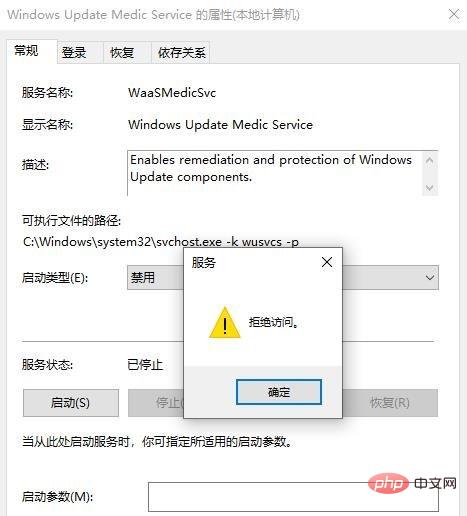
Nachdem der Benutzer den Windows Update-Dienst deaktiviert hat, wird der Windows Update Medic Service-Dienst automatisch aktiviert , dann möchten Sie Deaktivieren Sie automatisch automatisch automatisch automatisch Automatisch Stellen Sie zum Aktualisieren sicher, dass der Windows Update Medic-Dienst deaktiviert ist. Benutzer werden jedoch beim Betrieb mit der Meldung „Zugriff verweigert“ konfrontiert.
Die Schritte sind wie folgt:
1. Drücken Sie zuerst WIN+R, geben Sie dann regedit ein und drücken Sie die Eingabetaste >
2. Suchen Sie „HKEY_LOCAL_MACHINESYSTEMCurrentControlSetServicesWaaSMedicSvc“, klicken Sie auf: Suchen Sie die Schaltfläche „Start“ auf der rechten Seite, klicken Sie mit der rechten Maustaste auf „Ändern“ und ändern Sie den Wert auf „4“; >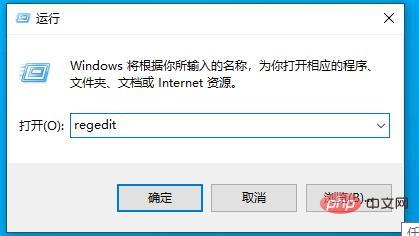
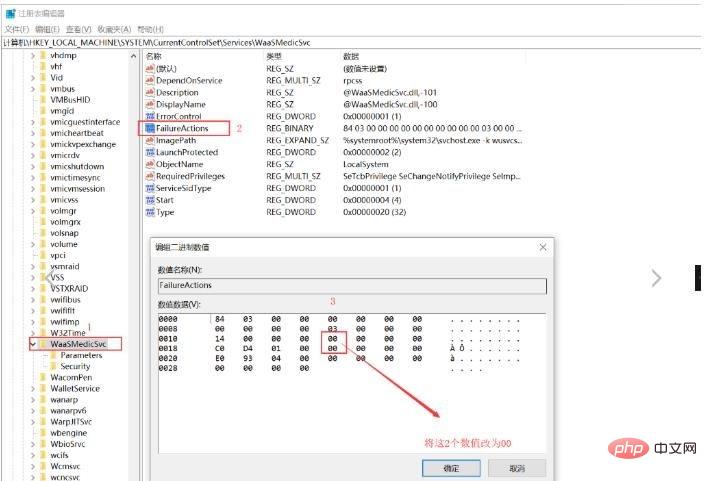
3. Suchen Sie den Schlüssel „FailureActions“, klicken Sie mit der rechten Maustaste auf „Ändern“, ändern Sie die Binärdaten des Schlüssels und ändern Sie „0010“ und „0018“-Zeilen von links Der fünfte Wert wird ausgewählt und vom ursprünglichen „01“ in „00“ geändert (drücken Sie direkt nach der Auswahl die 0-Taste auf der kleinen Tastatur und schließen Sie, nachdem die Änderung abgeschlossen ist).
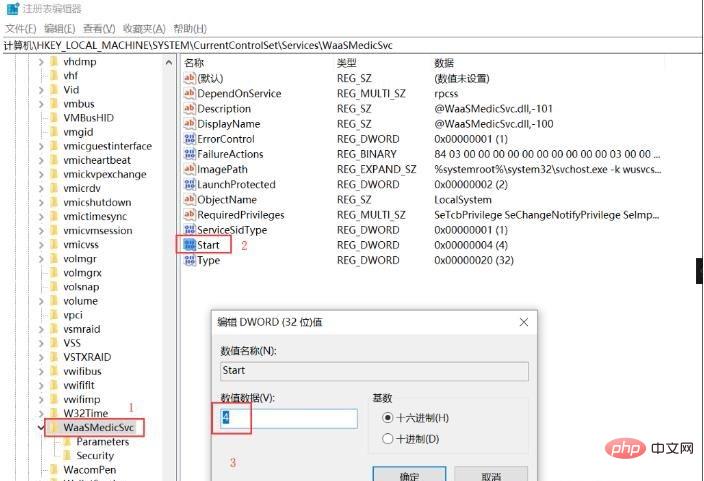
4. Nachdem wir die Registrierung geändert haben, kehren wir zum Fenster „Dienste“ zurück, um den Windows Update Medic Service-Dienst zu finden, klicken Sie mit der rechten Maustaste darauf Klicken Sie mit der Maus und wählen Sie Auf den Registerkarten „Eigenschaften – Allgemein“ und „Eigenschaften – Wiederherstellung“ können Sie sehen, dass der Dienst deaktiviert wurde und die Aktionen nach drei Fehlern alle „Kein Betrieb“ sind.
Das obige ist der detaillierte Inhalt vonWas macht der Windows Update Medic-Dienst?. Für weitere Informationen folgen Sie bitte anderen verwandten Artikeln auf der PHP chinesischen Website!

Heiße KI -Werkzeuge

Undress AI Tool
Ausziehbilder kostenlos

Undresser.AI Undress
KI-gestützte App zum Erstellen realistischer Aktfotos

AI Clothes Remover
Online-KI-Tool zum Entfernen von Kleidung aus Fotos.

Clothoff.io
KI-Kleiderentferner

Video Face Swap
Tauschen Sie Gesichter in jedem Video mühelos mit unserem völlig kostenlosen KI-Gesichtstausch-Tool aus!

Heißer Artikel
Heiße Werkzeuge

Notepad++7.3.1
Einfach zu bedienender und kostenloser Code-Editor

SublimeText3 chinesische Version
Chinesische Version, sehr einfach zu bedienen

Senden Sie Studio 13.0.1
Leistungsstarke integrierte PHP-Entwicklungsumgebung

Dreamweaver CS6
Visuelle Webentwicklungstools

SublimeText3 Mac-Version
Codebearbeitungssoftware auf Gottesniveau (SublimeText3)
Heiße Themen


 Das Standard -Gateway ist kein Windows verfügbar
Jul 08, 2025 am 02:21 AM
Das Standard -Gateway ist kein Windows verfügbar
Jul 08, 2025 am 02:21 AM
Wenn Sie auf die Eingabeaufforderung "defaultGatewayisnotAverleable" begegnen, kann der Computer keine Verbindung zum Router herstellen oder die Netzwerkadresse nicht korrekt erhält. 1. Starten Sie zuerst den Router und den Computer neu und warten Sie, bis der Router vollständig beginnt, bevor Sie versuchen, eine Verbindung herzustellen. 2. Überprüfen Sie, ob die IP -Adresse so festgelegt ist, dass sie automatisch erhalten werden. Geben Sie das Netzwerkattribut ein, um sicherzustellen, dass "automatisch IP -Adresse erhalten" und "automatisch DNS -Serveradresse erhalten" ausgewählt werden. 3. Führen Sie die IPConfig/Release und IPConfig/Renew über die Eingabeaufforderung aus, um die IP-Adresse zu veröffentlichen und wieder aufzunehmen, und führen Sie den Befehl netsh aus, um die Netzwerkkomponenten bei Bedarf zurückzusetzen. V.
 Mein zweiter Monitor wird unter Windows nicht erkannt
Jul 08, 2025 am 02:47 AM
Mein zweiter Monitor wird unter Windows nicht erkannt
Jul 08, 2025 am 02:47 AM
Wenn der zweite Monitor von Windows nicht erkannt wird, überprüfen Sie zunächst, ob das Kabel und die Schnittstelle normal sind, versuchen Sie, das HDMI-, DP- oder VGA-Kabel zu ersetzen, den Plug-in-Videoausgangsanschluss zu bestätigen und verschiedene Schnittstellen zu testen, um Kompatibilitätsprobleme zu beseitigen. Überprüfen Sie dann die Einstellungen der Überwachungsleistung und der Eingabequelle und schließen Sie den Monitor separat an, um zu testen, ob er erkannt werden kann. Geben Sie dann die Windows -Anzeigeeinstellungen ein und klicken Sie auf die Schaltfläche "Erkennung" oder verwenden Sie Win P, um den Anzeigemodus zu wechseln, und aktualisieren Sie den Grafikkartentreiber gleichzeitig. Überprüfen Sie schließlich die Grafikkartenspezifikationen, um zu bestätigen, ob sie die Multi-Screen-Ausgabe unterstützt, um die maximale Ausgangsfähigkeit zu vermeiden.
 So fixieren Sie 'System_Service_Exception' Stop Code in Windows
Jul 09, 2025 am 02:56 AM
So fixieren Sie 'System_Service_Exception' Stop Code in Windows
Jul 09, 2025 am 02:56 AM
Bei der Begegnung des Blue Screen -Fehlers "System_Service_Exception" müssen Sie das System nicht neu installieren oder die Hardware sofort ersetzen. Sie können die folgenden Schritte ausführen, um Hardware -Treiber wie Grafikkarten zu aktualisieren oder zu rollen, insbesondere kürzlich aktualisierte Treiber. 2. Deinstallieren Sie die Antiviren-Software oder die Systemtools von Drittanbietern und verwenden Sie WindowsDefender oder bekannte Markenprodukte, um sie zu ersetzen. 3. Führen Sie SFC/Scannow- und DISM -Befehle als Administrator aus, um Systemdateien zu reparieren. 4. Überprüfen Sie die Speicherprobleme, stellen Sie die Standardfrequenz wieder her und stecken Sie den Speicherstick wieder und ziehen Sie den Speicherstick aus und verwenden Sie die Windows-Speicherdiagnosewerkzeuge, um zu erkennen. In den meisten Fällen können zuerst die Treiber- und Softwareprobleme gelöst werden.
 Windows konnte nicht starten, da die folgende Datei fehlt oder beschädigt ist
Jul 07, 2025 am 02:39 AM
Windows konnte nicht starten, da die folgende Datei fehlt oder beschädigt ist
Jul 07, 2025 am 02:39 AM
Wenn die Startaufforderung lautet "Windows kann aufgrund des folgenden Dateimisms nicht starten" 1. 2. Überprüfen Sie die Festplattenverbindung oder verwenden Sie Crystaldiskinfo, um den Gesundheitszustand der Festplatte zu erkennen. 3. Wenn es ein Dual -System gibt, können Sie den BootREC -Befehl verwenden, um den Start neu zu erstellen oder die Startelemente manuell hinzuzufügen. 4. Verwenden Sie die PE -Umgebung, um Viren abzutöten und DISM- und SFC -Tools zu kombinieren, um die Systemdateien zu reparieren, und das System kann in den meisten Fällen wiederhergestellt werden.
 So installieren Sie PHP unter Windows
Jul 15, 2025 am 02:46 AM
So installieren Sie PHP unter Windows
Jul 15, 2025 am 02:46 AM
Die wichtigsten Schritte zur Installation von PHP unter Windows sind: 1. Laden Sie die entsprechende PHP -Version herunter und dekomprimieren Sie sie. Es wird empfohlen, die ThreadSafe -Version mit Apache oder NonThreadsafe -Version mit Nginx zu verwenden. 2. Konfigurieren Sie die Php.ini-Datei und benennen Sie php.ini-Entwicklung oder php.ini-Produktion in Php.ini um; 3. Fügen Sie den PHP -Pfad zum Variablenpfad der Systemumgebung hinzu, um die Befehlszeilenkonsum zu erhalten. V. 5. Wenn Sie Apache verwenden, müssen Sie P in httpd.conf konfigurieren
 Wie repariere ich den zweiten Monitor, der in Windows nicht erkannt wird?
Jul 12, 2025 am 02:27 AM
Wie repariere ich den zweiten Monitor, der in Windows nicht erkannt wird?
Jul 12, 2025 am 02:27 AM
Wenn Windows keinen zweiten Monitor erkennen kann, prüfen Sie zunächst, ob die physische Verbindung normal ist, einschließlich der Kompatibilität von Netzteil, Kabelplug-In und Schnittstellen, und versuchen Sie, das Kabel oder Adapter zu ersetzen. Zweitens aktualisieren oder installieren Sie den Grafikkartentreiber über den Geräte -Manager und rollen Sie die Treiberversion bei Bedarf zurück. Klicken Sie dann manuell in den Anzeigeeinstellungen auf "Erkennung", um den Monitor zu identifizieren, um zu bestätigen, ob er vom System korrekt identifiziert wird. Überprüfen Sie schließlich, ob die Eingangsquelle der Überwachung auf die entsprechende Schnittstelle umgestellt ist, und bestätigen Sie, ob der an das Kabel angeschlossene Grafikkartenausgangsanschluss korrekt ist. Befolgen Sie die oben genannten Schritte, um nacheinander zu prüfen, die meisten Probleme mit der Dual-Screen-Erkennung können normalerweise gelöst werden.
 Ouyi Computer Version Client Installation Offizielle Website PC OKX Software -Download -Methode
Jul 09, 2025 pm 06:00 PM
Ouyi Computer Version Client Installation Offizielle Website PC OKX Software -Download -Methode
Jul 09, 2025 pm 06:00 PM
Dieser Artikel enthält die Download- und Installationsschritte des Ouyi -Computerversion -Clients. 1. Besuchen Sie die offizielle Website; 2. Finden Sie das Download -Portal; 3. Wählen Sie die entsprechende Version aus; 4. Download und installieren; 5. Melden Sie sich an, um sicherzustellen, dass Benutzer die Transaktionsvorgänge auf der PC -Seite schnell abschließen können.
 So beheben Sie Fehlercode 0x80070035 Der Netzwerkpfad wurde nicht unter Windows gefunden
Jul 08, 2025 am 02:29 AM
So beheben Sie Fehlercode 0x80070035 Der Netzwerkpfad wurde nicht unter Windows gefunden
Jul 08, 2025 am 02:29 AM
Der Fehlercode 0x80070035 wird normalerweise durch Probleme mit der Netzwerkkonfiguration oder durch Probleme mit der Freigabeeinstellungen verursacht. Es kann in den folgenden Schritten gelöst werden: 1. Stellen Sie sicher, dass die beiden Computer mit demselben Netzwerk verbunden sind und zur gleichen Arbeitsgruppe gehören; 2. Aktivieren Sie die Datei- und Druckerfreigabe und die Netzwerkentdeckung und deaktivieren Sie die Teilen des Kennwortschutzes. 3. Überprüfen Sie die Kompatibilität der SMB -Version und aktivieren Sie smbv1 gegebenenfalls. 4. Verwenden Sie IP -Adressen, um die Auflösung und Konnektivität des Hostnamens zu testen. 5. Passen Sie erweiterte Einstellungen an, z. B. Serverdienste starten, Firewalls von Drittanbietern deaktivieren oder eine unsichere Gästeanmeldung aktivieren. Diese Operationen können zu Behebung und Behebung von allgemeinen Problemen nacheinander beheben.