
Drücken Sie die Tasten „win“ + „R“ auf der Tastatur, geben Sie den Befehl „slmgr.vbs -xpr“ ein, nachdem das Fenster „Ausführen“ angezeigt wird, und klicken Sie abschließend auf „OK“. .
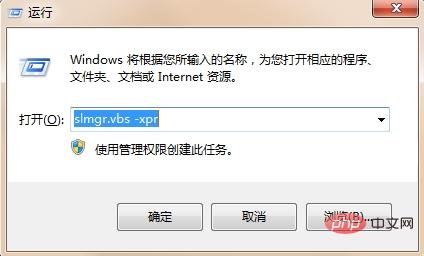
Zu diesem Zeitpunkt erscheint direkt auf dem Computer ein Fenster, das uns an die Ablaufzeit des Computers erinnert. Klicken Sie auf „OK“, um dieses Fenster zu schließen.
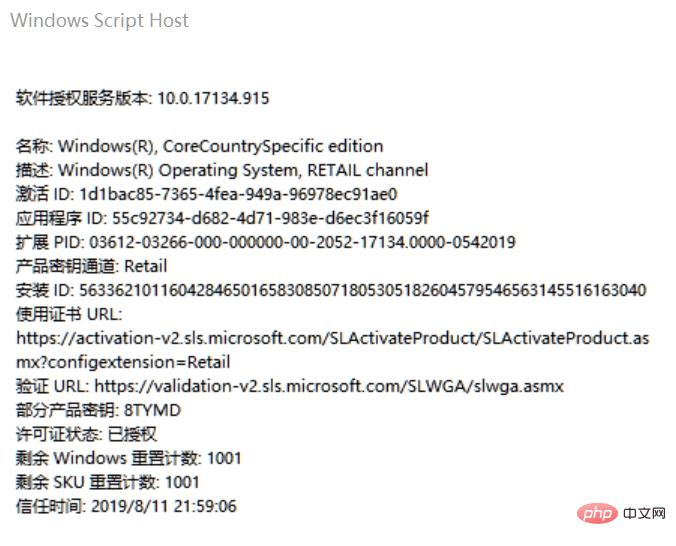
Wenn einige Freunde detailliertere Informationen zur Computeraktivierung anzeigen möchten, drücken Sie erneut die Tasten „Win“ + „R“ auf der Tastatur und führen Sie das Popup-Fenster aus Geben Sie den Befehl „slmgr.vbs -dlv“ ein und klicken Sie auf OK.
Zu diesem Zeitpunkt werden auf dem Computer detailliertere Informationen zur Systemaktivierung und andere Informationen angezeigt. Klicken Sie auf „OK“, um das Fenster zu schließen.
Das obige ist der detaillierte Inhalt vonSo überprüfen Sie die Aktivierungszeit in Win10. Für weitere Informationen folgen Sie bitte anderen verwandten Artikeln auf der PHP chinesischen Website!
 Der Win10-Bluetooth-Schalter fehlt
 Warum werden alle Symbole in der unteren rechten Ecke von Win10 angezeigt?
 Der Unterschied zwischen Win10-Ruhezustand und Ruhezustand
 Win10 pausiert Updates
 Was tun, wenn der Bluetooth-Schalter in Windows 10 fehlt?
 Win10 stellt eine Verbindung zum freigegebenen Drucker her
 Bereinigen Sie den Müll in Win10
 So geben Sie den Drucker in Win10 frei