


So öffnen Sie ein Terminal für macOS

So öffnen Sie ein MacOS -Terminal
Es gibt viele Möglichkeiten, ein Terminal in macOS zu öffnen:
Methode 1: Suche mit Spotlight
- Drücken Sie die Befehlsspacebar auf der Tastatur, um die Spotlight -Suche aufzunehmen.
- Geben Sie das Terminal ein und drücken Sie die Eingabetaste .
Methode 2: Über den Anwendungsordner
- Klicken Sie im Dock auf das Symbol Finder .
- Navigieren Sie zum Anwendungsordner .
- Suchen Sie im Ordner der Versorgungsunternehmen das Terminal und doppelklicken Sie zum Öffnen.
Methode 3: Verwenden Sie LaunchPad
- Klicken Sie im Dock auf das Symbol für Startpad .
- Geben Sie ein Terminal in die Suchleiste ein.
- Klicken Sie in den Suchergebnissen auf das Terminalymbol .
Methode 4: Verwenden Sie Verknüpfungsschlüssel
- Drücken Sie den Befehlsverschiebung u auf der Tastatur.
Methode 5: Über das Terminalmenü
- Offener Finder .
- Wählen Sie in der Menüleiste zu > Dienstprogramm .
- Doppelklicken Sie auf das Terminal .
Zusätzliche Tipps:
- Die Terminalanwendung befindet sich normalerweise in der oberen rechten Ecke des Docks.
- Sie können auch ein Terminal öffnen, indem Sie mit der rechten Maustaste auf einen leeren Bereich im Finder klicken und Dienste auswählen> im Terminal offen .
- Sie können benutzerdefinierte Verknüpfungen verwenden, um das Terminal schnell zu öffnen.
Das obige ist der detaillierte Inhalt vonSo öffnen Sie ein Terminal für macOS. Für weitere Informationen folgen Sie bitte anderen verwandten Artikeln auf der PHP chinesischen Website!

Heiße KI -Werkzeuge

Undress AI Tool
Ausziehbilder kostenlos

Undresser.AI Undress
KI-gestützte App zum Erstellen realistischer Aktfotos

AI Clothes Remover
Online-KI-Tool zum Entfernen von Kleidung aus Fotos.

Clothoff.io
KI-Kleiderentferner

Video Face Swap
Tauschen Sie Gesichter in jedem Video mühelos mit unserem völlig kostenlosen KI-Gesichtstausch-Tool aus!

Heißer Artikel
Heiße Werkzeuge

Notepad++7.3.1
Einfach zu bedienender und kostenloser Code-Editor

SublimeText3 chinesische Version
Chinesische Version, sehr einfach zu bedienen

Senden Sie Studio 13.0.1
Leistungsstarke integrierte PHP-Entwicklungsumgebung

Dreamweaver CS6
Visuelle Webentwicklungstools

SublimeText3 Mac-Version
Codebearbeitungssoftware auf Gottesniveau (SublimeText3)
Heiße Themen


 So deinstallieren Sie MySQL und reinigen Sie Restdateien
Apr 29, 2025 pm 04:03 PM
So deinstallieren Sie MySQL und reinigen Sie Restdateien
Apr 29, 2025 pm 04:03 PM
Befolgen Sie die folgenden Schritte, um MySQL sicher und gründlich zu deinstallieren und alle Restdateien zu reinigen: 1. MySQL Service; 2. MySQL -Pakete deinstallieren; 3.. Konfigurationsdateien und Datenverzeichnisse; 4. Überprüfen Sie, ob die Deinstallation gründlich ist.
 MacOS und Linux: Kompatibilität und Benutzererfahrung
Apr 30, 2025 am 12:05 AM
MacOS und Linux: Kompatibilität und Benutzererfahrung
Apr 30, 2025 am 12:05 AM
MacOS und Linux haben ihre eigenen Vorteile in Bezug auf Kompatibilität und Benutzererfahrung. MacOS verfügt über eine hervorragende Kompatibilität im Apple -Ökosystem, und die Benutzererfahrung ist einfach und intuitiv. Linux verfügt über herausragende Hardwarekompatibilität und Softwareflexibilität. Die Benutzererfahrung variiert von der Verteilung bis zur Verteilung und betont die Personalisierung und Kontrolle.
 Wo ist der Pycharm -Dolmetscher?
May 23, 2025 pm 10:09 PM
Wo ist der Pycharm -Dolmetscher?
May 23, 2025 pm 10:09 PM
Das Einstellen der Position des Interpreters in Pycharm kann in den folgenden Schritten erreicht werden: 1. Öffnen Sie Pycharm, klicken Sie auf das Menü "Datei" und wählen Sie "Einstellungen" oder "Einstellungen". 2. Finden und klicken Sie auf "Projekt: [Ihr Projektname]" und wählen Sie "PythonInterpreter". 3. Klicken Sie auf "AddInterPreter", wählen Sie "SystemInterPreter", durchsuchen Sie das Verzeichnis der Python -Installation, wählen Sie die ausführbare Python -Datei aus und klicken Sie auf "OK". Beim Einrichten des Interpreter müssen Sie auf die Pfad Korrektheit, die Versionskompatibilität und die Verwendung der virtuellen Umgebung achten, um den reibungslosen Betrieb des Projekts zu gewährleisten.
 Der Unterschied zwischen der Programmierung in Java und anderen Sprachenanalysen der Vorteile von plattformübergreifenden Merkmalen von Java
May 20, 2025 pm 08:21 PM
Der Unterschied zwischen der Programmierung in Java und anderen Sprachenanalysen der Vorteile von plattformübergreifenden Merkmalen von Java
May 20, 2025 pm 08:21 PM
Der Hauptunterschied zwischen Java und anderen Programmiersprachen ist das plattformübergreifende Merkmal "gleichzeitig schreiben, überall laufend". 1. Die Syntax von Java liegt in der Nähe von C, entzieht jedoch Zeigervorgänge, die anfällig für Fehler sind, wodurch es für große Unternehmensanwendungen geeignet ist. 2. Im Vergleich zu Python hat Java mehr Vorteile in Bezug auf Leistung und groß angelegte Datenverarbeitung. Der plattformübergreifende Vorteil von Java stammt aus der Java Virtual Machine (JVM), die dieselbe Bytecode auf verschiedenen Plattformen ausführen kann, wodurch die Entwicklung und Bereitstellung vereinfacht werden. Achten Sie jedoch darauf, dass Sie mit plattformspezifischen APIs zur Aufrechterhaltung der plattformübergreifenden Plattformität vermeiden.
 Befehle und Konfigurationen zum Starten des Apache -Dienstes im MacOS -System
May 16, 2025 pm 10:00 PM
Befehle und Konfigurationen zum Starten des Apache -Dienstes im MacOS -System
May 16, 2025 pm 10:00 PM
Der Befehl zum Starten des Apache -Dienstes auf macOS ist sudoapachektlstart, und die Konfigurationsdatei befindet sich in/etc/apache2/. Die Hauptschritte umfassen: 1. Bearbeiten Sie die Datei httpd.conf, ändern Sie den Hörensport wie Listen8080; 2. Passen Sie den Pfad von DocumentRoot in das persönliche Verzeichnis an, z. 3.. Verwenden Sie den Befehl sudoapachctlgraceful, um Apache neu zu starten, um sicherzustellen, dass die Konfiguration wirksam wird. 4. Aktivieren Sie das Modul mod_deflate, um Daten zu komprimieren, um die Ladegeschwindigkeit der Seite zu verbessern.
 So stoppen Sie die automatischen Updates von Microsoft Edge
May 21, 2025 am 10:12 AM
So stoppen Sie die automatischen Updates von Microsoft Edge
May 21, 2025 am 10:12 AM
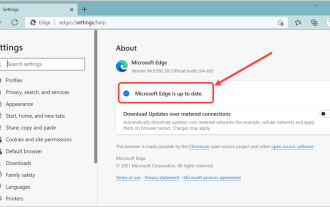
So stoppen Sie Microsoft Edge Automatic Update Microsoft Edge ist der Standard -Browser, der mit Windows 11 ausgestattet ist. Früher wurde der Edge -Browser aktualisiert, während das Windows -Betriebssystem aktualisiert wurde. Der auf Chrom basierende Edge -Browser hat dies jedoch verändert. Der Browser aktualisiert jetzt automatisch im Hintergrund ohne Ihr Wissen. In diesem Artikel werden wir erklären, wie die automatischen Microsoft Edge -Updates in Windows 11 und MacOS eingestellt werden. Verwandte: Wie deaktiviert man automatische Updates in Google Chrome? Weitere Informationen zur automatischen Edge-Aktualisierung von Chrom-basierten Edge vs. GoO basierend auf dem Chrom-Backend-Code
 MySQL Installation Tutorial Lehren Sie Schritt für Schritt die detaillierten Schritte für die Installation und Konfiguration von MySQL
May 23, 2025 am 06:09 AM
MySQL Installation Tutorial Lehren Sie Schritt für Schritt die detaillierten Schritte für die Installation und Konfiguration von MySQL
May 23, 2025 am 06:09 AM
Die Installation und Konfiguration von MySQL kann in den folgenden Schritten ausgeführt werden: 1. Laden Sie das für das Betriebssystem geeignete Installationspaket von der offiziellen Website herunter. 2. Führen Sie das Installationsprogramm aus, wählen Sie die Option "Developer Standard" und legen Sie das Stammbenutzerkennwort fest. 3. Konfigurieren Sie nach der Installation Umgebungsvariablen, um sicherzustellen, dass das Bin -Verzeichnis von MySQL im Pfad ist. 4. Wenn Sie einen Benutzer erstellen, befolgen Sie das Prinzip der Mindestberechtigungen und setzen Sie ein starkes Passwort. 5. Passen Sie die Parameter innoDB_Buffer_pool_size und max_connections an, wenn die Leistung optimiert wird. 6. Sichern Sie die Datenbank regelmäßig und optimieren Sie Abfragestatements, um die Leistung zu verbessern.
 Was ist besser, UC -Browser oder QQ -Browser? Eingehender Vergleich und Bewertung von UC- und QQ-Browsern
May 22, 2025 pm 08:33 PM
Was ist besser, UC -Browser oder QQ -Browser? Eingehender Vergleich und Bewertung von UC- und QQ-Browsern
May 22, 2025 pm 08:33 PM
Die Auswahl des UC -Browsers oder der QQ -Browser hängt von Ihren Anforderungen ab: 1. UC -Browser ist für Benutzer geeignet, die schnelle Lade- und reichhaltige Unterhaltungsfunktionen verfolgen. 2. QQ Browser eignet sich für Benutzer, die Stabilität und nahtlose Verbindung mit Tencent -Produkten benötigen.
