


Neu zu Multimonitoren? Machen Sie diese Fehler nicht

Multi-Monitor-Setups steigern Ihre Produktivität und bieten ein eindringlicheres Erlebnis. Für einen Anfänger kann es jedoch leicht sind, beim Zusammenstellen des Setups zu stolpern und Fehler zu machen. Hier sind einige der häufigsten und wie man sie vermeidet.
Vernachlässigung der Überwachung der Überwachung
Die richtige Platzierung der Monitor ist ein wesentlicher Bestandteil des Multi-Monitor-Setups und spielt eine entscheidende Rolle bei der Verbesserung Ihres Komforts und Ihrer Produktivität. Wenn Sie einfach zwei Monitore nebeneinander schlagen, wird es nicht abschneiden. Um sicherzustellen, dass Sie Ihre Monitore optimal nutzen, sollten Sie Ihren Hauptmonitor direkt vor Ihre Sitzposition stellen. Dies verringert das Unbehagen, das durch ständiges Nacken gedreht wird, und ermöglicht es Ihnen, sich effektiver auf Ihre Arbeit zu konzentrieren.
Die sekundären Monitore können an das primäre Display angrenzend sein und leicht zu Ihnen zu Ihnen abgewinkelt werden, um eine leichtere Sichtbarkeit zu erhalten. Das Erhöhen ihres Winkels auf Sie kann auch das Eintauchniveau erhöhen, was für Spieler besonders hilfreich sein wird. Ein bemerkenswertes Detail, das Sie beim Platzieren der Sekundärmonitore erinnern sollten, sind die Betrachtungswinkel. Abhängig vom Anzeigebereich Ihres Monitors kann jede Anzeige außerhalb der Center zu Farb- und Helligkeitsverschiebungen führen.
Darüber hinaus sind übermäßig breite Konfigurationen keine gute Idee, da sie übermäßiges Kopf drehen.
Während einige der gebündelten Monitorständer ziemlich ergonomisch sind, können Sie nach mehr Flexibilität aufrüsten, um Arme zu überwachen, und vergeben, Ihr Monitor verfügt über VESA -Montage -Löcher. Dies sind Standardlöcher auf der Rückseite der meisten Monitore, mit denen Sie sie an verschiedenen Halterungen und Ständen befestigen können.
Nicht übereinstimmende Monitorhöhen
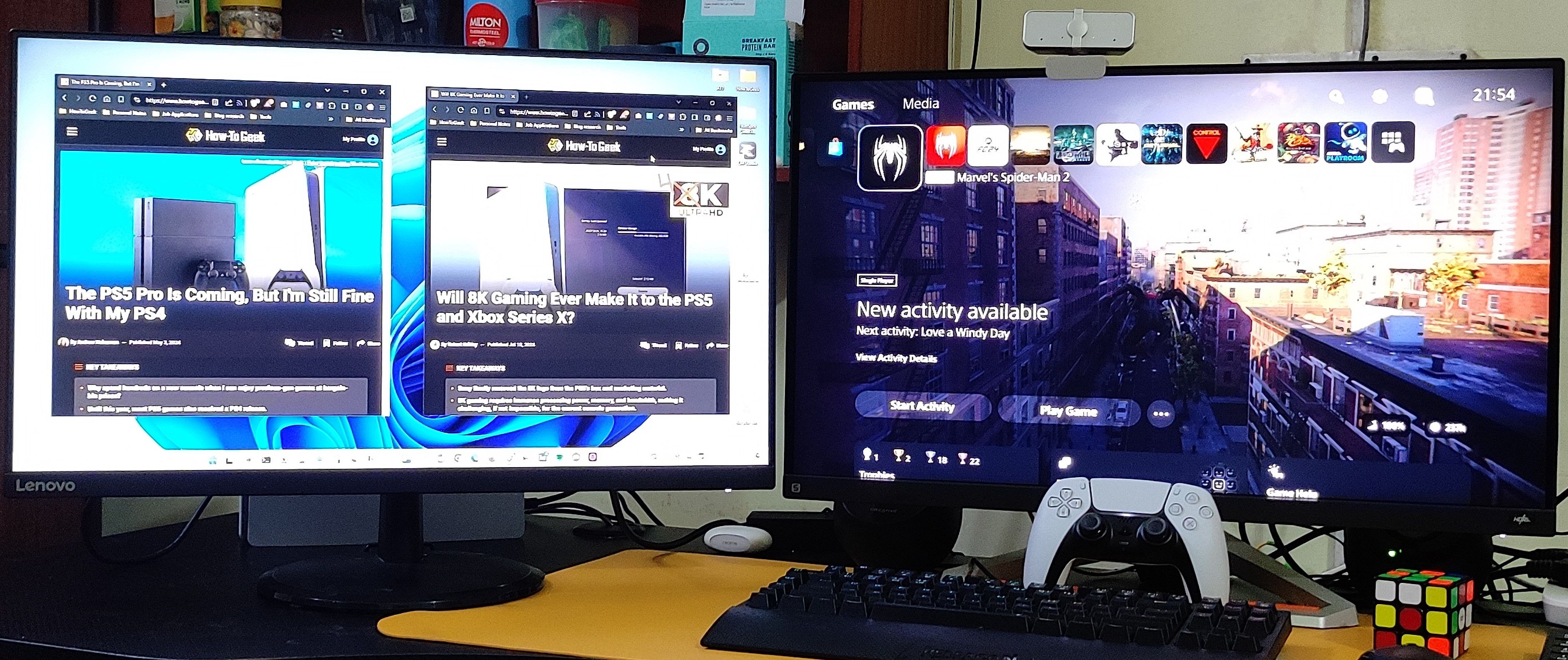
Nicht übereinstimmende Monitorhöhen sehen nicht nur visuell schlecht aus, sondern sind auch nicht ergonomisch gut. Es ist zwar am besten, die gleichen Monitormodelle zu haben, aber es ist nicht das Ende der Welt, Monitore unterschiedlicher Größen zu haben. Sie können die Spitze der Monitore mit unterschiedlicher Größe für eine bessere Erfahrung ausrichten. Darüber hinaus dankt Ihr Körper, dass Sie die Spitze der Monitore auf oder etwas unter den Augenhöhe halten.
Wenn einer Ihrer Monitore deutlich kleiner ist und Sie viel Codierung oder Lesen durchführen, kann dies im Porträtmodus großartig funktionieren.
 Verwandt
Warum zwei Monitore besser sind als ein Ultrawide
Zwei Köpfe sind besser als eins, oder?
19Überspringen der Anzeigekonfiguration
Wenn Sie unterschiedliche Monitormodelle im selben Setup haben, können Sie Inkonsistenzen auf Display -Inkonsistenzen begegnen. Für eine zusammenhängende Erfahrung ist es am besten, die Auflösungen, die Skalierung und die Aktualisierungsrate jedes Bildschirms anzupassen. Wenn einer der Monitore beispielsweise eine höhere Auflösung hat, können Sie seine Skalierung an die Textgröße und die Schnittstelle der anderen Monitore anpassen. Auf diese Weise opfern Sie nicht das knusprige und klare Bild, das die einheimische höhere Auflösung bietet.
Wenn Sie Monitore mit unterschiedlichen Refrev -Raten haben, insbesondere eine mit einer höheren Refrev -Rate wie 144 Hz oder 240 Hz und eine auf 60 Hz begrenzte, können die Dinge leicht schwierig sein. Moderne Betriebssysteme und Grafiktreiber sind jedoch besser für solche Szenarien gerüstet. Trotzdem ist es eine gute Idee, den schnelleren Aktualisierungsrate -Überwachungsüberwachung Ihren primären Monitor zu gestalten, Spiele über mehrere Monitore hinweg zu vermeiden, den Verlängerungsmodus bei der Einrichtung mehrerer Monitore zu verwenden und die Treiber und das Betriebssystem auf dem neuesten Stand zu halten.
Wenn Sie sich nicht um die schnellere Aktualisierungsrate interessieren, können Sie alle Displays auf 60 Hz beschränken, um eine bessere Konsistenz zu erhalten.
Kabelmanagement ignorieren
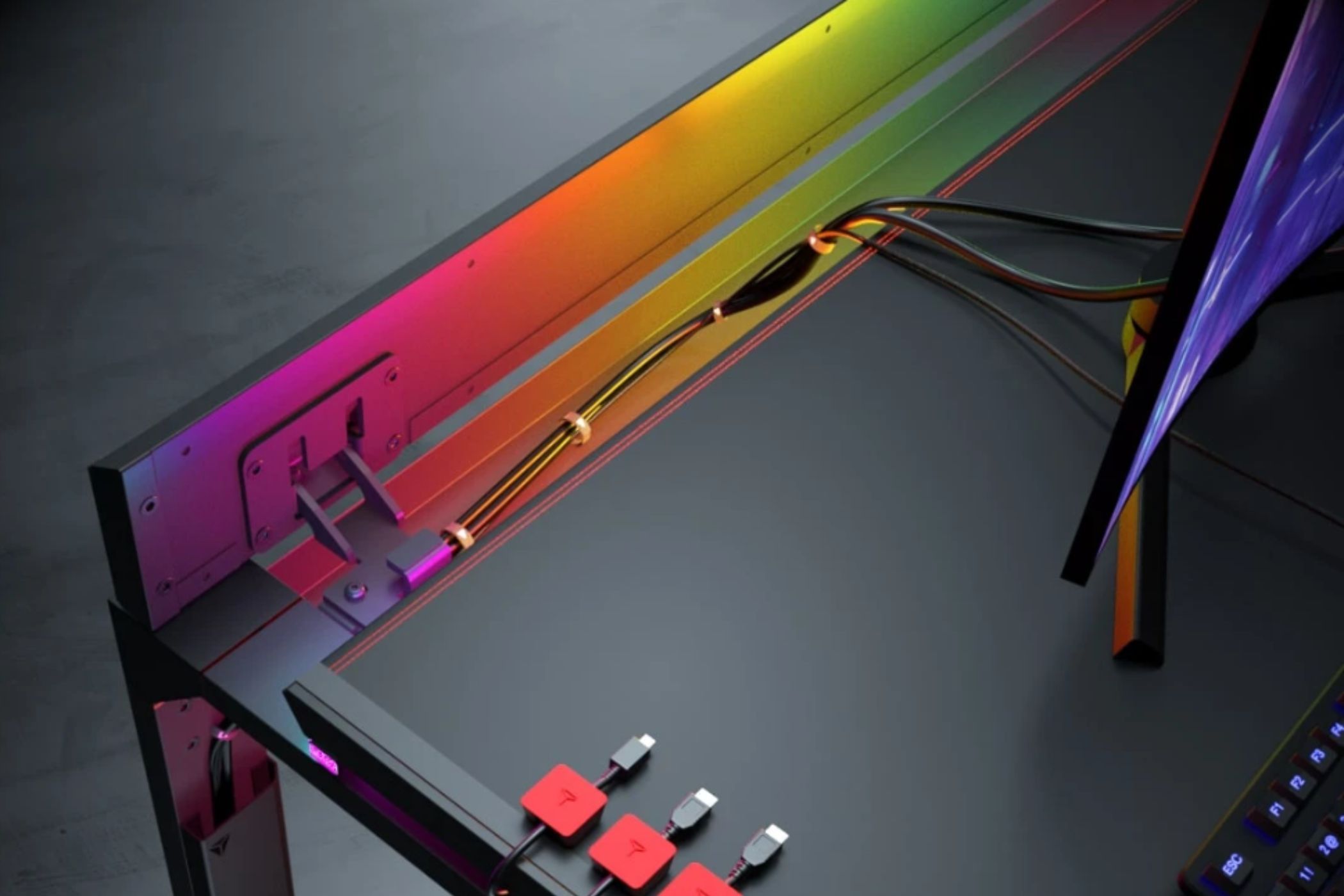
Mit jedem zusätzlichen Monitor, den Sie zu Ihrem Setup hinzufügen, steigt die Anzahl der Kabel und Sie riskieren, ein Chaos zu haben. Während Sie die Anzahl der Kabel reduzieren können, wenn Ihr Hauptlaptop oder Desktop über Videoanschlüsse verfügt, die den Multi-Stream-Transport (MST) unterstützen, müssen Sie sich dennoch mit mehreren Power-Kabeln und Videokabeln befassen, die die Monitore in Ihrem Setup kasieren.
All diese Verwicklungen sind nicht nur Auslösen, sondern können auch den Fluss Ihrer Arbeit stören und es schwieriger machen, Ihr Setup sauber zu halten. Daher ist es wichtig, das Kabelmanagement für ein saubereres und professionelleres Arbeitsumfeld zu berücksichtigen. Wenn Sie in Kabelbindungen, Clips, Ärmeln und Tabletts investieren, können Sie einen ordentlichen und organisierten Arbeitsbereich beibehalten.
 Verwandt
So verwenden Sie mehrere Monitore, um produktiver zu sein
Die Leute sagen oft "weniger ist mehr." Wenn Sie über Computermonitore sprechen, ist das Sprichwort definitiv falsch.
Übersehen von Hafenverfügbarkeit
Wenn Sie in Betracht ziehen, mehr als ein Display zu Ihrem Desktop oder Laptop hinzuzufügen, ist es ideal zu bestätigen, welche Videoports auf Ihrem Computer verfügbar sind. Jeder Computer verfügt über eine begrenzte Anzahl von Videoanschlüssen, und die Auswahl ist für Laptops besonders schlank. Noch wichtiger ist, dass die enthaltenen Videoanschlüsse je nach Maschine unterschiedlich sein können.
Es ist also auch wichtig zu überprüfen, ob die Ports auf Ihrem Computer mit den von Ihnen gekauften Monitoren kompatibel sind. Während Adapter und Dongles helfen können, sollten dies der letzte Mittel sein, wenn die Dinge geholfen werden können.
GPU -Einschränkungen vergessen
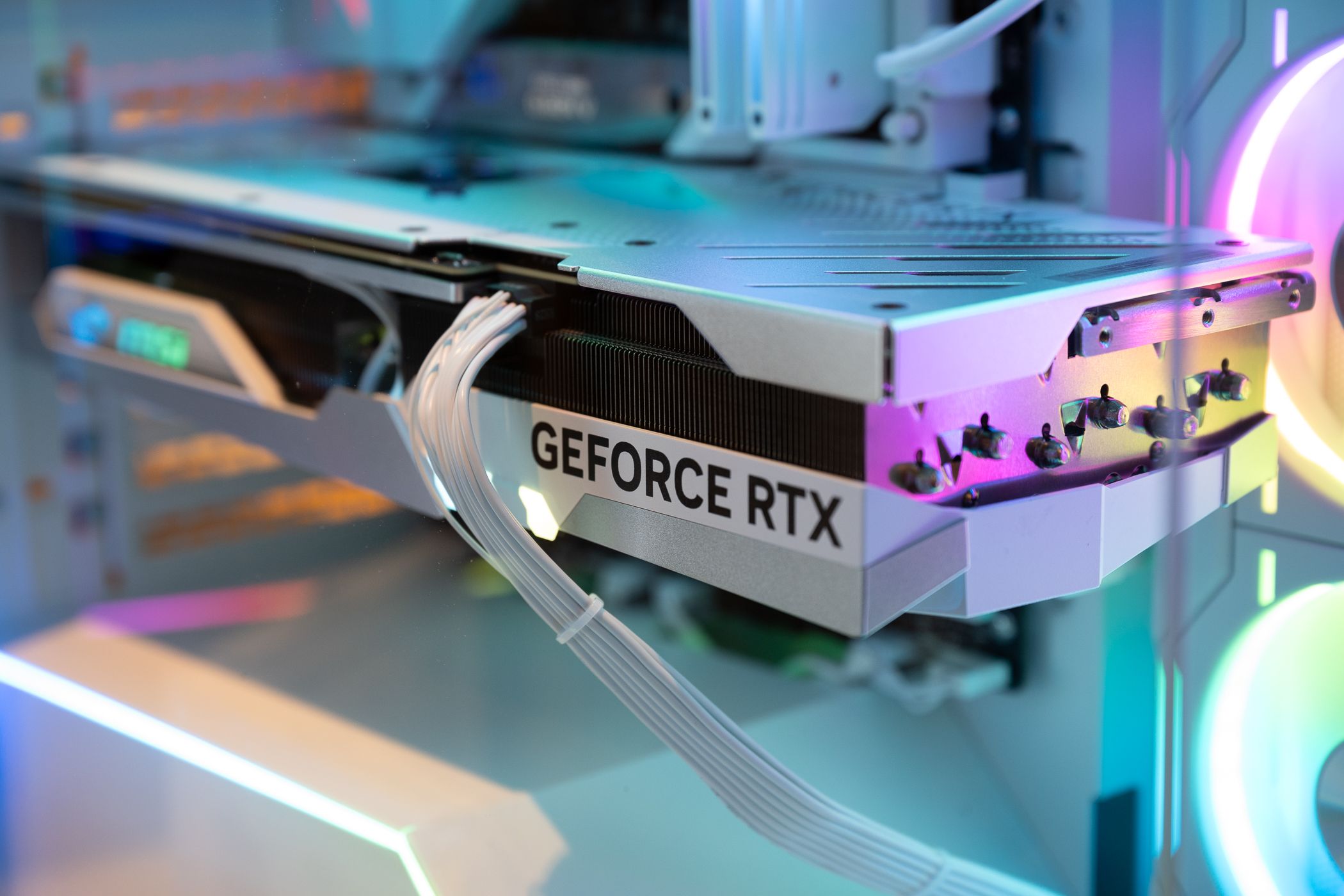
Abgesehen von der Auswahl der Hafen ist es wichtig, die Einschränkungen der GPU Ihres Computers beim Einkaufen für Monitore zu berücksichtigen. Dieses Wissen hilft Ihnen dabei, potenzielle Leistungsprobleme zu vermeiden und eine reibungslose Erfahrung zu gewährleisten. Überprüfen Sie unbedingt die Spezifikationen des Herstellers, um genau zu wissen, wie viele Monitore welche Auflösungen und welche Aktualisierung Ihre GPU verarbeiten kann. Während diskrete GPUs in dieser Hinsicht stärker sind, kann die Onboard -Grafik je nach Prozessormodell begrenzt sein.
GPU-Einschränkungen werden besonders wichtig, wenn mehrere hochauflösende Anzeigen wie 4K-Monitore angeschlossen werden. Wenn Sie diesen Monitoren hohe Bildraten überschreiten möchten, ist eine GPU mit geringem Stromversorgungswesen möglicherweise nicht der Aufgabe gewachsen.
 Verwandt
Benötigen Sie eine Premium -GPU für mehrere Monitore?
Hier erfahren Sie, wie Sie mehrere Monitore mit kleinem Budget erhalten.
Falsche Monitorentfernung
Der Abstand des Monitors von Ihnen ist ein entscheidender Faktor in jedem Computer-Setup, wird jedoch in einem Multi-Monitor-Setup noch kritischer. Dies minimiert unnötige Müdigkeit an Augen, Hals oder Schultern.
Aus der rechten Ferne können Sie alle Ihre Displays bequem anzeigen, ohne Ihren Körper zu belasten. Während die richtige Entfernung von Person zu Person und je nach Hardware variieren kann, besteht eine gute allgemeine Richtlinie darin, Ihre Monitore auf Armlänge zu stellen. Experimentieren Sie mit verschiedenen Monitorentfernungen, um herauszufinden, welche für Sie am besten geeignet ist.
Farbkalibrierung ignorieren

Wenn Sie in Grafikdesign, Fotografie, Videobearbeitung oder einem anderen professionellen Bereich arbeiten, in dem die Farbgenauigkeit von entscheidender Bedeutung ist, ist es wichtig, alle Monitore in Ihrem Setup zu kalibrieren. Andernfalls riskieren Sie, Farbkonsistenzen in den Monitoren zu begegnen, die Ihre Arbeit beeinträchtigen. Wenn Sie jedoch vorhaben, einen bestimmten Monitor für die kreative Arbeit zu verwenden, ist es akzeptabel, diesen Monitor zu kalibrieren.
Sie können die Kalibrierung ignorieren, wenn Genauigkeit für Ihre Arbeit nicht wesentlich ist.
Das obige ist der detaillierte Inhalt vonNeu zu Multimonitoren? Machen Sie diese Fehler nicht. Für weitere Informationen folgen Sie bitte anderen verwandten Artikeln auf der PHP chinesischen Website!

Heiße KI -Werkzeuge

Undress AI Tool
Ausziehbilder kostenlos

Undresser.AI Undress
KI-gestützte App zum Erstellen realistischer Aktfotos

AI Clothes Remover
Online-KI-Tool zum Entfernen von Kleidung aus Fotos.

Clothoff.io
KI-Kleiderentferner

Video Face Swap
Tauschen Sie Gesichter in jedem Video mühelos mit unserem völlig kostenlosen KI-Gesichtstausch-Tool aus!

Heißer Artikel
Heiße Werkzeuge

Notepad++7.3.1
Einfach zu bedienender und kostenloser Code-Editor

SublimeText3 chinesische Version
Chinesische Version, sehr einfach zu bedienen

Senden Sie Studio 13.0.1
Leistungsstarke integrierte PHP-Entwicklungsumgebung

Dreamweaver CS6
Visuelle Webentwicklungstools

SublimeText3 Mac-Version
Codebearbeitungssoftware auf Gottesniveau (SublimeText3)
Heiße Themen


 So entfernen Sie das Passwort von Windows 11 Login
Jun 27, 2025 am 01:38 AM
So entfernen Sie das Passwort von Windows 11 Login
Jun 27, 2025 am 01:38 AM
Wenn Sie die Kennwortanmeldung für Windows 11 abbrechen möchten, stehen drei Methoden zur Auswahl: 1. Ändern Sie die automatischen Anmeldeeinstellungen, deaktivieren Sie "Um diesen Computer zu verwenden, müssen Benutzer ihren Benutzernamen und ihr Passwort eingeben" und dann die automatische Anmeldung nach Eingabe des Kennworts neu starten. 2. Konfigurieren Sie sie in eine passwortlose Anmeldemethode wie PIN, Fingerabdruck oder Gesichtserkennung, um sie in "Einstellungen> Konto> Anmeldeoptionen" zu konfigurieren, um die Bequemlichkeit und Sicherheit zu verbessern. 3. Löschen Sie das Kontokennwort direkt, aber es gibt Sicherheitsrisiken und kann dazu führen, dass einige Funktionen begrenzt sind. Es wird empfohlen, eine geeignete Lösung zu wählen, die auf den tatsächlichen Anforderungen basiert.
 Wie deinstalliere ich Programme in Windows 11?
Jun 30, 2025 am 12:41 AM
Wie deinstalliere ich Programme in Windows 11?
Jun 30, 2025 am 12:41 AM
Es gibt drei Hauptmethoden, um Programme unter Windows 11: 1 zu deinstallieren. Durch "Einstellungen" können Sie die "Einstellungen"> "Apps"> "Installierte Anwendungen" öffnen, das Programm auswählen und klicken Sie auf "Deinstall", was für die meisten Benutzer geeignet ist. 2. Verwenden Sie das Bedienfeld, suchen und geben Sie "Bedienfeld"> "Programme und Funktionen" ein, klicken Sie mit der rechten Maustaste auf das Programm und wählen Sie "Deinstallation", was für Benutzer geeignet ist, die an herkömmliche Schnittstellen gewöhnt sind. 3.. Verwenden Sie Tools von Drittanbietern wie Revouninstaller, um gründlicher aufzuräumen. Achten Sie jedoch auf die Download-Quelle und die Betriebsrisiken, und Anfänger können die Verwendung der eigenen Methoden des Systems Priorität geben.
 Wie führe ich eine App als Administrator in Windows aus?
Jul 01, 2025 am 01:05 AM
Wie führe ich eine App als Administrator in Windows aus?
Jul 01, 2025 am 01:05 AM
Um Programme als Administrator auszuführen, können Sie Windows 'eigene Funktionen verwenden: 1. Klicken Sie mit der rechten Maustaste auf das Menü, um "als Administrator auszuführen" auszuwählen. 2. Erstellen Sie eine Abkürzung und überprüfen Sie "Ausführen als Administrator", um einen automatischen Start des Berechtigungswanderers zu erzielen. 3.. Verwenden Sie den Aufgabenplaner, um automatisierte Aufgaben zu konfigurieren, die für Ausführung von Programmen geeignet sind, bei denen Berechtigungen geplant oder Hintergrundbasis erforderlich sind. Achten Sie darauf, Details wie Pfadänderungen und Berechtigungsprüfungen festzulegen.
 Windows 10 KB5061087 Fixes Startmenü Absturz, direkte Download -Links
Jun 26, 2025 pm 04:22 PM
Windows 10 KB5061087 Fixes Startmenü Absturz, direkte Download -Links
Jun 26, 2025 pm 04:22 PM
Windows 10 KB5061087 wird jetzt als optionales Vorschau -Update für diejenigen auf Version 22H2 mit Startmenü behoben eingesetzt.
 Microsoft: DHCP -Ausgabe trifft KB5060526, KB5060531 von Windows Server
Jun 26, 2025 pm 04:32 PM
Microsoft: DHCP -Ausgabe trifft KB5060526, KB5060531 von Windows Server
Jun 26, 2025 pm 04:32 PM
Microsoft bestätigte, dass der DHCP -Serverdienst möglicherweise aufhört zu antworten oder sich nach dem Update für Windows Server im Juni 2025 zu verbinden.
 Erstellen Sie Ihren ersten Gaming -PC im Jahr 2025: Was Sie tatsächlich brauchen
Jun 24, 2025 am 12:52 AM
Erstellen Sie Ihren ersten Gaming -PC im Jahr 2025: Was Sie tatsächlich brauchen
Jun 24, 2025 am 12:52 AM
In der Vergangenheit habe ich die i5 -Aufstellung immer als anämisch angesehen, wenn es um Spiele ging. Im Jahr 2025 reicht jedoch eine CPU mit mittlerer Reichweite mehr als ausreichend, um Ihre Gaming-Reise zu beginnen. Viele Spiele nutzen die Multi-Core-Leistung immer noch nicht so gut wie möglich, so
 Wie aktiviere ich Windows 11?
Jun 28, 2025 am 12:32 AM
Wie aktiviere ich Windows 11?
Jun 28, 2025 am 12:32 AM
Die Aktivierungsmethode von Windows 11 hängt von der Systemquelle ab und ist in zwei Typen unterteilt: automatische Aktivierung digitaler Lizenzen und manuelle Eingabe von Produktschlüssel. 1. Wenn Sie einen Computer mit einem echten Kanal kaufen oder eine digitale Lizenz binden, stellen Sie eine Verbindung zum Netzwerk her und melden sich an einem Microsoft -Konto an, das System wird automatisch aktiviert. Sie können den Status in "Einstellungen → System → Über → Aktivierung" überprüfen. 2. Wenn Sie eine Einzelhandelsversion oder einen OEM -Schlüssel verwenden, müssen Sie die Aktivierungsseite eingeben und den Schlüssel manuell eingeben, und der Schlüssel muss mit der Systemversion übereinstimmen. 3. Wenn die Aktivierung fehlschlägt, sollten Sie überprüfen, ob der Schlüssel wiederverwendet wird, ob das Netzwerk normal ist, das Tool zur Fehlerbehebung ausführt, oder versuchen, sich erneut beim Microsoft -Konto anzumelden, aber es kann immer noch nicht behoben werden. Sie können sich an Microsoft Customer Service wenden.
 Cuktech 15 Gan Charger 140W Bewertung: Alles tragbare Laptop -Strom sollte sein
Jun 30, 2025 pm 09:09 PM
Cuktech 15 Gan Charger 140W Bewertung: Alles tragbare Laptop -Strom sollte sein
Jun 30, 2025 pm 09:09 PM
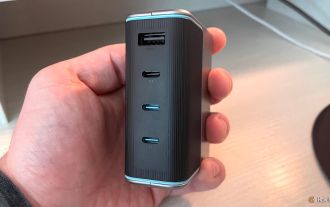
Das Cuktech 15 Gan Charger 140W ist die Art des technischen Zubehörs, den jeder besitzen sollte. Die GAN -Innenanalen perfekt für das Laden eines Laptops oder einer Reihe mobiler Geräte gleichzeitig.
