


 Computer-Tutorials
Fehlerbehebung
Wie kann ich in Windows Fehler 'Indexierung nicht ausgeführt' beheben?
Computer-Tutorials
Fehlerbehebung
Wie kann ich in Windows Fehler 'Indexierung nicht ausgeführt' beheben?
Wie kann ich in Windows Fehler 'Indexierung nicht ausgeführt' beheben?

Die "Indexierung nicht ausgeführt" in Windows ist ein nerviger Fehler, der Ihre Fähigkeit, Ihre Dateien oder Programme schnell mit der Suchfunktion zu finden, schnell reduziert. Viele Menschen haben diesen Fehler gemeldet, als er versucht hat, die Indexierungsoptionen im Bedienfeld zu öffnen. Anstelle der üblichen Einstellungen erhalten sie eine Nachricht, die mit der Aufschrift „Indexierung nicht ausgeführt“ wird.
Wenn die Indexierung nicht ausgeführt wird, kann es verhindern, dass das Betriebssystem Ihre Dateien effizient indiziert, was wiederum die Suchergebnisse verlangsamt. Benutzer stellen möglicherweise fest, dass der Indexierungsdienst zwar aktiviert zu sein scheint, das System jedoch weiterhin berichtet, dass die Indexierung nicht ordnungsgemäß funktioniert. Dies kann besonders problematisch sein, wenn Suchvorgänge im Datei -Explorer durchgeführt werden, da das Finden von Dateien oder Ordnern auf dem Computer verzögert wird.
Es gibt mehrere Ursachen für die Indexierung, die nicht ausgeführt wird. Es kann sich auf eine beschädigte Indexierungsdatenbank, fehlkonfigurierte Einstellungen oder sogar Interferenzen aus anderen Anwendungen oder Aktualisierungen beziehen. In vielen Fällen werden Windows -Suchdienste oder die zugehörigen Komponenten möglicherweise nicht ordnungsgemäß ausgeführt, wodurch das System wie erwartet die indizierenden Dateien indexieren. Manchmal kann das Problem nach einem großen Update auch auftreten, wobei die Indizierungsoptionen nicht erkannt haben, dass die Indexierung im Gange sein sollte.
Einige Benutzer haben auch berichtet, dass der Fehler auch nach Neustart des Systems bestehen oder manuell versucht, den Index wieder aufzubauen. Wenn Sie auf die Indexierung auf Ihrem Computer gestoßen sind, gibt es keine Sorgen - es gibt Lösungen, um sie zu beheben. Lesen Sie unbedingt weiter, um detaillierte Anweisungen zur Behebung des Problems zu erhalten. Wenn Sie andere Systemprobleme haben, kann die Verwendung des -Freißes Mac -Waschmaschine X9 Windows Repair -Tool eine schnelle und effiziente Möglichkeit sein, die zugrunde liegenden Ursachen für die Indexierung, die nicht ausgeführten Fehler zu finden, zu beheben.

reparieren 1. starten Sie den Windows -Suchdienst
neu startenDie Indexierung, die nicht ausgeführt wird, kann durch den gestoppten Windows -Suchdienst verursacht werden oder nicht korrekt ausgeführt werden. Das Neustart dieses Dienstes kann das Problem häufig lösen.
- Typ dienste In der Windows -Suche und drücken Sie Eingabetaste.
- Suchen Sie Windows -Suchdienst.
- Wenn es bereits ausgeführt wird, klicken Sie mit der rechten Maustaste und wählen Sie neu starten.
- Wenn der Dienst nicht ausgeführt wird, doppelklicken Sie darauf und wählen Sie im Dropdown-Menü automatisch unter dem Starttyp .
- klicken Sie auf starten, anwenden, und ok.

Fix 2. den Index
wieder aufbauenWiederaufbau des Index kann helfen, wenn in der Indexierungsdatenbank eine Verfälschung vorliegt, und es wird sicherstellen, dass alle Dateien und Ordner im System neu angezeigt werden.
- Typ Indexierungsoptionen In der Windows -Suche und drücken Sie Eingabetaste.
- klicken Sie auf erweitert .
- unter der Registerkarte Indexeinstellungen klicken Sie auf umgebaut . Warten Sie, bis der Vorgang abgeschlossen ist, und überprüfen Sie dann, ob die
- -Perde nicht ausgeführt wurde Problem aufgelöst wurde.

Die Indexierung, die nicht ausgeführten Fehler betrifft, kann ein Fehler oder ein Problem in der aktuellen Windows -Version sein. Stellen Sie sicher, dass Ihr System die neuesten verfügbaren Updates von Microsoft ausführt.
- Geben Sie bei Windows -Suche
- updates ein und klicken Sie auf eingeben. Klicken Sie im neuen Fenster auf
- nach Updates und warten Sie, bis alles installiert ist. Stellen Sie sicher, dass Sie auch alle verfügbaren optionalen Updates installieren.
- Wenn Sie fertig sind, starten Sie Ihr Gerät neu, um die Änderungen zu implementieren.
Fix 4. Führen Sie die Such- und Indexierung von Fehlerbehebung  aus
aus
Typ
Fehlerbehebung- In der Windows -Suche und drücken Sie
- Eingeben. Wählen Sie Andere Fehlerbehebung/zusätzliche Fehlerbehebung .
- Finden Sie Suche und Indexierung und klicken Sie auf
- den Fehlerbehebung aus. Wenden Sie die empfohlenen Änderungen an.
Fix 5. Führen Sie die Dateisystemreparatur  durch
durch
Typ
cmd- in Windows -Suche.
- klicken Wenn das Fenster uac
- auftaucht, klicken Sie auf Ja. fügen Sie im Eingabeaufforderungsfenster den folgenden Befehl ein und drücken Sie Eingeben:
- sfc /scannow
-
Warten Sie, bis der Scan abgeschlossen ist.
Sobald der SFC-Scan fertig ist, führen Sie den folgenden Satz von DISM-Befehlen aus und drücken Sie nach jedem eingeben: dism /Online /Cleanup-Image /Checkhealth - dism /online /cleanup-image /scanHealth
dism /Online /Cleanup-Image /restorhealth
Nach Abschluss der DISM -Befehle
starten Sie Ihren Computer neu. -
Fix 6. Ändern Sie die Registrierung (Fortgeschrittene)
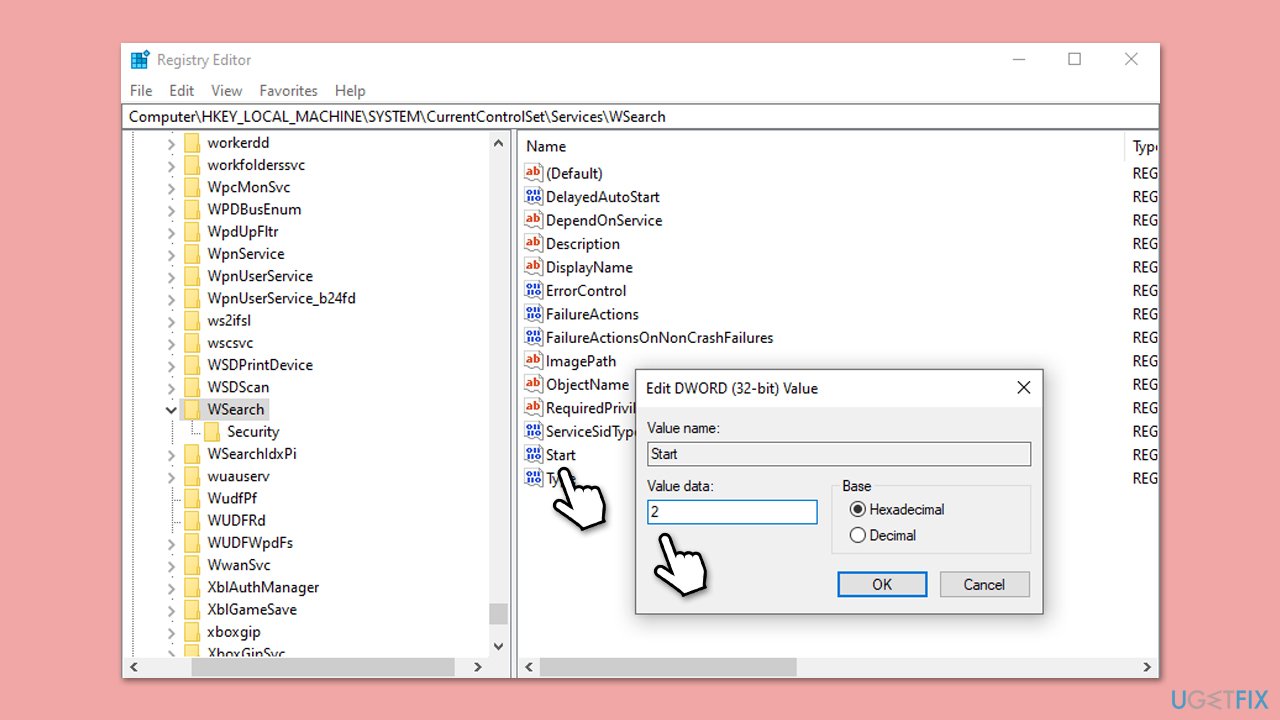
kann in einigen Fällen die Änderung der Registrierung dazu beitragen, Probleme mit der -Indexierung zu beheben, die nicht ausgeführt wird. Diese Lösung ist jedoch fortgeschritten und wird empfohlen, Ihre Registrierung zu sichern, bevor Sie Änderungen vornehmen.
- Typ regeledit In der Windows -Suche und drücken Sie eingeben , um den Registrierungseditor zu öffnen.
- Navigieren Sie zum folgenden Pfad:
HKEY_LOCAL_MACHINESSYSTEMCURRENTCONTROLSETSEVICESWSEARCH - im rechten Bereich doppelklicken Sie auf starten und ändern Sie seinen Wert auf 2 .
- Schließen Sie den Registrierungseditor und starten Sie Ihren Computer neu. Überprüfen Sie, ob das Problem behoben ist.
Fix 7. Führen Sie eine Systemwiederherstellung
durch
Wenn keiner der oben genannten behebt
Typ- Erstellen Sie in der Windows -Suchleiste einen Wiederherstellungspunkt
- und öffnen Sie ihn. klicken Sie auf System Restore
- . Klicken Sie im neuen Fenster auf Weiter
- oder Wählen Sie einen anderen Wiederherstellungspunkt . Wenn verfügbar, markieren Sie das Kontrollkästchen Weitere Wiederherstellungspunkte
- . Wählen Sie den Zeitpunkt aus, an dem das Problem nicht vorhanden war, und klicken Sie auf als nächstes.
- Klicken Sie schließlich auf fertig.
Das obige ist der detaillierte Inhalt vonWie kann ich in Windows Fehler 'Indexierung nicht ausgeführt' beheben?. Für weitere Informationen folgen Sie bitte anderen verwandten Artikeln auf der PHP chinesischen Website!

Heiße KI -Werkzeuge

Undress AI Tool
Ausziehbilder kostenlos

Undresser.AI Undress
KI-gestützte App zum Erstellen realistischer Aktfotos

AI Clothes Remover
Online-KI-Tool zum Entfernen von Kleidung aus Fotos.

Clothoff.io
KI-Kleiderentferner

Video Face Swap
Tauschen Sie Gesichter in jedem Video mühelos mit unserem völlig kostenlosen KI-Gesichtstausch-Tool aus!

Heißer Artikel
Heiße Werkzeuge

Notepad++7.3.1
Einfach zu bedienender und kostenloser Code-Editor

SublimeText3 chinesische Version
Chinesische Version, sehr einfach zu bedienen

Senden Sie Studio 13.0.1
Leistungsstarke integrierte PHP-Entwicklungsumgebung

Dreamweaver CS6
Visuelle Webentwicklungstools

SublimeText3 Mac-Version
Codebearbeitungssoftware auf Gottesniveau (SublimeText3)


 Windows 11 KB5062660 24H2 mit Funktionen, direkte Download -Links für Offline -Installateur (.msu)
Jul 23, 2025 am 09:43 AM
Windows 11 KB5062660 24H2 mit Funktionen, direkte Download -Links für Offline -Installateur (.msu)
Jul 23, 2025 am 09:43 AM
Windows 11 KB5062660 wird jetzt als optionales Update für Windows 11 24H2 mit einigen neuen Funktionen eingeführt, einschließlich der ARE -AI in Europa. Dieser Patch ist über Windows -Update verfügbar, aber Microsoft hat auch Direct Download L veröffentlicht l
 So beheben Sie Windows -Update -Fehler 0x8024a203
Jul 26, 2025 am 07:43 AM
So beheben Sie Windows -Update -Fehler 0x8024a203
Jul 26, 2025 am 07:43 AM
WindowsUpDate -Fehlercode 0x8024A203 kann durch die folgenden Methoden gelöst werden: 1. Überprüfen Sie die Netzwerkverbindung und die Proxy -Einstellungen, bestätigen Sie, dass Sie normalerweise auf die Microsoft -Website zugreifen können, den Proxy deaktivieren und auf direkte Verbindung wechseln. 2. Löschen Sie den WindowsUpdate -Cache, löschen Sie den Inhalt der SoftwaredIntiBution -Ordner, nachdem Sie den Dienst gestoppt haben, und starten Sie den Dienst neu. 3.. Verwenden Sie SFC- und DISM-Tools, um die Systemdateien zu reparieren, und führen Sie die Befehle SFC/Scannow, DISM/Online/Cleanup-Image/ScanHealth und DISM/Online/Cleanup-Image/Restorhealth aus. 4. Passen Sie die an
 Windows 11 kann große Ordner im Datei -Explorer schneller öffnen, wenn Sie die Ordnererkennung ausschalten
Jul 24, 2025 am 12:02 AM
Windows 11 kann große Ordner im Datei -Explorer schneller öffnen, wenn Sie die Ordnererkennung ausschalten
Jul 24, 2025 am 12:02 AM
File Explorer ist in Windows 11 deutlich langsamer als Windows 10, und ein Update im Februar dieses Jahres hat sogar einige Ausnahmen von Benutzerndateimanager ausgelöst. Es ist nicht klar, wann Microsoft diesen "modernen" Datei -Explorer optimiert, aber das Ausschalten der automatischen Ordnererkennung kann beim Öffnen von Ordnern mit einer großen Anzahl von Dateien erhebliche Leistungssteigerungen erzielen. Die automatische Ordnererkennung ist in Windows 11 keine neue Funktion. Bereits im Windows XP -ERA hat Microsoft diese Funktion in Explorer eingeführt, mit dem Ziel, entsprechende Anzeigevorlagen auf der Grundlage des Inhaltstyps im Ordner automatisch anzuwenden. Wenn beispielsweise ein Ordner hauptsächlich Bilder oder Videos enthält
 So beheben Sie das Doppelklicken von Maus und klicken
Jul 21, 2025 am 01:09 AM
So beheben Sie das Doppelklicken von Maus und klicken
Jul 21, 2025 am 01:09 AM
Die Hauptgründe für das Doppelklicken auf Mausklick sind Hardwarealterung, unsachgemäße Systemeinstellungen oder Treiberprobleme. Die Lösungen sind wie folgt: 1. Überprüfen Sie, ob die Maustaste altern oder schmutzig ist, insbesondere wenn sie leicht getragen wird. Es wird empfohlen, die Micro-Klick-Geschwindigkeit zu ersetzen oder den inneren Staub zu reinigen. 2. Passen Sie die Einstellung "Doppelklick-Geschwindigkeit" im Windows-System an und passen Sie sie angemessen an, um eine Fehlidentifizierung zu vermeiden. 3. Die Maus -Treiber aktualisieren oder neu installieren, gehen Sie auf die offizielle Website, um die neueste Version herunterzuladen, oder verwenden Sie den Geräte -Manager, um sie neu zu installieren. 4. Verwenden Sie Software von Drittanbietern wie X-MouseButtonControl oder Autohotkey-Skript, um die Klick-Logik vorübergehend anzupassen. Vorrang hat die Überprüfung von Hardwareproblemen. Wenn Sie keine Probleme haben möchten, können Sie die Maus direkt ändern.
 So beheben Sie 'Inactible_boot_device' unter Windows
Jul 21, 2025 am 02:09 AM
So beheben Sie 'Inactible_boot_device' unter Windows
Jul 21, 2025 am 02:09 AM
Bei der Begegnung mit einem blauen Bildschirmfehler von "Inactible_boot_device" werden die meisten Situationen durch Systemstart oder Laufwerksprobleme verursacht, und das System muss nicht neu installiert werden. 1. Überprüfen Sie zunächst die Festplattenverbindung und geben Sie das BIOS ein, um zu bestätigen, ob die Festplatte erkannt wird, stellen Sie sicher, dass der Festplattenmodus AHCI ist, und vermeiden Sie Fehler, die durch das Motherboard -BIOS -Upgrade oder die Einstellungsänderungen verursacht werden. 2. Wenn die Festplatte normal ist, kann die Startdatei beschädigt sein. Sie können die USB -Festplatte über Windows installieren, um die Wiederherstellungsumgebung einzugeben, den Befehl BootREC zu verwenden, um den Hauptstartakten-, Bootsektor zu reparieren und den BCD wieder aufzubauen. 3. Wenn das Problem nach der Aktualisierung oder Installation des Treibers auftritt, versuchen Sie, den abgesicherten Modus einzugeben, um das neueste Update- oder widersprüchliche Treiber zu deinstallieren, DISM- und SFC -Befehle auszuführen, um die Systemdateien zu reparieren. 4. Fehlerbehebung
 Wie beheben Sie das Problem mit dem schwarzen Bildschirm in Google Chrome?
Aug 06, 2025 pm 12:22 PM
Wie beheben Sie das Problem mit dem schwarzen Bildschirm in Google Chrome?
Aug 06, 2025 pm 12:22 PM
DeaktivierenhardwareAccelerationBygoingtochromenettings → SystemAndtogglingoff "UseHardwareAccelerationWheAvableable", thenrelaunchchrome.2
 Edge PDF -Viewer funktioniert nicht
Aug 07, 2025 pm 04:36 PM
Edge PDF -Viewer funktioniert nicht
Aug 07, 2025 pm 04:36 PM
TestthepdfinanotherapptodetermineeiftheisueiswithTheFileoredge.2.Enablethebuilt-InpdfviewerByTurningOff "immerOpenpdffileSexTternal" und "DownloadPdffffiles" Inedgesetings
 Lautstärketasten auf der Tastatur funktioniert nicht
Aug 05, 2025 pm 01:54 PM
Lautstärketasten auf der Tastatur funktioniert nicht
Aug 05, 2025 pm 01:54 PM
Zunächst checkifthefnkeysettingIssinterferingbyingbothThevolumeKeyaloneAndfn VolumeKey, thentogglefnlockwithfn EscifAvailable
